
21/03/2006
En el mundo digital de hoy, la portabilidad es reina. Llevamos nuestras fotos, documentos y música a todas partes, y ¿por qué no también nuestros videojuegos? La idea de llevar tu juego favorito en una memoria USB para disfrutarlo en la casa de un amigo o en otra computadora es muy atractiva. Sin embargo, el proceso no siempre es tan simple como arrastrar y soltar un archivo. Los juegos modernos son aplicaciones complejas, profundamente integradas en el sistema operativo. Pero no te preocupes, en este artículo te guiaremos a través de los diferentes métodos para transferir un juego de tu PC a un pendrive, desde el más básico hasta los más avanzados, asegurando que no pierdas tus valiosas partidas guardadas en el proceso.
¿Por Qué Mover un Juego a una Memoria USB?
Antes de sumergirnos en el "cómo", entendamos el "porqué". Existen varias razones legítimas para querer pasar un juego a una unidad externa:
- Portabilidad: Es la razón más obvia. Te permite jugar en diferentes ordenadores sin necesidad de descargar e instalar el juego cada vez, siempre y cuando el otro PC cumpla con los requisitos.
- Liberar Espacio: Los juegos actuales pueden ocupar cientos de gigabytes. Mover un juego que no juegas con frecuencia a una unidad USB puede liberar un espacio crucial en tu disco duro principal o SSD.
- Copia de Seguridad (Backup): Crear una copia de seguridad de tus juegos, especialmente aquellos que ya no están disponibles para descargar o que son de plataformas como GOG (libres de DRM), es una práctica inteligente para preservar tu biblioteca.
- Transferencia a un Nuevo PC: Si has comprado un ordenador nuevo, usar un disco duro externo o una USB de gran capacidad puede ser una forma más rápida de mover tu biblioteca de juegos que volver a descargarlo todo, especialmente si tu conexión a internet no es la más rápida.
El Método Básico: Copiar y Pegar
Este es el primer instinto de cualquiera: simplemente copiar la carpeta del juego y pegarla en la memoria USB. Este método puede funcionar, pero generalmente solo para juegos más antiguos o aquellos diseñados para ser "portátiles", que no dependen de entradas en el registro de Windows ni de archivos de sistema externos.
Pasos para el Copiado Directo:
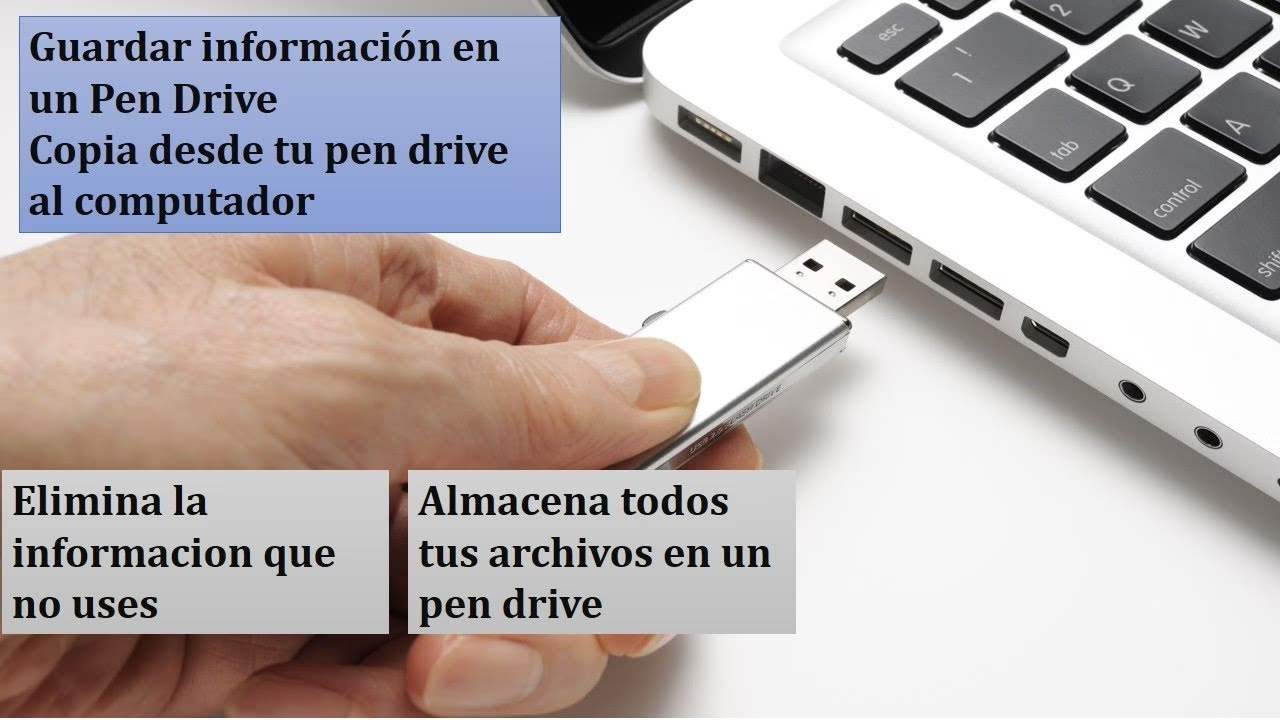
- Conecta tu Memoria USB: Inserta tu pendrive en un puerto USB libre de tu ordenador. Asegúrate de que tenga suficiente espacio libre. Para verificar el tamaño de tu juego, haz clic derecho en su carpeta de instalación y selecciona "Propiedades".
- Localiza la Carpeta del Juego: La ubicación más común es dentro de `C:\Program Files` o `C:\Program Files (x86)`. Sin embargo, si usas lanzadores como Steam o Epic Games, los juegos estarán en las carpetas de la biblioteca que hayas configurado.
- Copia la Carpeta: Haz clic derecho sobre la carpeta principal del juego y selecciona "Copiar".
- Pega en la USB: Abre el explorador de archivos, navega hasta tu unidad USB, haz clic derecho en un espacio vacío y selecciona "Pegar". El proceso puede tardar bastante dependiendo del tamaño del juego y la velocidad de tu USB.
Advertencia: Para la mayoría de los juegos modernos comprados en plataformas como Steam, Origin o Epic Games, este método no funcionará para ejecutarlos en otro PC. El juego buscará archivos y claves de registro que no existen en la nueva máquina, resultando en errores al intentar iniciarlo.
El Método Correcto: Usando las Funciones de los Lanzadores
Las plataformas de juegos digitales saben que los usuarios necesitan gestionar sus bibliotecas. Por ello, ofrecen herramientas integradas que son la forma más segura y efectiva de mover tus juegos.
Mover un juego de Steam:
Steam tiene una excelente función de "Copia de seguridad y restauración" diseñada precisamente para esto.
- Abre Steam y ve a tu "Biblioteca".
- Haz clic derecho en el juego que deseas mover y selecciona "Propiedades".
- Ve a la pestaña "Archivos instalados" y haz clic en "Crear copia de seguridad de los archivos del juego...".
- Sigue las instrucciones, seleccionando tu memoria USB como destino para guardar los archivos de la copia de seguridad.
- Para instalarlo en otro PC, instala Steam, ve al menú superior "Steam" > "Hacer copia de seguridad y restaurar juegos..." y elige "Restaurar una copia de seguridad anterior", seleccionando los archivos de tu USB.
Mover un juego de Epic Games o GOG:
Estos lanzadores no siempre tienen una función de backup tan directa como Steam. El proceso suele ser un híbrido:
- Copia la carpeta del juego a tu USB como en el método básico.
- En el nuevo PC, instala el lanzador (Epic, GOG, etc.).
- Inicia la descarga del juego, pero páusala después de uno o dos minutos.
- Cierra completamente el lanzador (asegúrate de que no se esté ejecutando en segundo plano).
- Ahora, copia los archivos del juego desde tu USB a la carpeta donde el lanzador comenzó a descargar. Sobrescribe cualquier archivo existente.
- Vuelve a abrir el lanzador. En lugar de descargar todo de nuevo, debería verificar los archivos existentes, descargando solo lo que falte. Este proceso ahorra la mayor parte de la descarga.
¡No Olvides tus Partidas Guardadas!
Este es un paso crucial que muchos olvidan. Los datos de tu progreso casi nunca se guardan en la misma carpeta de instalación del juego. Mover el juego sin tus saves significa empezar desde cero. Aquí es donde suelen estar:
- Carpeta de Documentos: Muchos juegos crean una carpeta dentro de `C:\Usuarios\TUNOMBREDEUSUARIO\Documentos` o `...\Documentos\My Games`.
- Carpeta AppData: Esta es una carpeta oculta. Puedes acceder a ella escribiendo `%APPDATA%` o `%LOCALAPPDATA%` en la barra de búsqueda de Windows. La ruta completa suele ser `C:\Usuarios\TUNOMBREDEUSUARIO\AppData`.
- Steam Cloud: Muchos juegos de Steam utilizan la nube para sincronizar tus partidas. Si ambos PCs tienen conexión a internet, tus saves deberían sincronizarse solos. Sin embargo, nunca está de más hacer una copia manual por si acaso.
Antes de mover un juego, busca en internet "dónde se guardan las partidas de [nombre del juego]" para encontrar la ubicación exacta y copiar esa carpeta a tu USB también.
Tabla Comparativa de Métodos
| Método | Facilidad de Uso | Fiabilidad | Juegos Compatibles |
|---|---|---|---|
| Copiar y Pegar | Muy Fácil | Baja | Juegos antiguos o portátiles |
| Función de Backup (Steam) | Fácil | Muy Alta | Juegos de la plataforma Steam |
| Copia y Verificación (Epic/GOG) | Intermedia | Alta | La mayoría de juegos de estas plataformas |
Preguntas Frecuentes (FAQ)
¿Puedo ejecutar un juego directamente desde la memoria USB?
Sí, es posible, especialmente con juegos portátiles. Sin embargo, el rendimiento puede verse afectado. La velocidad de lectura de una memoria USB, incluso una rápida USB 3.0, suele ser inferior a la de un disco duro interno y mucho más lenta que un SSD. Esto puede traducirse en tiempos de carga más largos o incluso tirones (stuttering) durante el juego.
Mi memoria USB no muestra los archivos, ¿qué hago?
Esto puede ocurrir por dos razones principales. La primera es que los archivos estén ocultos. Para solucionarlo:
- Abre el Explorador de Archivos.
- Ve a la pestaña "Vista" en la parte superior.
- Marca la casilla que dice "Elementos ocultos".
La segunda causa, más preocupante, es una infección por virus que oculta tus archivos. En este caso, es crucial analizar la unidad USB con un buen programa antivirus para eliminar la amenaza y recuperar el acceso a tus datos.
¿Cómo sé cuánta capacidad necesito en mi pendrive?
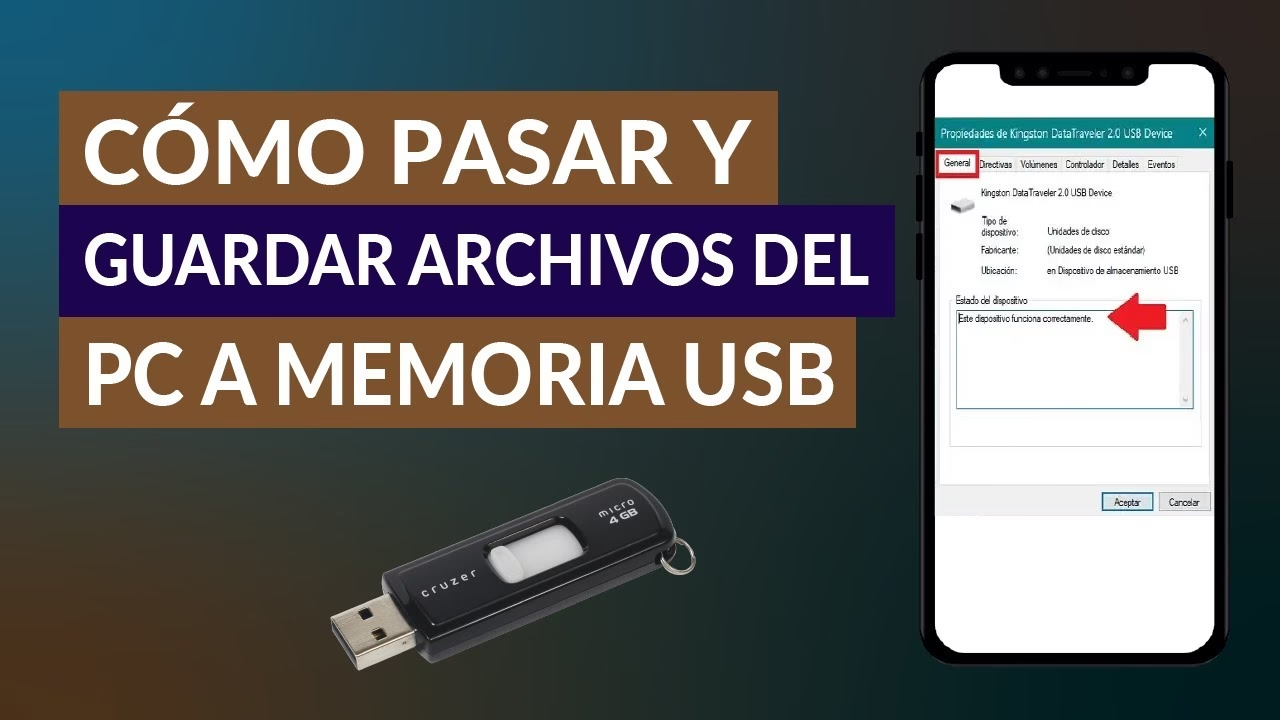
Es muy sencillo. Antes de copiar nada, localiza la carpeta de instalación del juego en tu PC. Haz clic derecho sobre ella y selecciona "Propiedades". El diálogo te mostrará el "Tamaño en disco". Tu memoria USB debe tener una capacidad libre superior a esa cifra. Siempre es recomendable tener un margen extra.
¿Es lo mismo pasar un juego que instalar Windows desde una USB?
No, son procesos completamente diferentes. Para pasar un juego, simplemente estás moviendo archivos de datos. Para instalar Windows desde una USB, necesitas crear una "unidad de arranque" o "booteable". Esto implica un formateo especial de la unidad y el uso de herramientas como la Herramienta de Creación de Medios de Microsoft para copiar los archivos de instalación del sistema operativo de una manera que el ordenador pueda reconocer al encenderse.
Si quieres conocer otros artículos parecidos a Lleva tus Juegos Contigo: Guía para Pasarlos a USB puedes visitar la categoría Gaming.