
18/05/2024
Para cualquier aficionado a los videojuegos en PC, Steam es el centro neurálgico de su biblioteca. Con ofertas constantes y un catálogo casi infinito, es muy fácil acumular decenas o incluso cientos de juegos. Esto nos lleva a un problema muy común en la era digital: el temido mensaje de "espacio en disco insuficiente". Si tu disco principal, especialmente si es un SSD rápido pero de menor capacidad, está llegando a su límite, no te preocupes. No tienes que desinstalar tus joyas para hacer sitio. Afortunadamente, Valve ha implementado herramientas muy sencillas para gestionar tu almacenamiento, permitiéndote mover juegos de Steam a otro disco duro (ya sea un HDD más grande o un segundo SSD) sin tener que volver a descargar e instalar todo desde cero. En esta guía completa, te explicaremos paso a paso cómo hacerlo de forma segura y eficiente.
¿Por qué deberías mover tus juegos de Steam?
Antes de sumergirnos en el proceso, es útil entender las ventajas de reorganizar tu biblioteca de juegos entre diferentes unidades de almacenamiento:
- Liberar espacio en tu SSD principal: Los SSD (Unidades de Estado Sólido) ofrecen tiempos de carga increíblemente rápidos, por lo que son ideales para instalar el sistema operativo y tus juegos más jugados. Sin embargo, suelen tener menos capacidad que los discos duros tradicionales (HDD). Mover juegos más antiguos o a los que juegas con menos frecuencia a un HDD secundario es una estrategia inteligente para mantener tu SSD principal despejado y rápido.
- Organización: Puedes dedicar un disco duro exclusivamente a tu biblioteca de juegos, manteniendo tus archivos de trabajo, sistema y otros programas en unidades separadas.
- Aprovechar un nuevo disco: Si acabas de instalar un nuevo SSD NVMe ultrarrápido, querrás mover tus juegos favoritos a esa unidad para disfrutar de los menores tiempos de carga posibles.
- Portabilidad: Puedes mover juegos a un disco duro externo para llevarlos y jugarlos en otro ordenador que tenga Steam instalado, aunque el rendimiento dependerá de la velocidad de conexión del disco externo (USB 3.0 o superior es recomendable).
Método 1: La forma oficial y recomendada por Steam
Este es el método más seguro, sencillo y recomendado para la gran mayoría de los usuarios. Está integrado directamente en el cliente de Steam y minimiza cualquier riesgo de error. El proceso se divide en dos fases principales.
Paso 1: Crear una nueva carpeta de biblioteca de Steam
Para que Steam sepa que existe otro lugar donde puede almacenar juegos, primero debemos indicárselo. Solo puedes mover juegos a una carpeta de biblioteca que hayas configurado previamente.
- Abre el cliente de Steam en tu ordenador.
- En la esquina superior izquierda, haz clic en el menú Steam y luego selecciona Parámetros.
- En la nueva ventana que aparece, busca y haz clic en la pestaña Almacenamiento en el menú de la izquierda (en versiones más antiguas de Steam, esta opción se encontraba dentro de "Descargas").
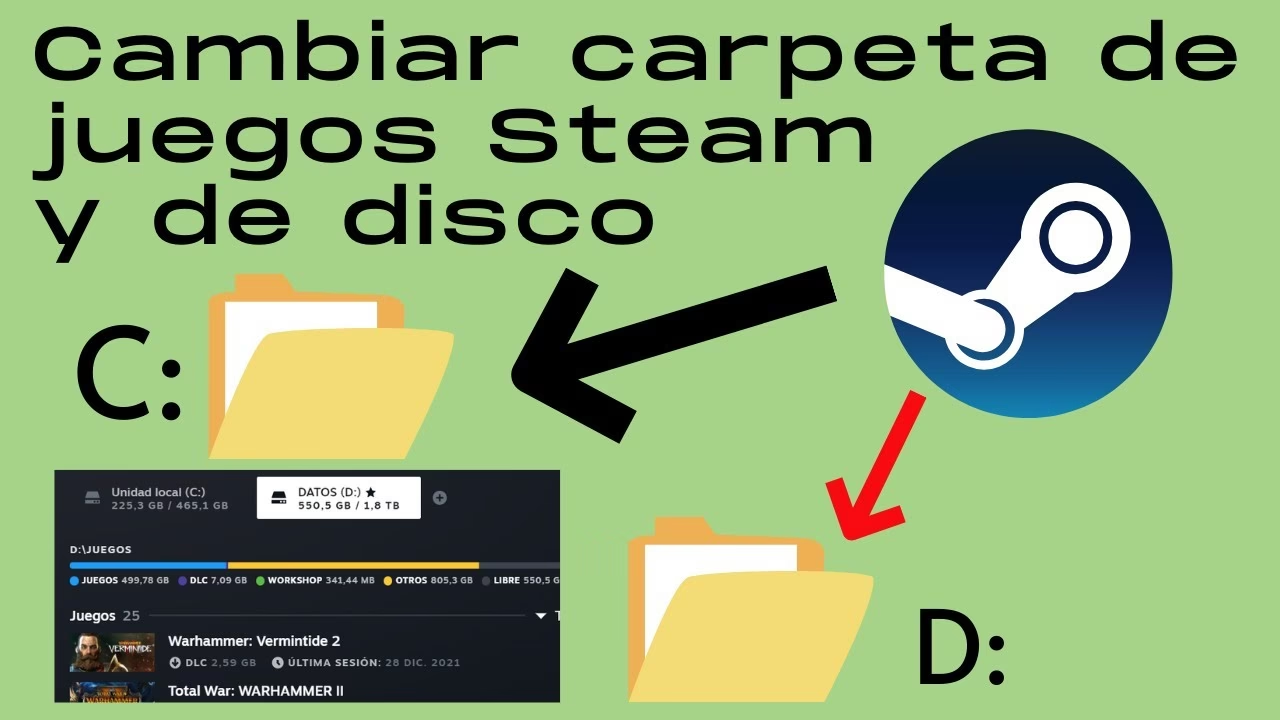
- Verás una interfaz que muestra tus unidades de almacenamiento actuales. Haz clic en el símbolo "+" que suele estar junto a tu unidad principal.
- Se abrirá un menú desplegable. Elige la letra de la unidad de disco duro a la que quieres mover los juegos (por ejemplo, D: o E:).
- Tras seleccionar la unidad, haz clic en el botón "Añadir". Steam creará automáticamente una nueva carpeta en esa unidad (normalmente llamada `SteamLibrary`) y la añadirá a tu lista de bibliotecas disponibles.
¡Listo! Con esto, ya le has dicho a Steam que tiene un nuevo hogar disponible para tus juegos. Ahora puedes proceder a moverlos.
Paso 2: Mover los juegos a la nueva ubicación
Una vez creada la nueva biblioteca, mover los juegos es un proceso muy directo. Steam te ofrece dos formas de hacerlo:
Opción A: Mover juegos uno por uno (desde la Biblioteca)
- Ve a tu Biblioteca de Steam.
- Busca el juego que deseas mover, haz clic derecho sobre él y selecciona Propiedades.
- En la ventana de propiedades, ve a la pestaña Archivos instalados.
- Verás un botón que dice "Mover carpeta de instalación...". Haz clic en él.
- Aparecerá una ventana que te permitirá elegir entre tus carpetas de biblioteca de Steam disponibles. Selecciona la nueva que creaste en el paso anterior y pulsa "Mover".
- Steam comenzará a transferir todos los archivos del juego. El proceso puede tardar desde unos segundos hasta varios minutos, dependiendo del tamaño del juego y la velocidad de tus discos duros. Una vez finalizado, el juego funcionará perfectamente desde su nueva ubicación.
Opción B: Mover varios juegos a la vez (desde el Administrador de Almacenamiento)
Si quieres mover varios juegos simultáneamente, este método es mucho más eficiente:
- Vuelve al menú de Steam > Parámetros > Almacenamiento.
- Selecciona la unidad de disco donde se encuentran actualmente los juegos que quieres mover.
- Verás una lista de todos los juegos instalados en esa unidad. Marca las casillas de todos los juegos que desees transferir.
- Una vez seleccionados, el botón "Mover" en la parte inferior se activará. Haz clic en él.
- Elige la unidad de destino de la lista desplegable y confirma la acción.
- Steam pondrá en cola todos los juegos seleccionados y los moverá uno tras otro. Podrás ver el progreso en la misma ventana.
Método 2: El método manual (Solo para usuarios avanzados)
Este método es el que se utilizaba antes de que Steam implementara la función de mover de forma nativa. Es más rápido en algunos casos, pero también es mucho más propenso a errores si no se siguen los pasos con precisión. Procede con precaución y solo si te sientes cómodo manejando carpetas y archivos del sistema.
¡Importante! Antes de empezar, haz una copia de seguridad de la carpeta `steamapps`. Esta carpeta contiene los archivos de tus juegos y, si algo sale mal, tener una copia te evitará tener que volver a descargarlos.
- Cierra completamente el cliente de Steam. Asegúrate de que no se esté ejecutando en segundo plano (revisa el icono en la bandeja del sistema, junto al reloj).
- Navega hasta el directorio de instalación de Steam. Por defecto, suele ser `C:\Archivos de Programa (x86)\Steam`.
- Dentro de la carpeta de Steam, localiza la carpeta llamada `steamapps`. Esta es la que contiene todos los datos de tus juegos.
- Corta (Ctrl + X) o copia (Ctrl + C) la carpeta `steamapps` completa.
- Navega a la nueva ubicación en tu otro disco duro donde quieres almacenar los juegos (por ejemplo, `D:\Juegos\Steam`). Pega (Ctrl + V) la carpeta `steamapps` aquí. Este proceso puede tardar bastante tiempo.
- Una vez movida la carpeta, vuelve al directorio original de Steam (`C:\Archivos de Programa (x86)\Steam`). Borra todo su contenido EXCEPTO el archivo `Steam.exe` y las carpetas `userdata`.
- Ejecuta `Steam.exe` desde su ubicación original. Steam detectará que faltan archivos y comenzará un pequeño proceso de actualización y reinstalación de sí mismo en la carpeta original.
- Inicia sesión con tu cuenta. Steam puede que no detecte los juegos inmediatamente. Para solucionarlo, ve a Steam > Parámetros > Almacenamiento, haz clic en el botón "+" y añade la nueva carpeta donde moviste `steamapps` (por ejemplo, `D:\Juegos\Steam`). Al hacerlo, Steam escaneará la carpeta y reconocerá todos los juegos que moviste.
Tabla Comparativa de Métodos
| Característica | Método Oficial (Recomendado) | Método Manual (Avanzado) |
|---|---|---|
| Facilidad de Uso | Muy alta. Guiado por la interfaz de Steam. | Baja. Requiere manejo manual de archivos y carpetas. |
| Seguridad | Muy alta. Proceso controlado por Steam. | Baja. Alto riesgo de error humano que puede corromper la instalación. |
| Mover Múltiples Juegos | Sí, desde el Administrador de Almacenamiento. | Sí, se mueve toda la carpeta `steamapps` a la vez. |
| Ideal para... | Todos los usuarios. | Usuarios experimentados que quieren mover toda su biblioteca de una vez. |
Gestión Adicional de tu Biblioteca
Además de mover juegos, el Administrador de Almacenamiento de Steam ofrece otras funciones útiles.
Cambiar la carpeta de instalación predeterminada
Si quieres que todos los juegos nuevos se instalen por defecto en tu nuevo disco duro, puedes hacerlo fácilmente. En el menú de Almacenamiento, haz clic en la nueva unidad de biblioteca que has creado y luego pulsa el botón de los tres puntos (...) y selecciona "Establecer como predeterminada". Una estrella amarilla aparecerá junto a ella, indicando que es la ubicación por defecto para las nuevas instalaciones.
Reparar una carpeta de biblioteca
Si algún juego te da problemas o crees que una carpeta de biblioteca está corrupta, puedes intentar repararla. En el mismo menú de Almacenamiento, selecciona la unidad problemática, haz clic en los tres puntos (...) y elige "Reparar carpeta". Steam verificará los archivos y tratará de solucionar cualquier problema que encuentre.
Preguntas Frecuentes (FAQ)
¿Puedo mover mis juegos a un disco duro externo?
Sí, el proceso es exactamente el mismo. Simplemente asegúrate de que el disco duro externo esté conectado y reconocido por tu ordenador antes de añadirlo como carpeta de biblioteca en Steam. Ten en cuenta que el rendimiento del juego dependerá de la velocidad de conexión del disco (se recomienda USB 3.0 o superior).
¿Pierdo mis partidas guardadas al mover un juego?
No deberías. La mayoría de los juegos modernos utilizan Steam Cloud para sincronizar tus partidas guardadas con tu cuenta, por lo que están seguras en la nube. Para los juegos que no usan Steam Cloud, las partidas suelen guardarse en la carpeta "Mis Documentos" de tu PC, no en el directorio de instalación del juego. Por lo tanto, mover el juego no afecta a esas partidas. Aun así, nunca está de más hacer una copia de seguridad manual de tus saves si se trata de un juego muy importante para ti.
¿Qué es mejor, mover un juego o reinstalarlo?
Moverlo es casi siempre mejor. Ahorra una cantidad significativa de tiempo y ancho de banda, ya que no tienes que volver a descargar decenas de gigabytes. La reinstalación solo sería recomendable si sospechas que los archivos del juego están corruptos y la opción de "Verificar integridad de los archivos del juego" no ha solucionado el problema.
¿Qué pasa si el proceso de mover un juego se interrumpe (por un corte de luz, por ejemplo)?
Steam es bastante robusto en este aspecto. Si el proceso se interrumpe, lo más probable es que los archivos queden en un estado inconsistente. La mejor solución es ir a la biblioteca de Steam, hacer clic derecho en el juego, ir a Propiedades > Archivos instalados y pulsar "Verificar integridad de los archivos del juego". Steam detectará los archivos que faltan o están corruptos y descargará solo lo necesario para repararlo.
Conclusión
Gestionar el espacio de tu disco duro ya no tiene por qué ser una tarea tediosa que implique desinstalar tus juegos favoritos. Gracias a las herramientas integradas en Steam, mover tu biblioteca entre diferentes unidades es un proceso sencillo, rápido y seguro. Para la inmensa mayoría de los jugadores, el método oficial a través del Administrador de Almacenamiento es la opción ideal, ya que ofrece un control total con un riesgo mínimo. Ahora ya puedes organizar tu colección de juegos de la manera más eficiente, asegurando que tus títulos más jugados se beneficien de la velocidad de tu SSD mientras mantienes el resto de tu catálogo a mano en un disco de mayor capacidad.
Si quieres conocer otros artículos parecidos a Mueve tus juegos de Steam a otro disco: Guía 2024 puedes visitar la categoría Juegos.