
16/10/2024
En el universo digital, existen dos tipos de personas: aquellas cuyo escritorio es un oasis de orden y minimalismo, y aquellas que navegan a diario por un campo minado de accesos directos, archivos y carpetas sin ton ni son. Si te identificas con el segundo grupo, no te preocupes, no estás solo. Un escritorio desordenado puede ser una fuente constante de distracción y una barrera para la productividad. Afortunadamente, poner orden en este caos es más sencillo de lo que parece. Esta guía completa te enseñará no solo a organizar tus iconos, sino a crear un sistema que funcione para ti, manteniendo tu espacio de trabajo digital limpio y eficiente, ya sea que uses Windows 10, Windows 11 o cualquier otra versión.
¿Por Qué es Crucial Organizar los Iconos del Escritorio?
Antes de sumergirnos en el "cómo", es importante entender el "porqué". La organización de los iconos en el escritorio es mucho más que una simple cuestión estética. Un espacio de trabajo digital bien estructurado impacta directamente en tu eficiencia. Cuando cada archivo y programa tiene un lugar designado, reduces drásticamente el tiempo que pasas buscando lo que necesitas. Esto se traduce en menos frustración y más tiempo para concentrarte en tus tareas importantes. Además, un escritorio limpio reduce el desorden visual, lo que puede ayudar a disminuir el estrés y mejorar tu capacidad de concentración. Piénsalo como tener una mesa de trabajo física ordenada: todo está al alcance de tu mano, permitiéndote un flujo de trabajo más fluido y sin interrupciones.
Primeros Pasos: Preparando el Terreno
El primer paso para cualquier gran reorganización es tener una visión clara del campo de batalla. Cierra todas las ventanas y aplicaciones que tengas abiertas. Enfréntate cara a cara con tu escritorio en su estado actual. Este simple acto elimina distracciones y te permite evaluar la magnitud del desorden. Observa qué tipos de iconos predominan: ¿son accesos directos a programas, documentos de trabajo, descargas aleatorias? Identificar los patrones de tu desorden te ayudará a decidir la mejor estrategia a seguir.
Métodos de Organización: Automático vs. Manual
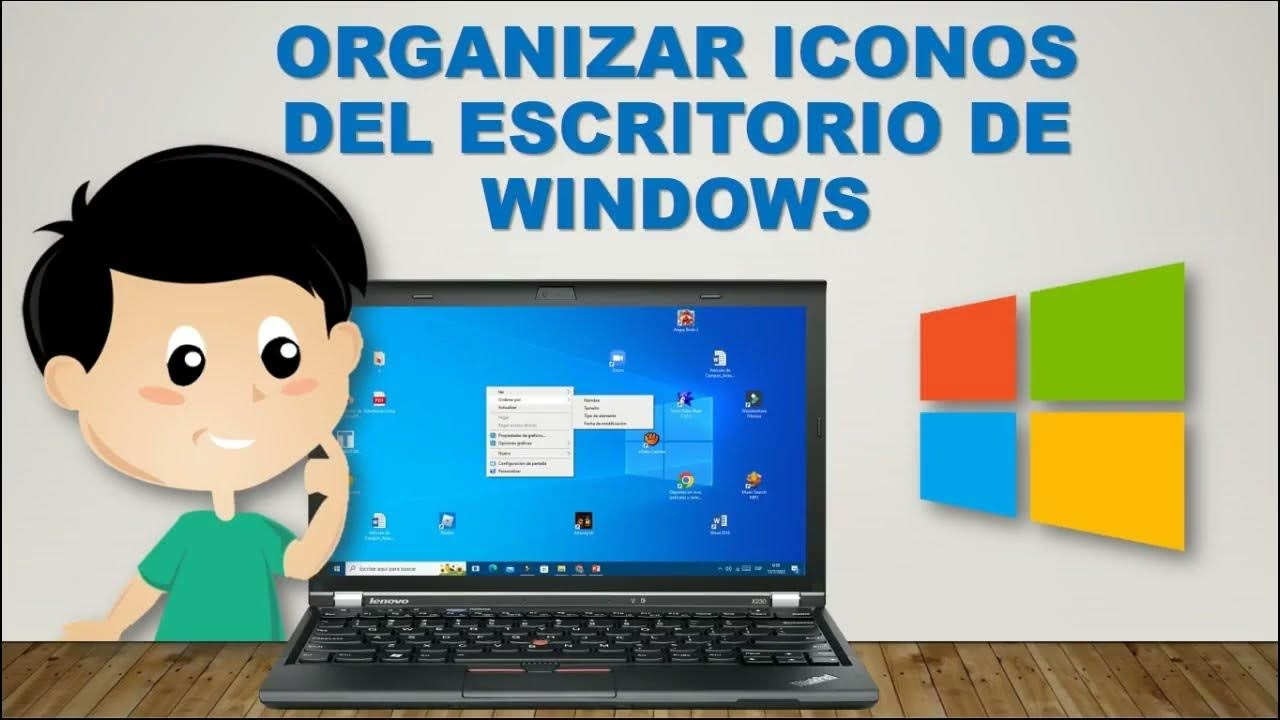
Windows ofrece herramientas integradas para poner orden rápidamente. La elección entre un método automático o manual dependerá de tu necesidad de control y personalización. Para acceder a estas opciones, simplemente haz clic derecho en un espacio vacío de tu escritorio y sitúa el cursor sobre la opción "Ver".
La Magia de la Organización Automática
Si buscas una solución rápida y efectiva, la organización automática es tu mejor aliada. Esta función alinea todos tus iconos en una cuadrícula perfecta en el lado izquierdo de la pantalla, ordenándolos según el criterio que elijas. En el menú "Ver", puedes seleccionar "Organizar iconos automáticamente". Además, en el menú contextual principal (clic derecho en el escritorio), verás la opción "Ordenar por:", que te permite elegir entre:
- Nombre: Organiza los iconos alfabéticamente. Ideal para encontrar programas o archivos si recuerdas su nombre.
- Tamaño: Coloca los archivos más pesados primero. Útil para hacer limpieza y liberar espacio.
- Tipo de elemento: Agrupa los iconos por categoría (carpetas, accesos directos, archivos de texto, etc.). Excelente para una organización visual.
- Fecha de modificación: Muestra primero los archivos con los que has trabajado más recientemente. Perfecto para acceder a proyectos actuales.
Activar la organización automática es como pedirle a un asistente que ordene tu escritorio por ti. Es rápido, sencillo y garantiza que no habrá iconos perdidos en las esquinas de tu monitor.
El Poder del Control Manual y el Secreto de Windows 11
Para aquellos que necesitan un sistema más personalizado, la organización manual es el camino a seguir. Sin embargo, muchos usuarios, especialmente en Windows 11, se frustran al ver que sus iconos siempre se "ajustan" a una cuadrícula invisible, limitando su libertad. Aquí reside un truco fundamental.
Para obtener control total, debes desactivar dos funciones. Haz clic derecho en el escritorio y ve a "Ver":
- Desmarca "Organizar iconos automáticamente": Este es el primer paso obvio para poder moverlos a tu antojo.
- Desmarca "Alinear iconos a la cuadrícula": ¡Este es el verdadero secreto! Al desactivar esta opción, tus iconos se liberan de la rejilla invisible. Ahora puedes colocarlos en cualquier lugar de la pantalla con precisión milimétrica, permitiéndote crear formas, agrupaciones visuales o cualquier diseño que se te ocurra.
Una vez liberados, puedes arrastrar cada icono al lugar exacto que desees. Puedes agrupar los iconos de trabajo en la esquina superior derecha, los de ocio en la inferior izquierda y los proyectos actuales en el centro. Las posibilidades son infinitas y se adaptan completamente a tu flujo de trabajo personal.
Tabla Comparativa: Organización Automática vs. Manual
| Característica | Organización Automática | Organización Manual |
|---|---|---|
| Velocidad | Instantánea. Un solo clic ordena todo. | Lenta. Requiere mover cada icono individualmente. |
| Personalización | Limitada a cuatro criterios de ordenación y una posición fija. | Total. Coloca cualquier icono en cualquier lugar. |
| Mantenimiento | Bajo. Los nuevos iconos se ordenan solos. | Alto. Requiere reajustes periódicos para mantener el orden. |
| Ideal para... | Usuarios que buscan orden rápido y funcional sin complicaciones. | Usuarios creativos y aquellos con flujos de trabajo muy específicos. |
Más Allá de Ordenar: La Filosofía de la Limpieza Digital
Ordenar los iconos es solo la mitad de la batalla. La verdadera clave para un escritorio permanentemente organizado es la limpieza. Es muy probable que tu escritorio esté lleno de archivos de un solo uso, instaladores de programas que ya no necesitas o accesos directos a aplicaciones que no abres desde hace meses.
Dedica un tiempo a revisar cada icono y pregúntate: ¿Realmente necesito esto a mano? Si la respuesta es no, tienes varias opciones:
- Eliminar: Para archivos o accesos directos que ya no sirven, la solución es simple. Arrástralos a la Papelera de reciclaje o haz clic derecho sobre ellos y selecciona "Eliminar".
- Archivar: Si un archivo es importante pero no lo necesitas a diario, muévelo a una carpeta más apropiada dentro de "Documentos", "Imágenes" o un disco duro externo. El escritorio no es un almacén a largo plazo.
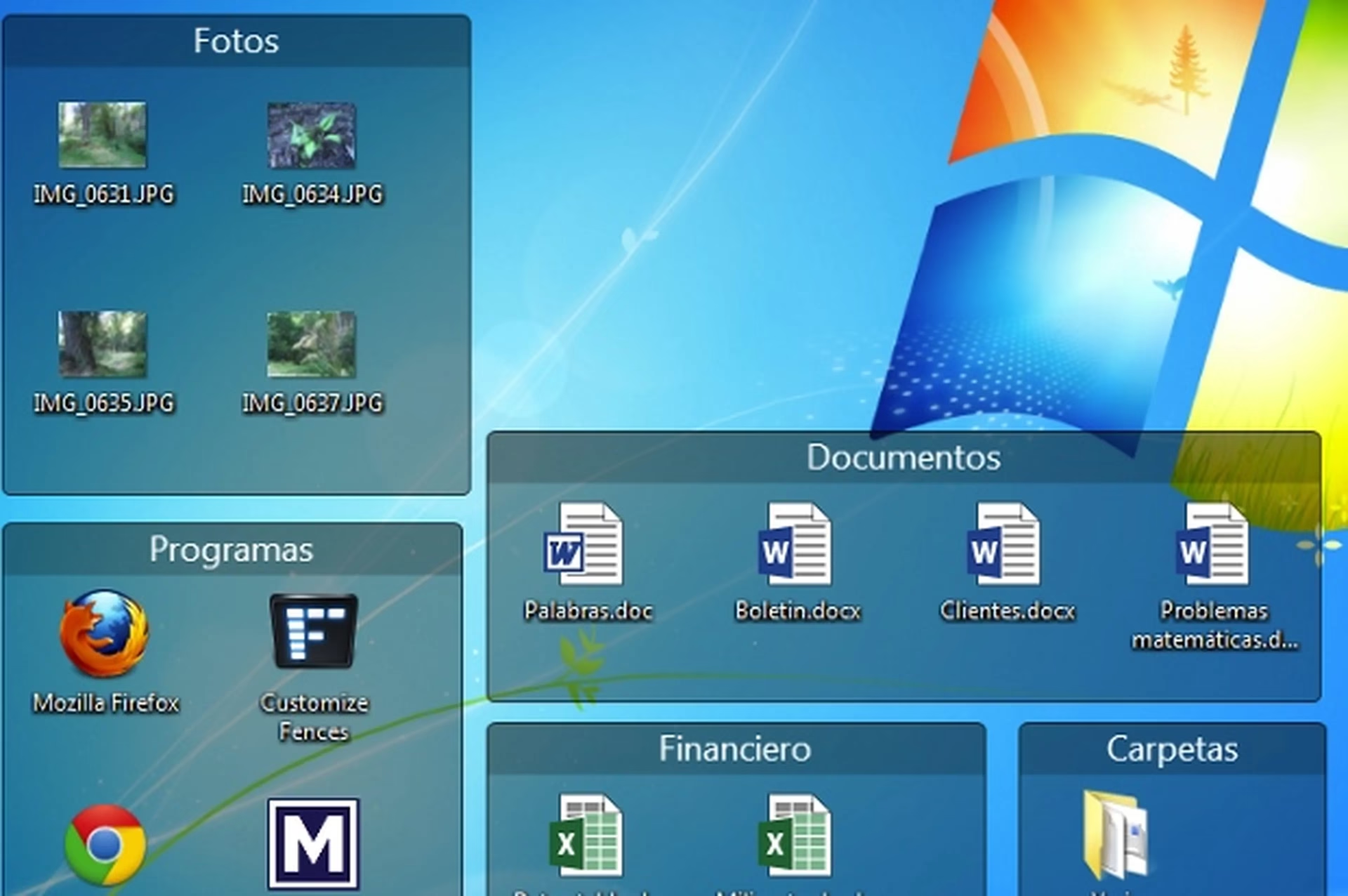
- Agrupar en Carpetas: Este es uno de los consejos más efectivos. Crea carpetas en tu escritorio para agrupar iconos relacionados. Por ejemplo, una carpeta llamada "Proyectos Actuales", otra "Herramientas de Diseño" y una tercera para "Juegos". Esto reduce drásticamente el número de iconos visibles, creando un entorno mucho más limpio y manejable.
Preguntas Frecuentes (FAQ)
Aquí respondemos algunas de las dudas más comunes sobre la personalización del escritorio.
¿Cómo puedo cambiar el tamaño de los iconos?
Es muy fácil. Haz clic derecho en un espacio vacío del escritorio, selecciona "Ver" y elige entre "Iconos grandes", "Iconos medianos" o "Iconos pequeños". También puedes mantener presionada la tecla Ctrl y mover la rueda del ratón para ajustar el tamaño de forma dinámica.
¿Cómo creo una nueva carpeta en el escritorio?
Haz clic derecho en un área libre, selecciona "Nuevo" y luego haz clic en "Carpeta". Se creará una nueva carpeta a la que podrás ponerle el nombre que quieras para empezar a organizar tus archivos.
¿Es posible ocultar todos los iconos del escritorio de golpe?
¡Sí! Si necesitas una pantalla completamente limpia para una presentación o simplemente para concentrarte, haz clic derecho en el escritorio, ve a "Ver" y desmarca la opción "Mostrar iconos del escritorio". Todos tus iconos desaparecerán, pero no se eliminarán. Para que vuelvan a aparecer, simplemente repite el proceso y vuelve a marcar la opción.
¿Cómo agrego un acceso directo de un programa al escritorio?
Abre el Menú Inicio, busca el programa que deseas, haz clic sobre él y, sin soltar el botón del ratón, arrástralo hasta un espacio libre en tu escritorio. Se creará automáticamente un acceso directo.
En conclusión, transformar un escritorio caótico en un espacio de trabajo eficiente es una tarea alcanzable que reporta grandes beneficios. Ya sea que prefieras la simplicidad de la organización automática o la libertad creativa del posicionamiento manual, lo importante es encontrar un sistema que se adapte a ti. Combina estas técnicas con una rutina de limpieza regular y el uso inteligente de carpetas, y verás cómo tu escritorio digital pasa de ser una fuente de estrés a una potente herramienta para tu día a día.
Si quieres conocer otros artículos parecidos a Domina tu Escritorio: Organiza tus Iconos puedes visitar la categoría Juegos.