
31/12/2008
Si eres poseedor de una tarjeta gráfica NVIDIA, sabrás que más allá del hardware, el software es una pieza clave para desbloquear todo su potencial. Tanto en Windows 10 como en Windows 11, NVIDIA nos proporciona una herramienta increíblemente potente, aunque a menudo subestimada por su apariencia: el Panel de Control de NVIDIA. A diferencia de la moderna interfaz de GeForce Experience, este panel es un centro de mando con un diseño que evoca épocas pasadas de la informática, pero que esconde en su interior la capacidad de personalizar hasta el más mínimo detalle del comportamiento de tu GPU. En esta guía definitiva, te enseñaremos a navegar por sus menús y a configurar cada opción para optimizar tu gráfica al máximo, ya sea que busques el mayor rendimiento en juegos o la máxima calidad de imagen.
Primeros Pasos: Conoce tu Hardware
Antes de empezar a modificar ajustes, es fundamental conocer a fondo el hardware con el que trabajamos. El Panel de Control de NVIDIA no solo sirve para configurar, sino también para informar. Ofrece un resumen detallado de las especificaciones de tu tarjeta gráfica, una información crucial, especialmente en portátiles donde las especificaciones pueden variar.
Cómo Acceder al Panel y a la Información del Sistema
Para empezar, asegúrate de tener los drivers de NVIDIA actualizados a su última versión. Esto garantiza la compatibilidad y el acceso a las últimas tecnologías. Una vez listos, sigue estos pasos:
- Busca el icono de NVIDIA en la bandeja del sistema de Windows (puede estar en los iconos ocultos).
- Haz clic derecho sobre el icono y selecciona "Panel de Control de NVIDIA".
- Una vez abierto el panel, en la esquina inferior izquierda, encontrarás un enlace llamado "Información del sistema". Haz clic en él.
Se abrirá una ventana que te mostrará un tesoro de información sobre tu GPU, incluyendo:
- Versión del controlador y tipo de controlador.
- Número de núcleos CUDA.
- Compatibilidad con tecnologías como Resizable BAR, Dynamic Boost 2.0, etc.
- En portátiles, la "Máxima potencia gráfica" (TGP), un dato vital para conocer el rendimiento real.
- Velocidad de la GPU y de la memoria de vídeo.
- Ancho de banda de la memoria.
- Versión de la BIOS de la tarjeta.
- El bus de conexión (por ejemplo, PCIe x16 4.0).
Esta pantalla es tu punto de partida. Te permite verificar que todo está funcionando como debería y conocer las capacidades exactas de tu hardware antes de proceder a la optimización.
Domina la Configuración 3D: Rendimiento vs. Calidad
El corazón de la optimización para juegos y aplicaciones 3D reside en la sección "Configuración 3D". Aquí es donde le diremos a nuestra GPU cómo debe comportarse, equilibrando la balanza entre la fluidez (FPS) y la fidelidad visual.
Ajustar la configuración de la imagen con vista previa
Esta es la opción más sencilla. Al seleccionarla, verás una ventana con una animación del logo de NVIDIA. Tienes tres opciones principales:
- Dejar decidir a la aplicación 3D: La configuración gráfica se gestionará íntegramente desde el menú de opciones del propio juego o aplicación.
- Utilizar la configuración avanzada de imagen 3D: Esta opción activa los ajustes que veremos en la siguiente sección, dándote un control granular. Es la opción recomendada para usuarios avanzados.
- Utilizar mi preferencia enfatizando: Un simple deslizador que te permite elegir entre Rendimiento, Equilibrado y Calidad. Moverlo hacia "Rendimiento" reducirá la calidad de los bordes y texturas para ganar FPS, mientras que moverlo a "Calidad" hará lo contrario.
Controlar la Configuración 3D: Global y por Programa
Aquí es donde reside el verdadero poder. Esta sección se divide en dos pestañas:
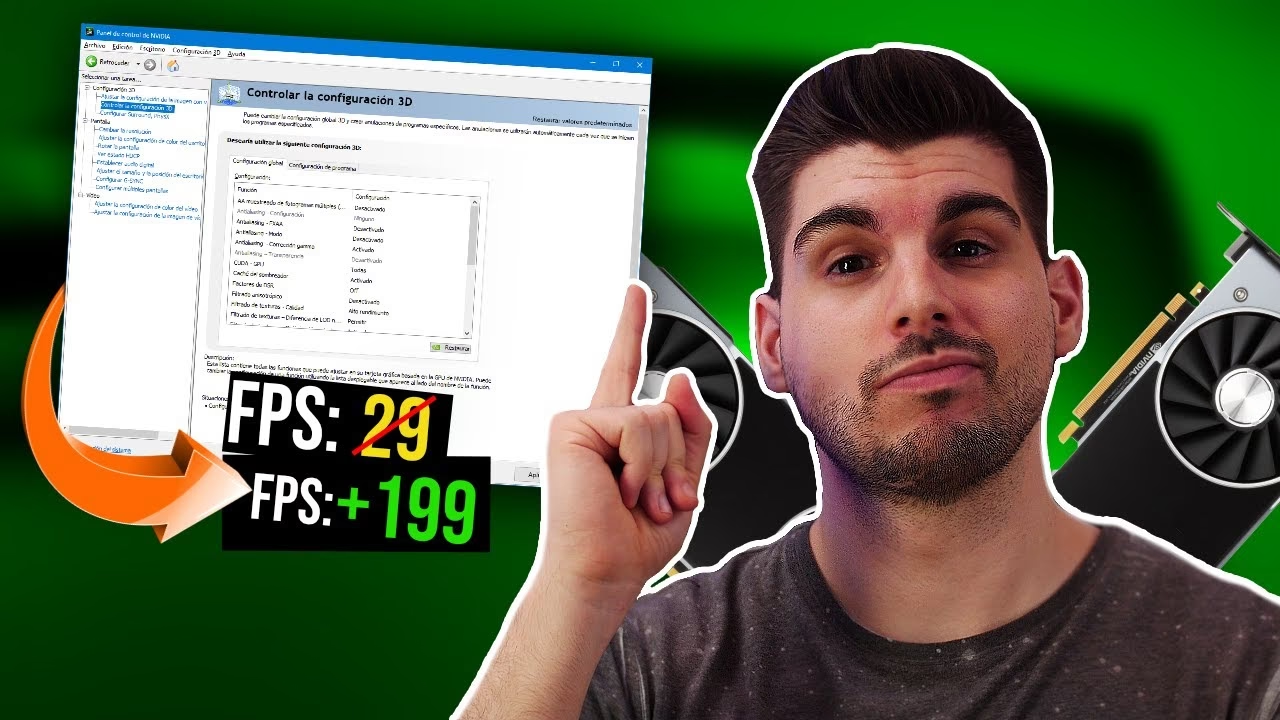
- Configuración Global: Cualquier cambio que realices aquí se aplicará por defecto a TODOS los juegos y aplicaciones 3D que ejecutes. Es ideal para establecer una base de rendimiento general.
- Configuración de Programa: Te permite crear perfiles personalizados para aplicaciones específicas. Por ejemplo, puedes configurar un juego competitivo para obtener el máximo rendimiento y la mínima latencia, mientras que un juego de aventuras para un solo jugador lo configuras para la máxima calidad visual. Si un programa no aparece en la lista, puedes agregarlo manualmente.
Desglose de las Opciones 3D más Importantes
La lista de opciones puede ser abrumadora. A continuación, explicamos las más influyentes para optimizar tu experiencia:
- Escalado de imagen: Una tecnología a nivel de driver que renderiza el juego a una resolución inferior y luego la reescala a la nativa de tu monitor usando un algoritmo de nitidez. Es una excelente forma de ganar FPS en juegos que no soportan DLSS.
- Antialiasing (FXAA, Modo, Corrección gamma): Suaviza los bordes dentados de los objetos (jaggies). FXAA es rápido pero puede difuminar un poco la imagen. Configuraciones más altas ofrecen mejor calidad a costa de más rendimiento.
- Filtrado anisotrópico: Mejora drásticamente la nitidez de las texturas que se ven en ángulo, como suelos y carreteras. Un valor de 16x es recomendado en la mayoría de los sistemas modernos, ya que su impacto en el rendimiento es mínimo.
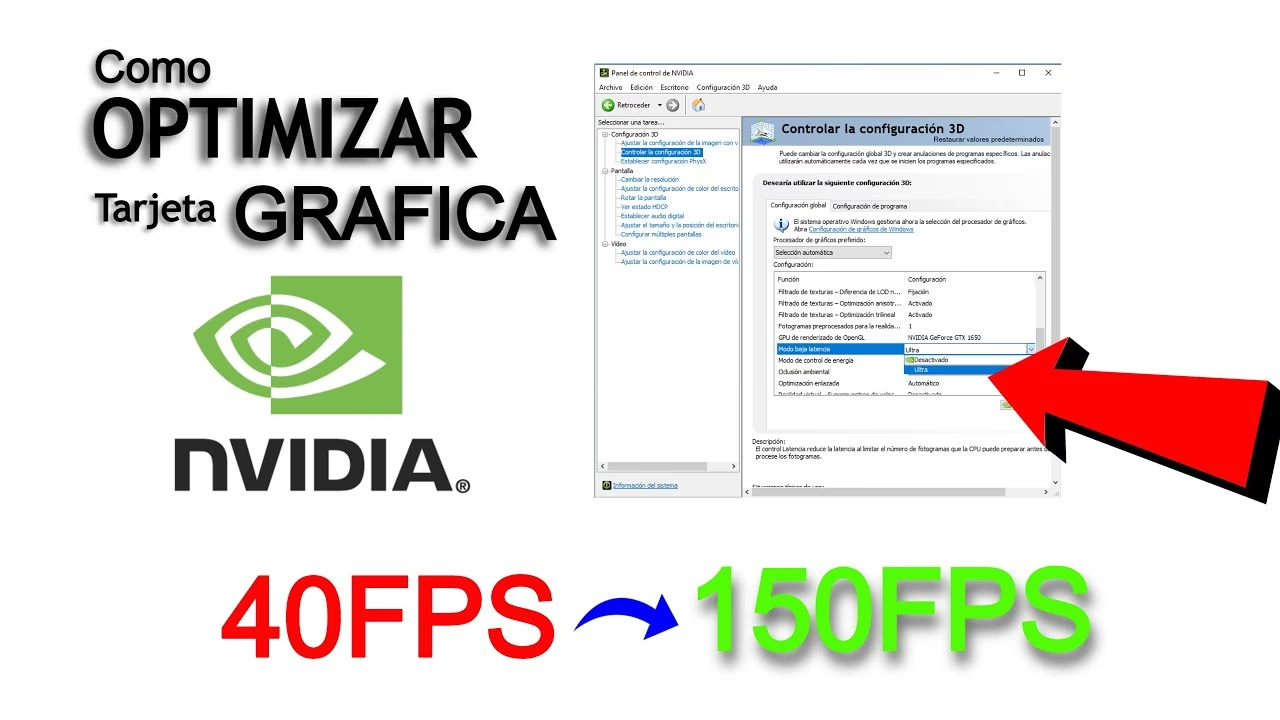
- Modo de baja latencia: Reduce el input lag al limitar el número de fotogramas que la CPU puede preparar antes de que la GPU los procese. El modo "Ultra" es ideal para juegos competitivos donde cada milisegundo cuenta.
- Modo de control de energía: Por defecto está en "Normal". Cambiarlo a "Máximo rendimiento preferido" asegura que tu GPU siempre funcione a su máxima velocidad en aplicaciones 3D, evitando posibles caídas de rendimiento por ahorro de energía.
- Sincronización vertical (V-Sync): Sincroniza los FPS del juego con la tasa de refresco de tu monitor para eliminar el "tearing" (cuando la imagen parece cortarse). Desactívala si buscas la menor latencia posible. Usa "Rápido" si tienes una GPU muy potente para obtener los beneficios de V-Sync sin el input lag asociado.
- Velocidad máxima de fotogramas: Te permite establecer un límite de FPS. Es útil para conseguir una experiencia más estable, reducir el consumo y la temperatura de la GPU, o para evitar el tearing en monitores sin G-SYNC si lo fijas justo por debajo de su tasa de refresco.
Recuerda que si algo sale mal, siempre puedes usar el botón "Restaurar" para volver a la configuración predeterminada de NVIDIA.
Ajustes de Pantalla: Calibra tu Experiencia Visual
Esta sección te da control total sobre cómo se muestra la imagen en tu monitor. Es importante notar que en muchos portátiles con tecnología Optimus (que alterna entre la gráfica integrada y la dedicada), estas opciones pueden no aparecer si la pantalla está conectada directamente a la iGPU. Para acceder a ellas, necesitarías un portátil con un MUX Switch o conectar un monitor externo directamente a la salida de la GPU NVIDIA.
- Cambiar la resolución: Aquí no solo ajustas la resolución, sino también, y muy importante, la frecuencia de actualización. Asegúrate de que esté configurada al valor máximo que soporte tu monitor (ej. 144Hz, 240Hz).
- Ajustar la configuración de color del escritorio: ¿Sientes que los colores de tu pantalla están apagados o son imprecisos? Aquí puedes ajustar el brillo, contraste, gamma y el "Digital Vibrance", que satura los colores para hacerlos más vivos, algo muy popular en juegos competitivos.
- Configurar G-SYNC: Si tienes un monitor compatible con G-SYNC, aquí es donde lo activas. Esta tecnología sincroniza la tasa de refresco del monitor con los FPS que genera la GPU en tiempo real, eliminando el tearing y el stuttering para una fluidez espectacular.
- Configurar múltiples pantallas: Gestiona la disposición de tus monitores, establece cuál es el principal y cómo se extienden o duplican las pantallas.
Panel de Control vs. GeForce Experience: ¿Cuál Necesitas?
Ambos son programas de NVIDIA, pero cumplen funciones diferentes. No son excluyentes, sino complementarios. Aquí tienes una tabla comparativa para entender sus roles:
| Característica | Panel de Control de NVIDIA | NVIDIA GeForce Experience |
|---|---|---|
| Ajuste gráfico granular (Antialiasing, Filtrado, etc.) | Sí, control total. | No. |
| Optimización automática de juegos con un clic | No. | Sí. |
| Actualización de drivers | No (solo informa la versión). | Sí (descarga e instala automáticamente). |
| Grabación y Streaming (ShadowPlay) | No. | Sí. |
| Gestión de color, resolución y G-SYNC | Sí, control avanzado. | No. |
| Filtros para juegos (Freestyle) | No. | Sí. |
En resumen: usa GeForce Experience para mantener tus drivers actualizados, optimizar juegos de forma sencilla y usar funciones como la grabación. Usa el Panel de Control de NVIDIA para la optimización manual y avanzada, y para configurar tu pantalla a la perfección.
Preguntas Frecuentes (FAQ)
¿Qué configuración me da más FPS?
Para maximizar los FPS, enfócate en estas opciones en la Configuración 3D: establece el "Modo de control de energía" en "Máximo rendimiento preferido", el "Modo de baja latencia" en "Ultra", desactiva la "Sincronización vertical" y ajusta el "Filtrado de texturas - Calidad" a "Alto rendimiento". Considera también activar el "Escalado de imagen".
¿Es seguro cambiar estos ajustes? ¿Puedo dañar mi tarjeta gráfica?
Sí, es completamente seguro. Ninguno de estos ajustes de software puede dañar físicamente tu hardware. En el peor de los casos, una configuración puede causar inestabilidad en un juego o en el sistema. Si eso ocurre, simplemente utiliza el botón "Restaurar" en el Panel de Control para volver a los valores predeterminados.
¿Por qué no veo las opciones de 'Pantalla' en mi portátil?
Esto ocurre en portátiles con NVIDIA Optimus, donde la pantalla interna está conectada a la gráfica integrada del procesador (iGPU) para ahorrar batería. La GPU de NVIDIA solo se activa para tareas exigentes. Para acceder a esas opciones, necesitarás conectar un monitor externo a un puerto que esté cableado directamente a la GPU NVIDIA (normalmente un USB-C/DisplayPort o HDMI).
Conclusión: Un Control Total a tu Alcance
El Panel de Control de NVIDIA puede parecer una reliquia del pasado, pero es una herramienta indispensable para cualquier usuario que quiera tomar las riendas del rendimiento de su tarjeta gráfica. Desde exprimir hasta el último fotograma en tus juegos favoritos hasta calibrar los colores de tu monitor para un trabajo profesional, las opciones están ahí. Con esta guía, ahora tienes el conocimiento para navegar por sus menús y transformar tu experiencia, demostrando que detrás de una interfaz espartana se esconde un potencial de optimización sin igual.
Si quieres conocer otros artículos parecidos a Optimiza tu Gráfica NVIDIA al Máximo: Guía Total puedes visitar la categoría Juegos.