
12/03/2017
En el dinámico mundo del PC, ya sea para jugar, trabajar o simplemente navegar, la gestión de múltiples ventanas es una tarea diaria. La mayoría de nosotros recurrimos instintivamente al ratón, arrastrando esquinas y haciendo clic en los icónicos botones de minimizar, maximizar y cerrar. Sin embargo, existe un método más rápido, preciso y profesional para controlar tu escritorio: el teclado. El uso de atajos no solo agiliza el flujo de trabajo, sino que también te otorga un control sobre el sistema operativo que te hará sentir como un verdadero experto. Dejar de depender del ratón para estas tareas básicas puede transformar por completo tu experiencia, permitiéndote organizar tu espacio digital en cuestión de segundos.
Este artículo es una guía completa diseñada para enseñarte a manipular el tamaño y la posición de las ventanas en Windows utilizando únicamente el teclado. Exploraremos desde los métodos clásicos, presentes en versiones más antiguas del sistema, hasta las combinaciones más modernas y eficientes introducidas en Windows 10 y 11. Prepárate para mejorar tu eficiencia y descubrir una nueva forma de interactuar con tu ordenador.
¿Por qué abandonar el ratón para gestionar ventanas?
Antes de sumergirnos en las combinaciones de teclas, es crucial entender las ventajas de adoptar este método. La principal razón es la velocidad. Realizar una secuencia de teclas es, casi siempre, más rápido que mover la mano hasta el ratón, buscar el cursor en la pantalla, posicionarlo con precisión en un borde o botón y hacer clic. Cuando realizas esta acción docenas de veces al día, el tiempo ahorrado se acumula significativamente.
Además, los atajos de teclado ofrecen una precisión que el ratón a veces no puede igualar. Acciones como acoplar una ventana exactamente a la mitad de la pantalla son instantáneas con un atajo, mientras que hacerlo manualmente con el ratón puede requerir varios intentos para lograr el ajuste perfecto. Esto es especialmente útil para la multitarea, cuando necesitas comparar documentos, tener una ventana de chat junto a tu juego o seguir una guía mientras trabajas en otra aplicación. Finalmente, ¿qué sucede si tu ratón se queda sin batería o deja de funcionar? Conocer estos comandos te asegura que podrás seguir trabajando sin interrupciones.
Existe un atajo fundamental que ha estado presente en Windows durante décadas y que funciona en prácticamente todas las versiones. Es la puerta de entrada al control de ventanas por teclado.
Presiona Alt + Barra espaciadora. Al hacerlo, aparecerá un pequeño menú contextual en la esquina superior izquierda de la ventana activa. Este menú contiene las operaciones básicas de gestión:
- Restaurar: Devuelve la ventana a su tamaño anterior si está maximizada o minimizada.
- Mover: Selecciona esta opción y podrás usar las teclas de flecha (arriba, abajo, izquierda, derecha) para mover la ventana por todo el escritorio. Pulsa 'Enter' para fijarla en su nueva posición.
- Tamaño: Al seleccionarla, podrás usar las teclas de flecha para cambiar las dimensiones de la ventana. La flecha derecha expande el borde derecho, la flecha izquierda lo contrae, y así sucesivamente. Es un método increíblemente preciso. Pulsa 'Enter' cuando hayas terminado.
- Minimizar: Oculta la ventana en la barra de tareas.
- Maximizar: Expande la ventana para que ocupe toda la pantalla.
- Cerrar: Equivalente a hacer clic en la 'X'.
Este método es especialmente útil en versiones como Windows 7 y 8, donde las opciones de acoplamiento automático no estaban tan desarrolladas. Aunque pueda parecer un poco lento, su universalidad lo convierte en un recurso invaluable.
La era moderna: Atajos de Windows 10 y 11
Con la llegada de Windows 10, Microsoft introdujo una serie de atajos mucho más directos e intuitivos que utilizan la tecla de Windows (la que tiene el logo). Estos comandos han revolucionado la gestión de ventanas y son esenciales para cualquier usuario actual.
Los atajos esenciales con la Tecla Windows:
- Windows + Flecha Izquierda/Derecha: Este es el atajo estrella. Al pulsarlo, la ventana activa se acoplará instantáneamente a la mitad izquierda o derecha de la pantalla. Si vuelves a pulsarlo en la misma dirección, la moverás entre monitores (si los tienes) manteniendo el acoplamiento.
- Windows + Flecha Arriba: Si la ventana está en modo normal o acoplada, la maximizará. Si ya está maximizada, no hará nada.
- Windows + Flecha Abajo: Este atajo tiene un doble comportamiento. Si la ventana está maximizada, la restaurará a su tamaño anterior. Si ya está en su tamaño normal, la minimizará a la barra de tareas.
- Windows + D: Minimiza todas las ventanas al instante para mostrar el escritorio. Púlsalo de nuevo para restaurar todo a su estado anterior.
- Windows + M: Similar a Win + D, minimiza todas las ventanas, pero no funciona como un interruptor para restaurarlas.
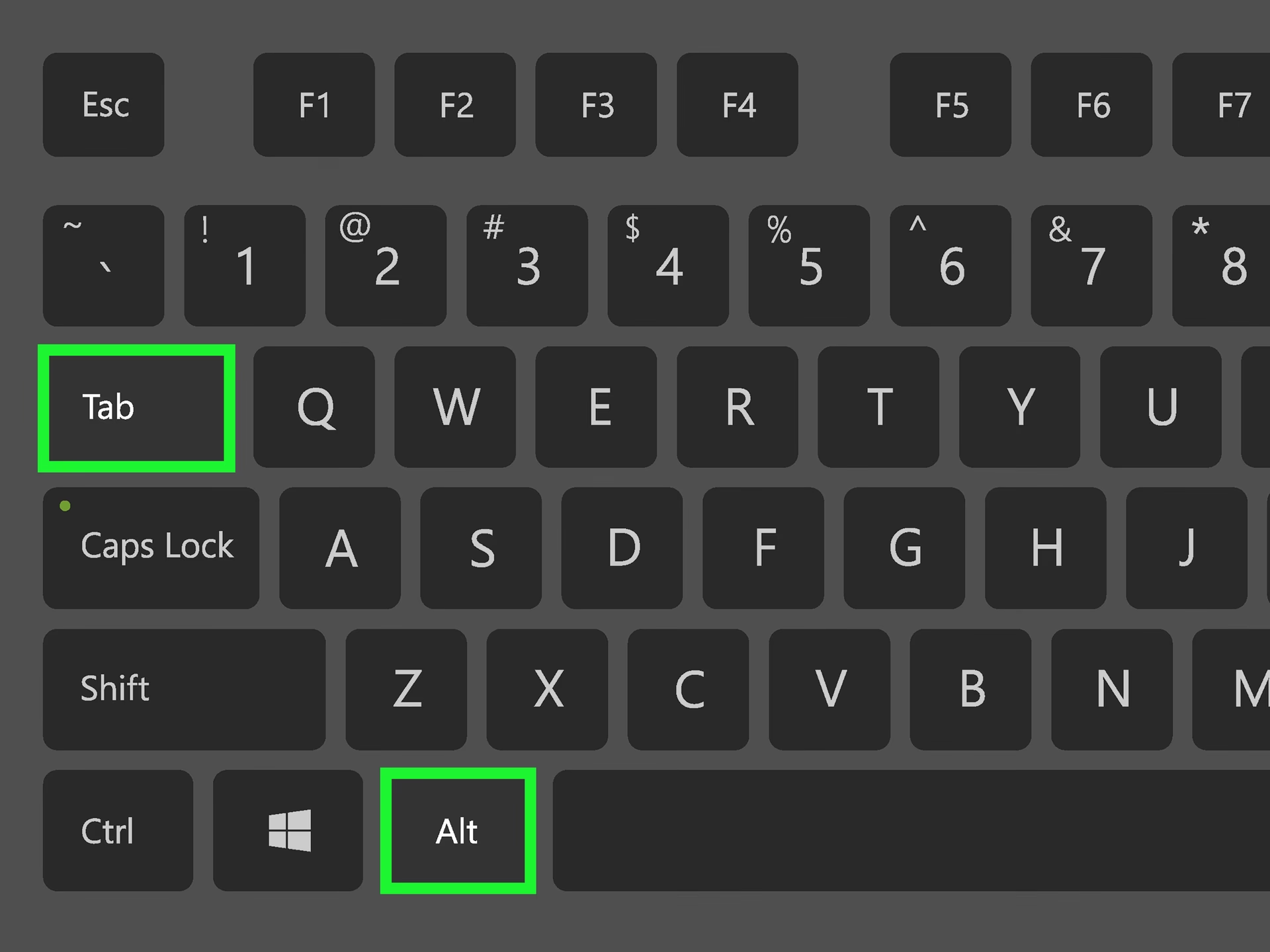
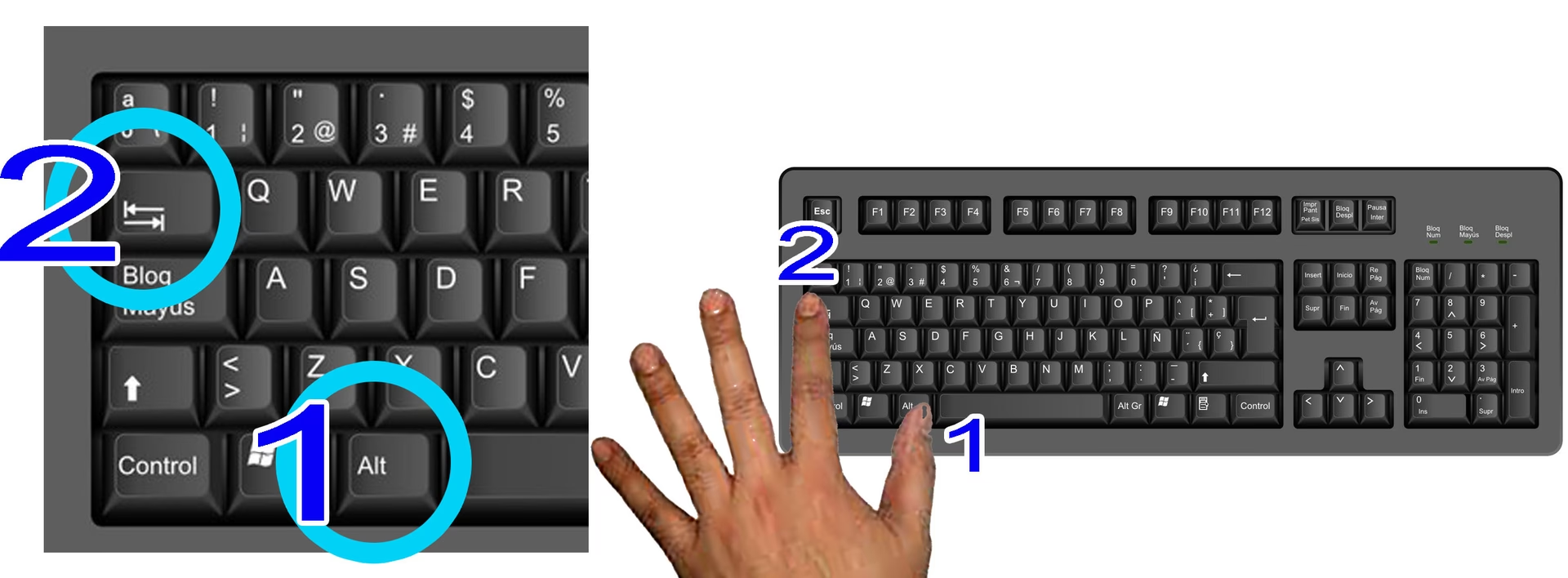
- Alt + Tab: El clásico conmutador de aplicaciones. Mantenlo presionado para ver todas tus ventanas abiertas y pulsa Tab para moverte entre ellas.
Tabla Comparativa de Atajos
Para visualizar mejor las diferencias y la evolución de estos comandos, aquí tienes una tabla comparativa:
| Acción | Método Clásico (Ej. Windows 7) | Método Moderno (Windows 10/11) |
|---|---|---|
| Maximizar Ventana | Alt + Espacio, luego la tecla 'X' | Windows + Flecha Arriba |
| Minimizar Ventana | Alt + Espacio, luego la tecla 'N' | Windows + Flecha Abajo (dos veces desde maximizado) |
| Restaurar Tamaño | Alt + Espacio, luego la tecla 'R' | Windows + Flecha Abajo (una vez desde maximizado) |
| Acoplar a media pantalla | No disponible nativamente por atajo | Windows + Flecha Izquierda / Derecha |
| Mover Ventana entre monitores | Arrastrar con el ratón o usar el menú Mover | Windows + Shift + Flecha Izquierda / Derecha |
Dominando el entorno Multimonitor
Si utilizas más de una pantalla, los atajos de teclado se vuelven aún más poderosos. Mover una ventana de un monitor a otro con el ratón puede ser un engorro, especialmente en configuraciones con diferentes resoluciones.
El atajo clave aquí es Windows + Shift + Flecha Izquierda/Derecha. Este comando moverá la ventana activa instantáneamente al siguiente monitor en la dirección indicada, conservando su tamaño y estado (maximizado o no). Es, sin duda, la forma más rápida y limpia de organizar tus aplicaciones en múltiples pantallas.
Además, los atajos de acoplamiento (Windows + Flecha) también funcionan de manera inteligente. Si tienes una ventana en el monitor derecho y presionas Windows + Flecha Derecha repetidamente, la ventana se acoplará a la derecha, luego se moverá al siguiente monitor y se acoplará a la izquierda, permitiéndote un ciclo completo de posicionamiento a través de tus pantallas.
Preguntas Frecuentes (FAQ)
¿Qué hago si los atajos con la tecla de Windows no funcionan?
Algunos teclados, especialmente los diseñados para gaming, tienen un "Modo Juego" que desactiva la tecla de Windows para evitar salir accidentalmente de una partida. Busca un interruptor o una tecla de función (Fn) que pueda estar activando este modo. También, revisa la configuración de "Teclas especiales" o "Sticky Keys" en el panel de control de Windows, ya que a veces pueden interferir.
¿Hay diferencias entre Windows Home y Pro para estos atajos?
No. Para las funciones de gestión de ventanas que hemos discutido en este artículo, no existe ninguna diferencia funcional entre las ediciones Home y Pro de Windows 10 o 11. Estas son características básicas del sistema operativo disponibles para todos los usuarios.
¿Se pueden crear atajos personalizados para tamaños de ventana específicos?
De forma nativa, Windows no ofrece una manera sencilla de crear atajos para redimensionar una ventana a, por ejemplo, un cuarto de la pantalla o a dimensiones personalizadas. Sin embargo, para usuarios avanzados existen herramientas como Microsoft PowerToys, que incluye una utilidad llamada FancyZones. Con ella, puedes definir zonas personalizadas en tu escritorio y asignar atajos para mover ventanas a esas zonas, ofreciendo un nivel de control total sobre la organización de tu espacio de trabajo.
¿Cómo puedo devolver una ventana a su tamaño original exacto?
La acción se llama "Restaurar". Si una ventana está maximizada, el atajo más rápido es Windows + Flecha Abajo. Esto la devolverá al último tamaño y posición que tenía antes de ser maximizada. También puedes usar el método clásico: Alt + Barra espaciadora y luego pulsar la tecla 'R'.
Dominar estos comandos de teclado es una inversión en tu propia productividad. Al principio puede requerir un esfuerzo consciente para recordar las combinaciones, pero una vez que se convierten en memoria muscular, te preguntarás cómo pudiste vivir sin ellos. Ya sea para organizar tu setup de streaming, comparar especificaciones de hardware o simplemente para tener una sesión de navegación más ordenada, el poder está, literalmente, en la punta de tus dedos.
Si quieres conocer otros artículos parecidos a Domina tus ventanas con atajos de teclado puedes visitar la categoría Guías.