
08/01/2012
En el vertiginoso mundo digital de hoy, la eficiencia es clave. Ya sea que estés trabajando en un proyecto importante, navegando por la web o inmerso en una sesión de juego, la capacidad de gestionar las ventanas abiertas en tu escritorio es fundamental. Windows 10, como sistema operativo líder, ofrece una sorprendente variedad de métodos para minimizar aplicaciones, cada uno adaptado a diferentes estilos de trabajo y preferencias. Lejos de ser una simple acción, dominar el arte de minimizar ventanas puede transformar un escritorio caótico en un espacio de trabajo ordenado y productivo. En esta guía completa, exploraremos desde las técnicas más básicas hasta los trucos y atajos de teclado más avanzados que te convertirán en un verdadero maestro de la multitarea en Windows 10.
- Métodos básicos para minimizar ventanas: Los Clásicos
- Domina los atajos de teclado para máxima eficiencia
- Técnicas avanzadas y trucos adicionales
- Preguntas Frecuentes (FAQ)
- ¿Puedo minimizar todas las ventanas a la vez?
- ¿Cómo restauro una ventana que he minimizado?
- ¿Por qué el atajo Windows + Flecha Abajo a veces no minimiza la ventana al primer intento?
- ¿Minimizar una aplicación es lo mismo que cerrarla?
- ¿Se puede minimizar una aplicación que está en modo de pantalla completa, como un juego?
Métodos básicos para minimizar ventanas: Los Clásicos
Para aquellos que se inician en Windows o prefieren los métodos visuales, existen dos formas increíblemente sencillas e intuitivas de minimizar una ventana. Son la base de la gestión de ventanas y las primeras que todo usuario aprende.
El icónico botón de minimizar
La forma más universal y reconocible de minimizar una ventana es a través de su botón dedicado. En la esquina superior derecha de prácticamente todas las ventanas de aplicaciones en Windows, encontrarás tres botones de control. El primero de ellos, representado por un guion o una línea horizontal (—), es el botón de minimizar.
Al hacer clic en este botón, la ventana activa desaparecerá del escritorio y se reducirá a un icono en la barra de tareas, esa franja que generalmente se encuentra en la parte inferior de tu pantalla. La aplicación seguirá ejecutándose en segundo plano. Para restaurarla y volver a verla, simplemente haz clic en su icono correspondiente en la barra de tareas y la ventana volverá a su tamaño y posición anteriores.
Un clic en la barra de tareas
La barra de tareas no solo sirve para albergar las ventanas minimizadas, sino que también funciona como un interruptor. Si tienes una ventana abierta y haces clic en su icono en la barra de tareas, la ventana se minimizará. Si vuelves a hacer clic en el mismo icono, la ventana se restaurará. Este método es extremadamente rápido si ya tienes la mano sobre el ratón y necesitas alternar rápidamente entre una vista de escritorio limpia y una aplicación específica.
Domina los atajos de teclado para máxima eficiencia
Para los usuarios que buscan velocidad y no quieren despegar las manos del teclado, los atajos son la herramienta definitiva. Windows 10 está repleto de combinaciones de teclas diseñadas para agilizar las tareas, y la gestión de ventanas no es una excepción.
Minimizar la ventana activa: Tecla Windows + Flecha Abajo
Este es el atajo más directo para minimizar la ventana en la que estás trabajando actualmente. Presiona la tecla con el logo de Windows y, sin soltarla, pulsa la tecla de flecha hacia abajo (↓).
Es importante notar su comportamiento secuencial:
- Si la ventana está maximizada (ocupa toda la pantalla): La primera pulsación la restaurará a su tamaño normal (no minimizado).
- Si la ventana ya está en su tamaño normal: Una pulsación la minimizará directamente a la barra de tareas.
Por lo tanto, si quieres minimizar una ventana a pantalla completa, deberás pulsar la combinación dos veces.
Mostrar el escritorio al instante: Windows + D y Windows + M
¿Necesitas ver tu escritorio urgentemente sin tener que minimizar una docena de ventanas una por una? Para eso existen estos dos potentes atajos:
- Tecla Windows + D: Este es el atajo por excelencia para "mostrar el escritorio". Al pulsarlo, todas las ventanas abiertas se minimizan al instante. Lo mejor de este atajo es que funciona como un interruptor. Si lo vuelves a presionar, todas las ventanas que acabas de minimizar volverán a su estado y posición originales. Es perfecto para echar un vistazo rápido a un archivo en el escritorio.
- Tecla Windows + M: Este atajo realiza una acción muy similar: minimiza todas las ventanas abiertas. La principal diferencia con el anterior es que no es un interruptor. Para restaurar las ventanas minimizadas con `Win + M`, deberás usar la combinación Tecla Windows + Shift + M.
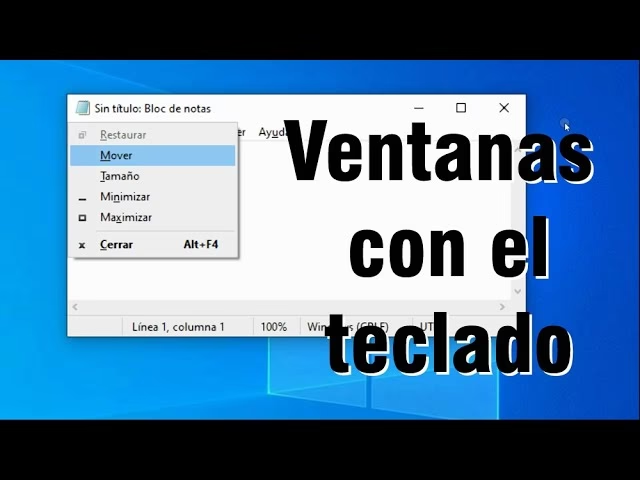
Un atajo menos conocido pero muy útil es `Alt + Barra Espaciadora`. Esta combinación abre el menú contextual de la ventana activa (el mismo que aparece si haces clic derecho en la barra de título). Una vez abierto el menú, simplemente presiona la tecla `N` (la letra subrayada en la opción "Minimizar") y la ventana se minimizará. Es un método en dos pasos, pero muy fiable.
Tabla Comparativa de Atajos de Teclado
Para que no te pierdas, aquí tienes un resumen claro de los atajos más importantes para minimizar ventanas:
| Atajo de Teclado | Acción Principal | Notas Importantes |
|---|---|---|
| Windows + ↓ | Minimiza la ventana activa. | Requiere dos pulsaciones si la ventana está maximizada. |
| Windows + D | Minimiza todas las ventanas para mostrar el escritorio. | Funciona como un interruptor; al pulsarlo de nuevo, restaura las ventanas. |
| Windows + M | Minimiza todas las ventanas. | No es un interruptor. Se restauran con `Win + Shift + M`. |
| Alt + Barra Espaciadora + N | Abre el menú de ventana y selecciona minimizar. | Un método clásico y universal. |
Técnicas avanzadas y trucos adicionales
Más allá de los botones y atajos comunes, Windows 10 esconde algunas joyas que pueden mejorar aún más tu flujo de trabajo.
Sacudir para minimizar: Aero Shake
Esta es una de las funciones más curiosas y visualmente satisfactorias. Si tienes muchas ventanas abiertas y solo quieres concentrarte en una, haz clic y mantén presionada la barra de título de esa ventana. Ahora, agítala rápidamente de un lado a otro (como si la estuvieras sacudiendo). Verás cómo todas las demás ventanas se minimizan, dejando solo la que has "sacudido". Si la vuelves a agitar, todas las ventanas minimizadas se restaurarán. Esta función, llamada Aero Shake, es perfecta para reducir el desorden visual al instante.
Organización con Snap Assist (Acoplar Ventanas)
Aunque no es una forma de minimizar en el sentido estricto, la función de acoplar ventanas (Snap Assist) es una alternativa poderosa para organizar tu espacio de trabajo. En lugar de minimizar una ventana para ver otra, puedes tener varias visibles y ordenadas al mismo tiempo. Simplemente arrastra la barra de título de una ventana hacia el borde izquierdo o derecho de la pantalla, y se ajustará para ocupar exactamente la mitad. Windows te mostrará entonces las demás ventanas abiertas para que elijas cuál quieres acoplar en la otra mitad. Puedes incluso acoplar hasta cuatro ventanas arrastrándolas a las esquinas.
Preguntas Frecuentes (FAQ)
¿Puedo minimizar todas las ventanas a la vez?
Sí, absolutamente. La forma más rápida es usar los atajos de teclado Windows + D o Windows + M. Ambos minimizarán todas las ventanas abiertas y te mostrarán el escritorio de inmediato.
¿Cómo restauro una ventana que he minimizado?
Tienes varias opciones: la más común es hacer clic en su icono en la barra de tareas. También puedes usar el atajo `Alt + Tab` para abrir el selector de tareas y navegar hasta la ventana que quieres restaurar, o `Windows + Tab` para abrir la Vista de Tareas.
¿Por qué el atajo Windows + Flecha Abajo a veces no minimiza la ventana al primer intento?
Esto sucede porque la ventana está maximizada (ocupando toda la pantalla). La primera pulsación de `Windows + ↓` la "restaura" a un tamaño más pequeño pero aún visible. La segunda pulsación es la que finalmente la minimiza a la barra de tareas.
¿Minimizar una aplicación es lo mismo que cerrarla?
No, y es una distinción muy importante. Minimizar una aplicación simplemente la oculta del escritorio y la envía a la barra de tareas; el programa sigue funcionando. Cerrar una aplicación (usando el botón 'X' o `Alt + F4`) finaliza completamente el proceso. Perderás cualquier trabajo no guardado si cierras en lugar de minimizar.
¿Se puede minimizar una aplicación que está en modo de pantalla completa, como un juego?
Sí. En la mayoría de los casos, los atajos como `Alt + Tab` o la tecla de Windows te permitirán salir del modo de pantalla completa y volver al escritorio, minimizando efectivamente el juego o la aplicación. El atajo Windows + D también suele funcionar en estas situaciones.
Si quieres conocer otros artículos parecidos a Cómo minimizar ventanas en Windows 10: Guía fácil puedes visitar la categoría Juegos.