
15/01/2017
En el vertiginoso mundo digital de hoy, cada segundo cuenta. Pasamos horas frente a nuestras pantallas, saltando entre aplicaciones, documentos y páginas web. Si bien el ratón ha sido nuestro fiel compañero durante décadas, existe una forma más rápida, eficiente y, francamente, más profesional de navegar por el escritorio de Windows: el teclado. Dominar los atajos de teclado para la gestión de ventanas no solo te ahorrará un tiempo precioso, sino que también reducirá la tensión en tu muñeca y te convertirá en un verdadero usuario avanzado. Si alguna vez te has preguntado cómo maximizar una ventana al instante o cómo limpiar tu escritorio con una sola pulsación, has llegado al lugar correcto. Prepárate para desbloquear un nuevo nivel de productividad.
¿Por qué deberías usar atajos de teclado?
Antes de sumergirnos en las combinaciones de teclas, es importante entender los beneficios. Usar atajos de teclado para manipular ventanas va más allá de un simple truco; es una mejora fundamental en tu flujo de trabajo. Aquí hay algunas razones clave:
- Velocidad: Realizar una acción con una combinación de teclas es casi siempre más rápido que mover la mano al ratón, localizar el cursor, apuntar al pequeño botón de minimizar o maximizar y hacer clic.
- Eficiencia: Mantener las manos en el teclado te permite continuar escribiendo o codificando sin interrupciones, manteniendo la concentración y el ritmo de trabajo.
- Ergonomía: El uso excesivo del ratón puede provocar problemas de tensión repetitiva. Alternar y priorizar el uso del teclado puede ayudar a mitigar estos riesgos.
- Precisión: Los atajos de teclado son acciones directas y sin ambigüedades. No hay riesgo de hacer clic accidentalmente en el botón de cerrar en lugar de maximizar.
Control total sobre la ventana activa
Comencemos con lo básico: cómo controlar la ventana en la que estás trabajando actualmente. Windows 10 ofrece métodos modernos y también algunos clásicos que siguen siendo increíblemente útiles.
El método moderno: La Tecla de Windows + Flechas
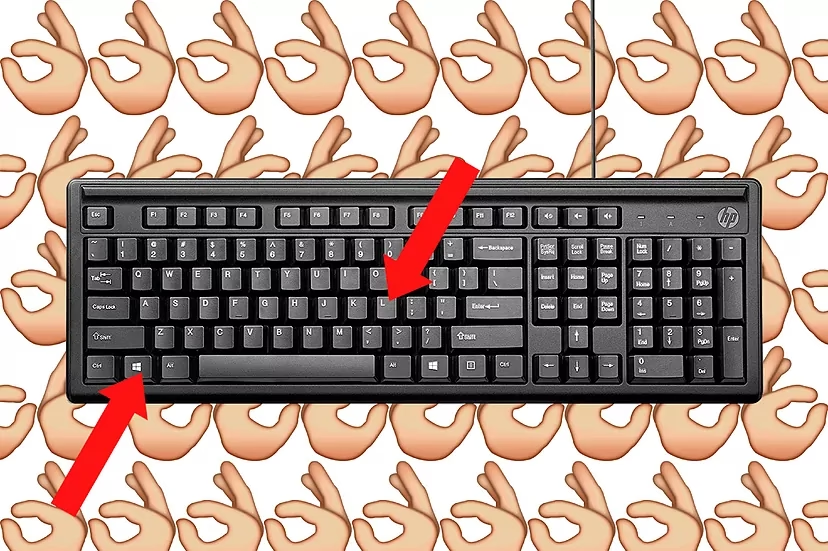
Esta es quizás la forma más intuitiva y poderosa de gestionar una ventana individual. La combinación de la tecla de Windows con las teclas de flecha te da un control granular.
- Maximizar la ventana: Simplemente presiona Tecla de Windows + Flecha Arriba. La ventana activa ocupará instantáneamente toda la pantalla. Si la ventana ya estaba ajustada a un lado, este atajo la maximizará.
- Minimizar o Restaurar la ventana: Aquí es donde Tecla de Windows + Flecha Abajo entra en juego. Tiene un doble propósito: si la ventana está maximizada, una pulsación la restaurará a su tamaño anterior. Si ya está en su tamaño normal, una segunda pulsación la minimizará a la barra de tareas.
- Ajustar a los lados (Aero Snap): ¿Necesitas comparar dos documentos? Presiona Tecla de Windows + Flecha Izquierda para ajustar la ventana a la mitad izquierda de la pantalla. Usa Tecla de Windows + Flecha Derecha para hacer lo mismo en el lado derecho. Esta es una de las funciones más queridas para la multitarea.
El método clásico: ALT + Barra Espaciadora
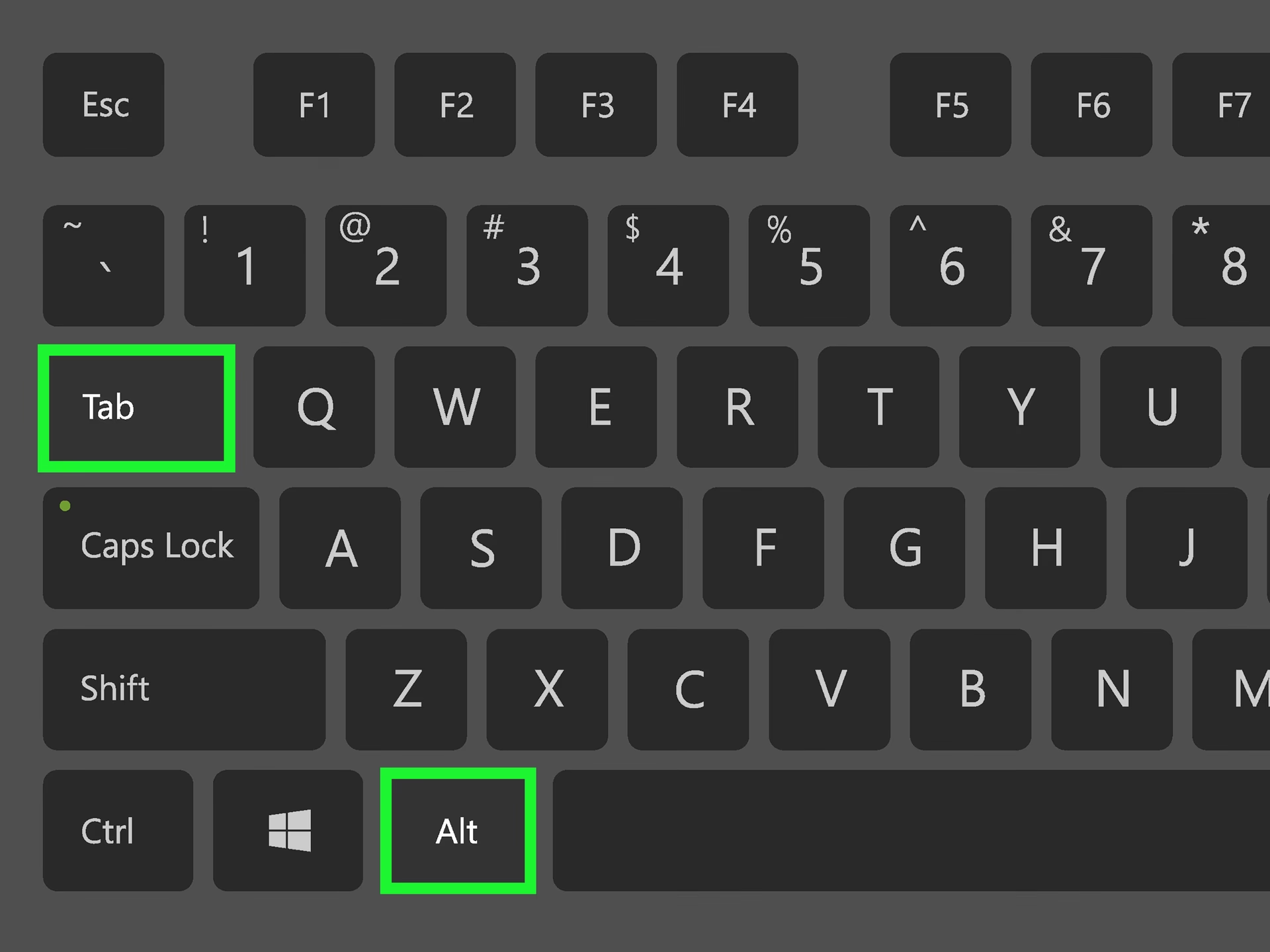
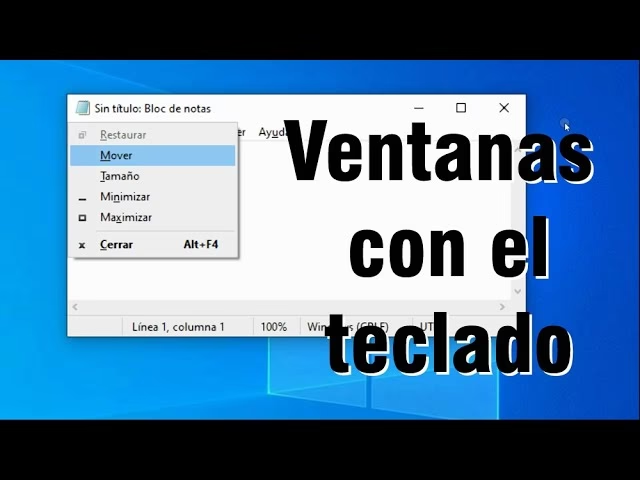
Este es un atajo veterano que abre el menú de la ventana, el mismo que aparece si haces clic derecho en la barra de título. Una vez que presionas ALT + Barra Espaciadora, puedes usar las siguientes letras para ejecutar comandos:
- X: Para Maximizar la ventana.
- N: Para Minimizar la ventana.
- R: Para Restaurar la ventana a su tamaño normal.
- M: Para activar el modo Mover (puedes usar las flechas para mover la ventana).
- T: Para activar el modo Tamaño (puedes usar las flechas para redimensionar).
- C: Para Cerrar la ventana.
Así, la secuencia completa para maximizar sería: ALT + Barra Espaciadora, y luego pulsar la tecla X.
Limpieza de escritorio: Gestionando todas las ventanas a la vez
A veces, el desorden visual es abrumador o necesitas acceder rápidamente a un archivo en tu escritorio. Para esos momentos, Windows ofrece atajos que actúan como un "botón del pánico" para la privacidad o simplemente para organizar el caos.
El atajo "Mostrar Escritorio"
El comando más popular para esta tarea es Tecla de Windows + D. Esta combinación minimiza todas las ventanas abiertas al instante, mostrando tu escritorio. Lo mejor de este atajo es que funciona como un interruptor: si lo vuelves a presionar, todas las ventanas que minimizaste volverán a su posición y tamaño originales. Es perfecto para echar un vistazo rápido al escritorio sin perder tu configuración actual.
El atajo "Minimizar Todo"
Muy similar al anterior, tenemos Tecla de Windows + M. Este atajo también minimiza todas las ventanas abiertas. Sin embargo, hay una diferencia clave: no es un interruptor. Para restaurar las ventanas que minimizaste con este comando, necesitarás usar un atajo diferente: Tecla de Windows + Shift + M. Este comando es útil cuando quieres minimizar todo y asegurarte de que se quede así hasta que decidas lo contrario.
Enfócate en una sola ventana
¿Tienes diez ventanas abiertas pero solo te interesa la que estás usando? Prueba con Tecla de Windows + Inicio (Home). Este ingenioso atajo minimizará todas las ventanas en segundo plano, dejando únicamente la ventana activa en pantalla. Vuelve a presionarlo para restaurar todo como estaba. ¡Es una forma fantástica de eliminar distracciones!
Tabla Comparativa de Atajos Esenciales
Para facilitar la consulta, aquí tienes una tabla que resume los atajos más importantes para la gestión de ventanas:
| Atajo de Teclado | Acción | Descripción |
|---|---|---|
| Tecla de Windows + Flecha Arriba | Maximizar | Expande la ventana activa a pantalla completa. |
| Tecla de Windows + Flecha Abajo | Restaurar / Minimizar | Restaura una ventana maximizada o minimiza una restaurada. |
| Tecla de Windows + D | Mostrar / Ocultar Escritorio | Minimiza todas las ventanas. Púlsalo de nuevo para restaurarlas. |
| Tecla de Windows + M | Minimizar Todo | Minimiza todas las ventanas abiertas. |
| Tecla de Windows + Shift + M | Restaurar Todo | Restaura las ventanas minimizadas con Win + M. |
| ALT + Barra Espaciadora + X | Maximizar (Clásico) | Abre el menú de ventana y selecciona la opción de maximizar. |
| F11 | Pantalla Completa | Activa el modo de pantalla completa en navegadores y muchas apps. |
Aclaración: Tamaño de Ventana vs. Zoom de Contenido
Es común confundir el tamaño de la ventana con el zoom del contenido. Atajos como Ctrl + "+" (más) y Ctrl + "-" (menos) no cambian las dimensiones de la ventana. En su lugar, agrandan o achican el contenido dentro de ella, como el texto y las imágenes de una página web o un documento. Para volver al zoom por defecto, puedes usar Ctrl + 0. Recuerda, esto es para la visualización del contenido, no para la gestión de la ventana en sí.
Preguntas Frecuentes (FAQ)
¿Cuál es la forma más rápida y moderna de maximizar una ventana?
Sin duda, Tecla de Windows + Flecha Arriba. Es un solo comando, directo y fácil de recordar, integrado perfectamente en el sistema de gestión de ventanas de Windows 10.
¿Existe una diferencia real entre `Windows + D` y `Windows + M`?
Sí, y es importante. `Windows + D` es un interruptor (toggle). Lo presionas una vez para minimizar todo y mostrar el escritorio, y lo presionas de nuevo para que todo vuelva a su lugar. `Windows + M` solo minimiza; para revertir la acción, necesitas usar un comando diferente (`Windows + Shift + M`). Piensa en `Win + D` para un vistazo rápido y `Win + M` para una limpieza más permanente.
¿Estos atajos funcionan en versiones anteriores de Windows o en Windows 11?
La gran mayoría sí. Los atajos clásicos como `ALT + Barra Espaciadora` y `Windows + M/D` han existido durante mucho tiempo. Los atajos con la tecla de Windows y las flechas (Aero Snap) se introdujeron en Windows 7 y continúan siendo una parte fundamental de la experiencia en Windows 10 y Windows 11, donde incluso se han mejorado con más opciones de diseño.
¿Por qué F11 no funciona para poner mi juego en pantalla completa?
La tecla F11 es un estándar común para aplicaciones de escritorio como navegadores web, exploradores de archivos y visores de imágenes. Sin embargo, los videojuegos manejan los gráficos de una manera mucho más directa y compleja. Generalmente, para cambiar entre modo ventana y pantalla completa en un juego, debes buscar la opción dentro de su propio menú de configuración, usualmente en la sección de "Gráficos" o "Pantalla".
Incorporar estos atajos a tu rutina diaria puede parecer un pequeño cambio, pero los beneficios acumulados en tiempo y comodidad son enormes. Empieza por memorizar uno o dos, como `Win + D` y `Win + Flecha Arriba`, y úsalos activamente. Pronto, se convertirán en un acto reflejo, y te preguntarás cómo pudiste vivir sin ellos. ¡Es hora de tomar el control total de tu escritorio y trabajar de manera más inteligente!
Si quieres conocer otros artículos parecidos a Atajos de teclado para ventanas en Windows 10 puedes visitar la categoría Guías.