
26/04/2020
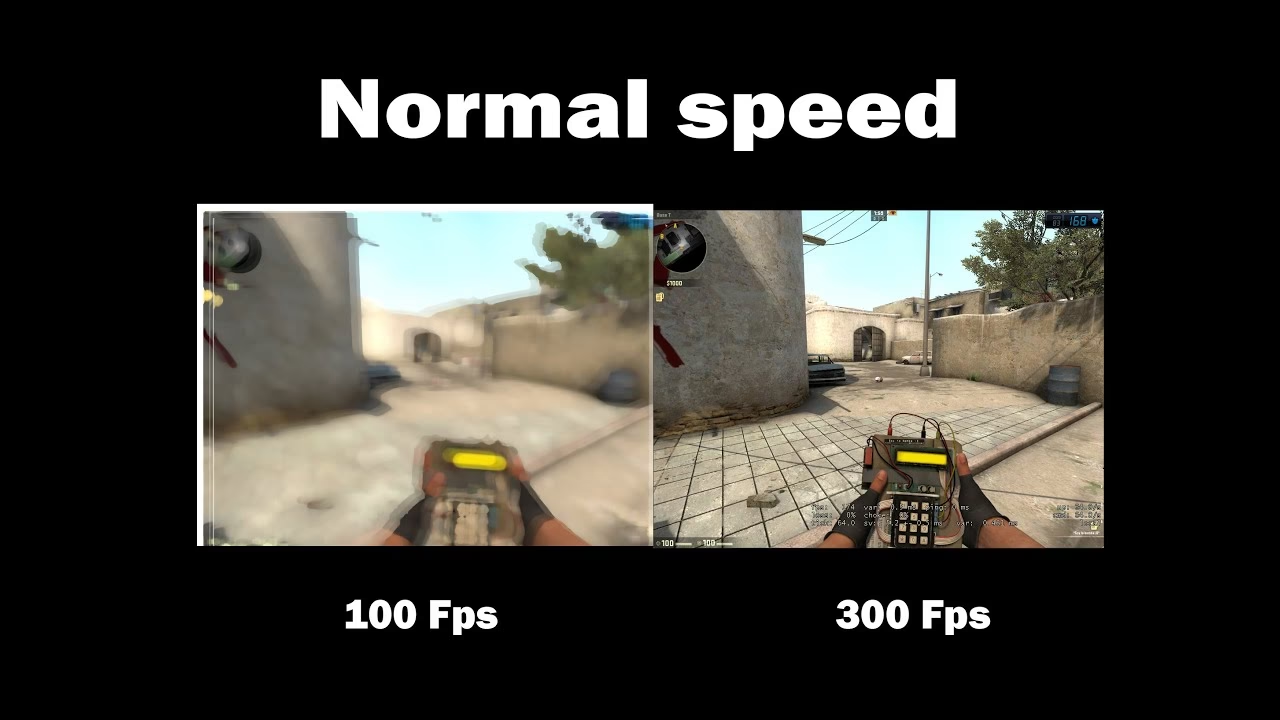
Counter-Strike: Global Offensive no es solo un juego; es una arena digital donde cada milisegundo cuenta. Un fotograma perdido, un pequeño tirón en la pantalla o un retraso imperceptible pueden ser la diferencia entre una victoria gloriosa y una derrota frustrante. Por eso, optimizar los fotogramas por segundo (FPS) no es un lujo, sino una necesidad para cualquier jugador que aspire a competir en serio. En esta guía definitiva, te llevaremos de la mano a través de cada ajuste, comando y truco para exprimir hasta la última gota de rendimiento de tu PC y transformar tu experiencia de juego, asegurando que tu habilidad sea el único límite.
¿Por Qué Son Tan Importantes los FPS en CS:GO?
Antes de sumergirnos en las configuraciones, es crucial entender qué son los FPS y por qué una tasa alta y estable es el santo grial de los shooters competitivos. Los FPS, o cuadros por segundo, representan la cantidad de imágenes que tu tarjeta gráfica puede renderizar y tu monitor puede mostrar cada segundo. Una tasa de FPS más alta se traduce directamente en:
- Jugabilidad más fluida: Las animaciones de los personajes, el movimiento de la mira y las transiciones son mucho más suaves, permitiéndote seguir a los enemigos con mayor precisión.
- Menor Input Lag: Un mayor número de fotogramas significa que la información de tus acciones (clics del ratón, pulsaciones de teclas) se refleja en la pantalla más rápidamente. Esta reducción en la latencia de entrada es vital para reaccionar al instante.
- Ventaja competitiva: Al ver más "imágenes" del juego por segundo, tienes más información visual. Puedes detectar a un enemigo asomando por una esquina una fracción de segundo antes que alguien con menos FPS.
En resumen, más FPS te convierten en un jugador más rápido, preciso y reactivo. Ahora, vamos a conseguirte esos FPS.
Pasos Iniciales: La Base de un Buen Rendimiento
Antes de siquiera abrir el juego, hay preparativos fundamentales que debes realizar en tu sistema operativo para asegurar que todo esté listo para rendir al máximo.
- Actualiza tus Controladores Gráficos: Este es, sin duda, el paso más importante. Los fabricantes como NVIDIA, AMD e Intel lanzan constantemente actualizaciones de controladores que incluyen optimizaciones específicas para juegos populares como CS:GO. Visita el sitio web oficial del fabricante de tu tarjeta gráfica, descarga e instala la última versión.
- Optimiza la Configuración de Energía de Windows: Por defecto, Windows suele utilizar un plan de energía "Equilibrado" para ahorrar consumo. Para jugar, queremos rendimiento máximo. Ve a 'Configuración' > 'Sistema' > 'Energía y suspensión' > 'Configuración adicional de energía' y selecciona el plan de 'Alto Rendimiento'. Esto asegurará que tu CPU y otros componentes no se vean limitados.
- Activa el Modo Juego de Windows: Las versiones modernas de Windows 10 y 11 incluyen un 'Modo Juego'. Al activarlo ('Configuración' > 'Juegos' > 'Modo de juego'), el sistema operativo prioriza los recursos para el juego, limita las notificaciones y las actividades en segundo plano.
- Cierra Aplicaciones en Segundo Plano: Navegadores, Discord, Spotify, y otras aplicaciones consumen valiosos recursos de CPU y RAM. Antes de lanzar CS:GO, abre el 'Administrador de Tareas' (Ctrl + Shift + Esc) y cierra todos los programas que no sean esenciales.
Configuración Gráfica Óptima Dentro de CS:GO
Aquí es donde ocurre la magia. En los juegos competitivos, la claridad y el rendimiento superan con creces a los gráficos deslumbrantes. El objetivo es reducir la carga sobre tu tarjeta gráfica para maximizar los FPS. A continuación, te presentamos una tabla con la configuración recomendada para un equilibrio perfecto entre visibilidad y rendimiento.
| Opción Gráfica | Valor Recomendado | Explicación |
|---|---|---|
| Modo de Color | Monitor de Computadora | Ofrece la representación de color más precisa. |
| Calidad de Sombras Globales | Bajo o Muy Bajo | Una de las opciones que más FPS consume. En bajo, aún puedes ver las sombras de los jugadores, que es lo importante. |
| Detalles de Modelos / Texturas | Bajo | Reduce la carga en la VRAM sin afectar significativamente la visibilidad de los enemigos. |
| Detalles de Efectos | Bajo | Minimiza el impacto de explosiones y humo de molotovs, mejorando los FPS en situaciones intensas. |
| Detalles de Sombreado | Bajo | Controla efectos complejos como reflejos en el agua o en las armas. Ponerlo en bajo da un gran aumento de FPS. |
| Renderizado Multinúcleo | Activado | ¡Esencial! Permite que el juego utilice todos los núcleos de tu CPU, proporcionando un aumento masivo de rendimiento. |
| Antialiasing Multimuestreo | Ninguno o 2x MSAA | Suaviza los bordes dentados pero consume muchos recursos. Desactívalo para obtener más FPS. |
| Antialiasing FXAA | Desactivado | Puede hacer que la imagen se vea borrosa y es mejor mantenerlo desactivado para mayor claridad. |
| Filtrado de Texturas | Bilineal o Trilineal | Tiene un impacto mínimo en los FPS, pero Bilineal ofrece el máximo rendimiento. |
| Esperar Sincronización Vertical | Desactivado | ¡Crucial! La V-Sync limita tus FPS a la tasa de refresco de tu monitor e introduce un input lag considerable. Siempre debe estar desactivada. |
| Desenfoque de Movimiento | Desactivado | Este efecto cinematográfico es una distracción y consume FPS. Desactívalo sin dudarlo. |
El Poder de la Consola de Comandos y el `autoexec.cfg`
La consola de desarrollador es una herramienta increíblemente poderosa para personalizar tu juego más allá de los menús. Para activarla, ve a 'Opciones' > 'Juego' y activa 'Activar la consola del desarrollador'. Por defecto, se abre con la tecla '`' o '~'.
Para no tener que escribir tus comandos favoritos cada vez que inicias el juego, puedes crear un archivo `autoexec.cfg`. Este archivo ejecutará automáticamente una lista de comandos al arrancar CS:GO.
Cómo crear tu `autoexec.cfg`:
- Navega a la carpeta de instalación de CS:GO. Generalmente se encuentra en: `C:\Archivos de Programa (x86)\Steam\steamapps\common\Counter-Strike Global Offensive\csgo\cfg`.
- Crea un nuevo archivo de texto y renómbralo a `autoexec.cfg` (asegúrate de que la extensión sea `.cfg` y no `.txt`).
- Abre el archivo con un editor de texto como el Bloc de Notas y pega los comandos que desees.
- Guarda el archivo. Para asegurarte de que se ejecute, ve a las propiedades de CS:GO en Steam, haz clic en 'Establecer opciones de lanzamiento' y escribe `+exec autoexec.cfg`.
Comandos Recomendados para tu Autoexec:
Aquí tienes una selección de comandos útiles para mejorar el rendimiento y la calidad de vida:
// --- COMANDOS DE RENDIMIENTO ---fps_max 0 // Deslimita los FPS. Puedes poner un valor como 300 para mayor estabilidad.cl_disablefreezecam 1 // Desactiva la cámara de muerte, volviendo al juego más rápido.cl_disablehtmlmotd 1 // Desactiva los mensajes del día de los servidores comunitarios, cargando más rápido.r_drawtracers_firstperson 0 // Desactiva el trazado de tus propias balas, menos distracción visual.// --- CONFIGURACIÓN DE RED (RATES) ---// Esencial para una conexión estable en servidores de 128 tickrate.rate 786432cl_updaterate 128cl_cmdrate 128cl_interp_ratio 1cl_interp 0// --- CONFIGURACIÓN DE SONIDO ---snd_mixahead "0.05" // Reduce la latencia del sonido.snd_headphone_pan_exponent "2" // Mejora la espacialidad del sonido para auriculares.voice_scale "0.5" // Ajusta el volumen de tus compañeros de equipo.// --- VIEWMODEL PERSONALIZADO (Ejemplo) ---viewmodel_fov "68"viewmodel_offset_x "2.5"viewmodel_offset_y "0"viewmodel_offset_z "-1.5"Mantenimiento y Solución de Problemas
Incluso con la configuración perfecta, pueden surgir problemas. Aquí tienes cómo mantener tu juego en óptimas condiciones.
Verificar la Integridad de los Archivos del Juego
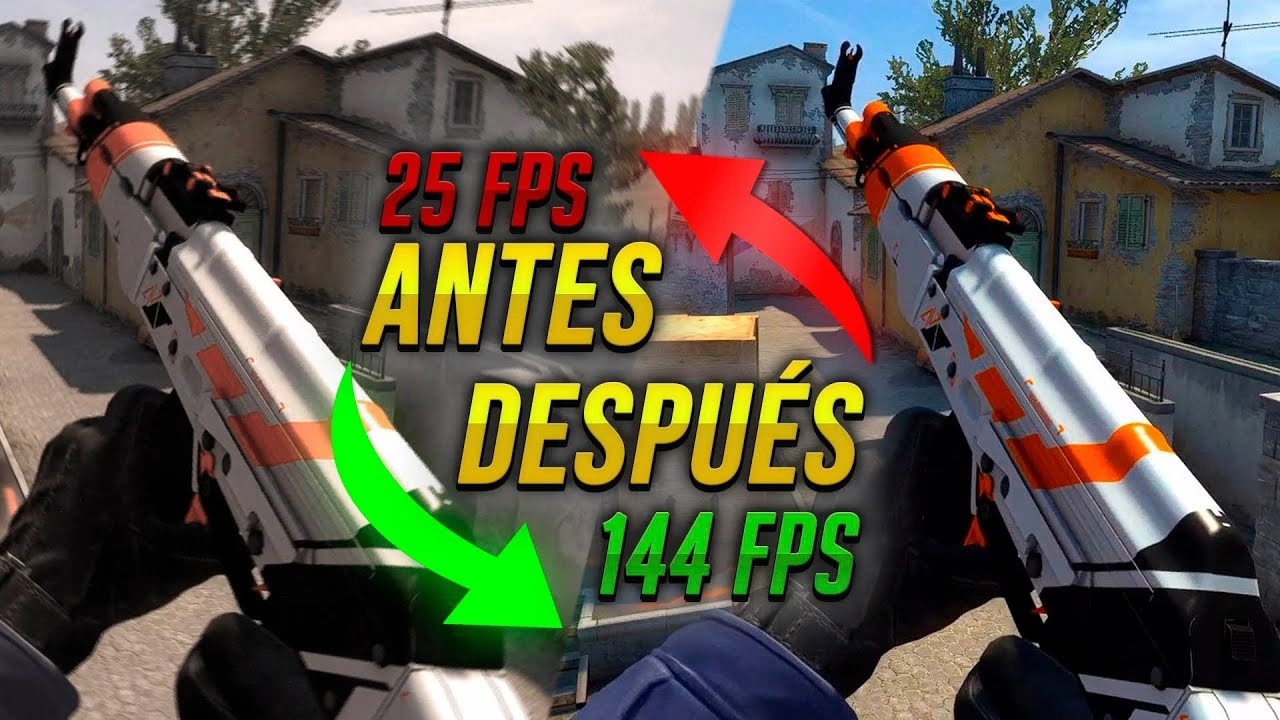
A veces, los archivos del juego pueden corromperse, causando caídas de FPS y otros errores. Steam tiene una herramienta para solucionarlo:
- Abre tu biblioteca de Steam.
- Haz clic derecho en 'Counter-Strike: Global Offensive' y selecciona 'Propiedades'.
- Ve a la pestaña 'Archivos Locales'.
- Haz clic en 'Verificar integridad de los archivos del juego...'.
Steam escaneará tus archivos y reemplazará cualquiera que esté dañado o falte. Este proceso puede solucionar muchos problemas de rendimiento inexplicables.
¿Y el Overclocking?
Para los usuarios avanzados, el overclocking de la CPU y la GPU puede proporcionar un aumento significativo de los FPS. Este proceso implica aumentar la velocidad de reloj de tus componentes más allá de las especificaciones de fábrica. Sin embargo, conlleva riesgos como el sobrecalentamiento y la inestabilidad si no se hace correctamente. Investiga a fondo y asegúrate de tener una refrigeración adecuada antes de intentarlo.
Preguntas Frecuentes (FAQ)
- ¿Cuál es la mejor resolución para jugar CS:GO?
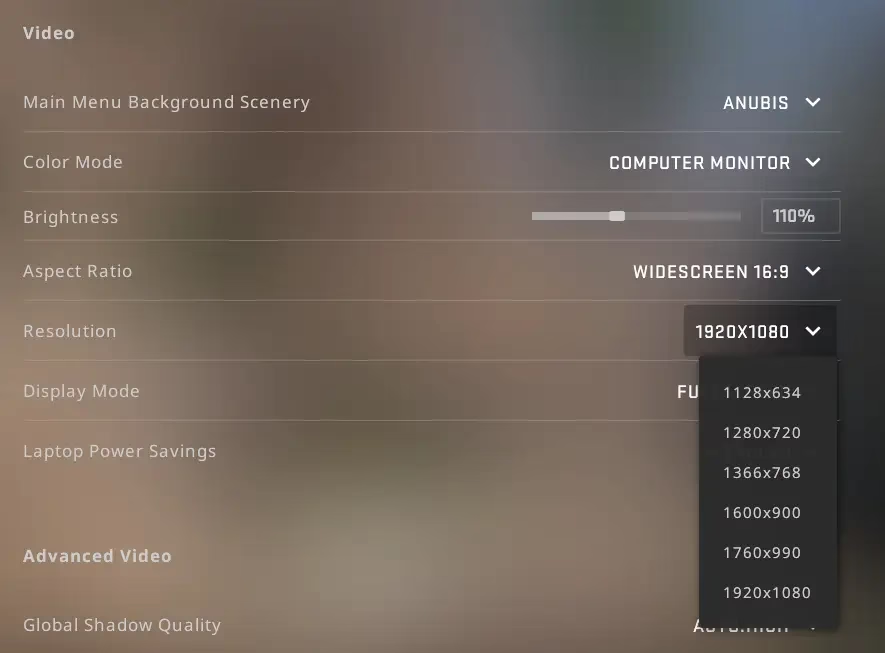
- No hay una respuesta única. La resolución nativa (ej. 1920x1080) ofrece la mayor nitidez. Sin embargo, muchos jugadores profesionales prefieren resoluciones estiradas como 1280x960 (formato 4:3) porque los modelos de los jugadores parecen más anchos y fáciles de alcanzar, además de que puede proporcionar un ligero aumento de FPS. Es una cuestión de preferencia personal; experimenta para ver qué te funciona mejor.
- ¿Limitar mis FPS es bueno o malo?
- Limitar los FPS (por ejemplo, con `fps_max 300`) puede ser beneficioso. Si tus FPS fluctúan salvajemente, limitarlos a un valor que tu PC pueda mantener de forma estable puede proporcionar una experiencia más consistente y suave. Un límite justo por encima de la tasa de refresco de tu monitor es un buen punto de partida.
- Mis FPS siguen bajos después de todo, ¿qué hago?
- Si has seguido todos estos pasos y tu rendimiento sigue siendo bajo, es posible que te enfrentes a una limitación de hardware. CS:GO, aunque antiguo, es un juego que depende mucho de la potencia de un solo núcleo de la CPU. Considera si es el momento de actualizar componentes clave como tu procesador, tarjeta gráfica o aumentar la memoria RAM.
Optimizar CS:GO es un proceso continuo de ajuste y personalización. Con esta guía, tienes todas las herramientas necesarias para construir una base sólida de alto rendimiento. Ahora, entra al servidor, disfruta de la fluidez y deja que tu puntería hable por sí misma. ¡Nos vemos en el campo de batalla!
Si quieres conocer otros artículos parecidos a CS:GO: Guía Definitiva para Optimizar tus FPS puedes visitar la categoría Guías.