
15/04/2014
Para cualquier entusiasta de los videojuegos en PC, la búsqueda del rendimiento perfecto es una constante. Queremos la mayor cantidad de fotogramas por segundo (FPS), pero también una experiencia visual limpia y una respuesta inmediata. A menudo, tener un hardware potente que dispara los FPS a cifras astronómicas no se traduce en una mejor jugabilidad. De hecho, puede generar problemas como el screen tearing, un consumo energético desmedido y temperaturas elevadas. Aquí es donde entra en juego una herramienta fundamental que todo jugador debería conocer: RivaTuner Statistics Server (RTSS), el compañero inseparable de MSI Afterburner. En esta guía completa, te enseñaremos no solo a limitar tus FPS, sino a entender por qué y cómo hacerlo para transformar por completo tu experiencia de juego.
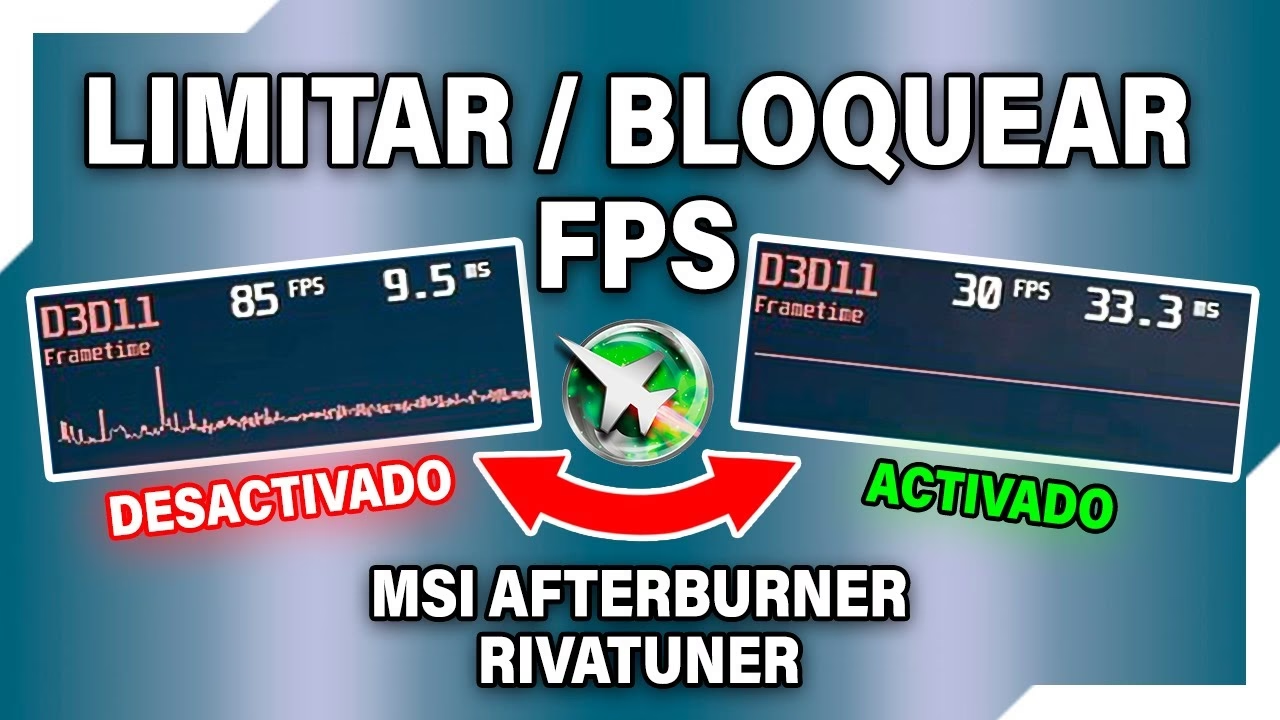
¿Qué son los FPS y por qué debería importarte controlarlos?
Los FPS, o Fotogramas por Segundo, son la medida que indica cuántas imágenes consecutivas es capaz de mostrar tu sistema en la pantalla cada segundo. En el mundo del gaming, una tasa de FPS alta y estable es sinónimo de fluidez. Sin embargo, existe un punto en el que más FPS no significa necesariamente una mejor experiencia. Dejar que tu tarjeta gráfica trabaje sin control puede acarrear varios problemas:
- Screen Tearing: Este molesto efecto visual ocurre cuando la tarjeta gráfica envía fotogramas a una velocidad superior a la que el monitor puede refrescar su imagen. El resultado es una imagen que parece "partida" horizontalmente, especialmente visible en movimientos rápidos de cámara.
- Consumo, Calor y Ruido: Si tu GPU funciona al 99% para generar 300 FPS en un juego donde no necesitas más de 144 (el límite de tu monitor), estás desperdiciando energía. Este sobreesfuerzo se traduce en mayores temperaturas para tus componentes y, en consecuencia, los ventiladores girarán más rápido, generando más ruido.
- Input Lag con V-Sync: La solución tradicional al tearing es activar la Sincronización Vertical (V-Sync). Esta tecnología fuerza a la GPU a esperar al monitor, eliminando el tearing. Sin embargo, su principal desventaja es que puede introducir un notable retraso o input lag entre el momento en que mueves el ratón y la acción se refleja en pantalla, algo fatal en juegos competitivos.
- Inconsistencia: Unos FPS que fluctúan salvajemente, por ejemplo, entre 200 y 90, pueden sentirse menos fluidos que unos FPS bloqueados y completamente estables a 90. La estabilidad es clave para la percepción de fluidez.
Controlar tus FPS te permite encontrar el equilibrio perfecto: una experiencia visual impecable, sin tearing, con un input lag mínimo y un sistema que funciona de forma eficiente, fresca y silenciosa.
El Dúo Dinámico: MSI Afterburner y RivaTuner (RTSS)
Aunque a menudo hablemos de MSI Afterburner para estas tareas, la magia real detrás del control de fotogramas y la monitorización en pantalla la realiza RivaTuner Statistics Server (RTSS). Cuando instalas Afterburner, generalmente se te ofrece instalar RTSS como un componente adicional. ¡No te saltes este paso!
Mientras que MSI Afterburner es el centro de mando para el overclocking, el control de ventiladores y la monitorización de tus componentes (temperatura, uso de CPU/GPU, etc.), RivaTuner es el software especializado que se encarga de renderizar esa información en la pantalla de tu juego (el famoso On-Screen Display) y, lo que nos interesa en esta guía, de interceptar y gestionar los fotogramas a nivel de driver para aplicar límites precisos y estables.
Guía Paso a Paso: Cómo Limitar tus FPS con RivaTuner
Limitar tus FPS es un proceso increíblemente sencillo una vez que sabes dónde buscar. Puedes hacerlo directamente desde RTSS o a través de los menús de MSI Afterburner.
Accediendo a la configuración de RivaTuner
Una vez instalado, RivaTuner se ejecuta en segundo plano. Puedes encontrar su icono (un monitor de ordenador con un "60" en él) en la bandeja del sistema, cerca del reloj de Windows. Haz clic en él para abrir la ventana principal. Alternativamente, si estás en MSI Afterburner, puedes pulsar el icono del engranaje para ir a la configuración, seleccionar la pestaña "Información en pantalla" y luego hacer clic en el botón "Más...". Esto abrirá directamente la ventana de RTSS.
Estableciendo el Límite de FPS
En la ventana principal de RivaTuner, verás una lista de perfiles a la izquierda (con "Global" seleccionado por defecto) y varias opciones a la derecha. La que nos interesa es "Framerate limit". Simplemente haz clic en el número (que por defecto es 0) y escribe el valor de FPS al que quieres limitar tus juegos. Presiona Enter y listo. El cambio se aplica de forma instantánea a cualquier juego que ejecutes.
¿Qué Límite de FPS Deberías Elegir?
Esta es la pregunta del millón, y la respuesta depende de tu monitor y tus objetivos:
- Para monitores estándar (60Hz): Limita los FPS a 60. Esto te dará una experiencia perfectamente fluida, eliminará el tearing y reducirá drásticamente la carga de tu sistema si es capaz de generar muchos más fotogramas.
- Para monitores de alta tasa de refresco (120Hz, 144Hz, 240Hz): Limita los FPS a la tasa de refresco nativa de tu monitor (120, 144, 240, etc.). No ganarás nada visible generando más fotogramas de los que tu pantalla puede mostrar.
- Para monitores con G-Sync o FreeSync: Aquí está el truco. Para asegurar que la tecnología de refresco variable funcione correctamente y evitar problemas en los límites de su rango, se recomienda limitar los FPS a un valor ligeramente inferior a la tasa de refresco máxima de tu monitor. Por ejemplo, para un monitor de 144Hz, un límite de 141 o 142 es ideal.
- Para portátiles o ahorro energético: Si estás jugando a un título antiguo o poco exigente donde tu hardware va sobrado, puedes limitar los FPS a 60 o incluso 30 para minimizar el consumo de batería y mantener el equipo completamente silencioso.
Creando Perfiles por Juego y Atajos de Teclado
Una gran ventaja de RTSS es su capacidad para crear perfiles personalizados. En la esquina inferior izquierda, haz clic en el botón verde "Add". Se abrirá un explorador de archivos. Navega hasta la carpeta de instalación de un juego y selecciona su archivo ejecutable (.exe). Ahora tendrás un perfil específico para ese juego, donde podrás establecer un límite de FPS diferente al global. Esto es útil si quieres 141 FPS en un shooter competitivo pero te conformas con 60 en un juego de estrategia.
Además, desde el menú de configuración de MSI Afterburner (pestaña "Información en pantalla"), puedes configurar atajos de teclado para activar y desactivar el limitador de FPS sobre la marcha. Busca la opción "Toggle framerate limiter" y asigna una combinación de teclas. ¡Así podrás comparar el antes y el después en tiempo real!
Más Allá del Límite: Scanline Sync para Usuarios Avanzados
RivaTuner esconde una joya para aquellos que no tienen monitores G-Sync/FreeSync pero odian el input lag del V-Sync: se llama Scanline Sync. Esta tecnología es una alternativa por software que busca eliminar el tearing sin añadir el retraso de V-Sync.
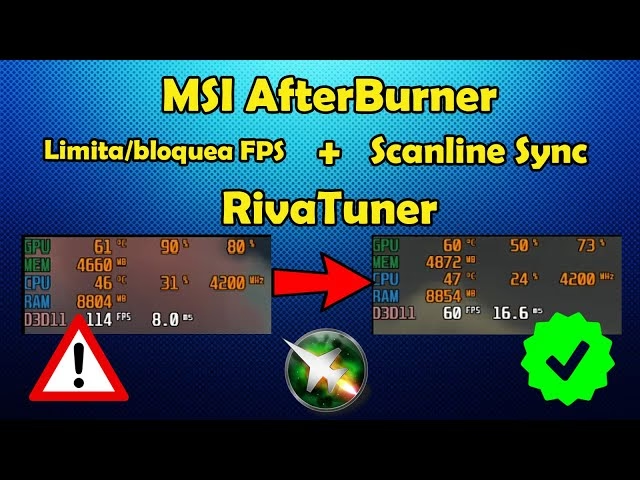
Su funcionamiento es ingenioso: en lugar de esperar al monitor, permite que el tearing ocurra, pero te da control sobre la posición exacta de la línea de corte en la pantalla. Ajustándolo correctamente, puedes mover esa línea de tearing a la parte superior o inferior de la pantalla, donde es prácticamente invisible durante el juego. La principal condición para que funcione bien es tener un gran margen de rendimiento; tu GPU no debe estar cerca del 100% de uso, o de lo contrario puede introducir tirones.
Tabla Comparativa de Tecnologías de Sincronización
| Tecnología | Elimina Tearing | Input Lag | Requisitos |
|---|---|---|---|
| Sin Límite / Sin V-Sync | No | Mínimo | Ninguno |
| Límite de FPS (RTSS) | Parcialmente | Mínimo | Software RTSS |
| V-Sync Tradicional | Sí | Alto | Opción en el juego/driver |
| Scanline Sync (RTSS) | Sí (con ajuste) | Mínimo | Software RTSS + Margen de GPU |
| G-Sync / FreeSync | Sí | Mínimo | Hardware compatible |
Cómo Configurar Scanline Sync
- En RTSS, primero debes desactivar el límite de FPS estableciendo "Framerate limit" en 0. Ambas funciones son mutuamente excluyentes.
- Busca la opción "Scanline sync" justo debajo. Aquí no introducirás un valor de FPS, sino una coordenada vertical.
- El valor a introducir requiere experimentación. Una buena regla general para empezar es tomar la resolución vertical de tu pantalla y restarle entre 150 y 200. Para una pantalla de 1080p (1920x1080), un buen punto de partida sería
1080 - 150 = 930. Introduce este valor. - Inicia un juego y busca una escena con movimiento rápido. Si ves la línea de tearing, vuelve a RTSS y ajusta el valor en incrementos de 10 o 20 (hacia arriba o hacia abajo) hasta que la línea desaparezca por la parte inferior de la pantalla.
Preguntas Frecuentes (FAQ)
P: ¿Limitar los FPS aumentará mi rendimiento?
R: No aumenta tu rendimiento máximo potencial, pero sí mejora drásticamente la calidad de tu experiencia de juego. Al limitar los FPS, consigues una tasa de fotogramas mucho más estable y consistente, lo que se percibe como más fluido que unos FPS altos pero erráticos. Además, reduces la carga del sistema, lo que lleva a menores temperaturas y ruido.
P: ¿Por qué mis FPS no cambian al bajar los gráficos?
R: Este es un síntoma clásico de un cuello de botella de la CPU. Significa que tu procesador ha alcanzado su límite y no puede enviar instrucciones a la tarjeta gráfica lo suficientemente rápido, sin importar si los gráficos están en Ultra o en Bajo. Tu GPU está esperando a la CPU. Aunque limitar los FPS no solucionará el cuello de botella, sí puede ayudar a estabilizar la experiencia al evitar que la CPU intente alcanzar picos que no puede sostener.
P: ¿Es mejor usar el limitador del juego o el de RivaTuner?
R: Depende. Si el limitador integrado en el juego funciona bien y es estable, puede ser una buena opción. Sin embargo, muchos limitadores internos están mal implementados y pueden causar micro-tirones (stuttering). El limitador de RivaTuner opera a un nivel más bajo (driver) y es universalmente conocido por su precisión y suavidad, siendo a menudo la opción superior y más fiable.
P: ¿Cómo desactivo el límite de RivaTuner?
R: Es muy sencillo. Puedes abrir la ventana de RTSS y establecer el "Framerate limit" de nuevo a 0. La otra opción es simplemente cerrar la aplicación desde la bandeja del sistema, lo que desactivará tanto la monitorización como cualquier límite que hayas configurado.
Conclusión
Dominar una herramienta como RivaTuner Statistics Server es dar un paso de gigante en la optimización de tu experiencia de juego en PC. Ya no se trata solo de buscar el número de FPS más alto, sino de conseguir el rendimiento más inteligente. Al limitar tus fotogramas de forma adecuada, no solo solucionarás problemas visuales como el tearing, sino que también obtendrás una jugabilidad más reactiva, un menor input lag y un equipo que funciona de manera más eficiente, fresca y silenciosa. Te animamos a experimentar con los límites de FPS y los perfiles por juego para encontrar la configuración perfecta que eleve tus sesiones de juego al siguiente nivel.
Si quieres conocer otros artículos parecidos a Optimiza tus FPS con RivaTuner: Guía Completa puedes visitar la categoría Guías.