
16/06/2012
La eterna batalla entre el teclado y el ratón frente al mando tiene un nuevo campo de juego: Fortnite en PC. Para muchos jugadores, especialmente aquellos que provienen del mundo de las consolas, la comodidad y la familiaridad de un mando son insustituibles. Si eres uno de ellos y sueñas con construir, disparar y conseguir la Victoria Magistral en PC usando tu fiel mando de PlayStation 4 o cualquier otro controlador, has llegado al lugar indicado. Esta guía completa te llevará de la mano a través de todo el proceso, desde la conexión más básica hasta los ajustes finos que marcarán la diferencia en tus partidas. ¡Prepárate para combinar la potencia gráfica de tu PC con la ergonomía de tu mando favorito!
¿Por qué Jugar Fortnite en PC con Mando?
Aunque la precisión del ratón es legendaria en los shooters, jugar con mando en PC ofrece una serie de ventajas que no se pueden ignorar. La principal es la comodidad. Las largas sesiones de juego pueden ser más relajadas con un mando en las manos, permitiéndote recostarte en tu silla. Además, para quienes han jugado cientos de horas en consola, la memoria muscular es un factor crucial; los botones y joysticks se sienten como una extensión natural de sus manos. El control analógico de los joysticks también ofrece una experiencia más fluida en el movimiento del personaje y la conducción de vehículos. Y no podemos olvidar la asistencia de apuntado (aim assist), una característica que Epic Games implementa para equilibrar el campo de juego entre los distintos métodos de entrada.
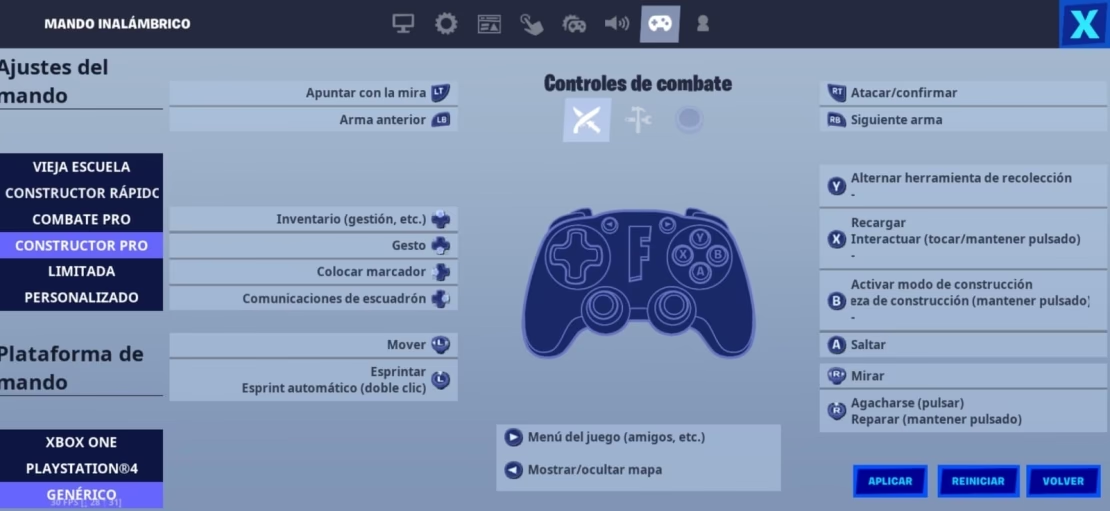
Dominando la Isla con tu Mando de PS4: El DualShock 4
El mando DualShock 4 de PlayStation 4 es uno de los controladores más populares y ergonómicos del mercado, y la buena noticia es que es perfectamente compatible con Fortnite en PC. Tienes dos métodos principales para conectarlo: la libertad del Bluetooth o la fiabilidad del cable USB. A continuación, te detallamos ambos procesos.
Método 1: Conexión Inalámbrica vía Bluetooth
Si prefieres jugar sin cables que te aten a tu escritorio, la conexión Bluetooth es tu mejor aliada. Es un proceso sencillo que te tomará solo un par de minutos.
- Activa el Modo de Emparejamiento: Toma tu mando de PS4. Mantén presionados simultáneamente el botón 'PS' (el que tiene el logo de PlayStation en el centro) y el botón 'Share' (ubicado a la izquierda del panel táctil). Sigue presionándolos hasta que la barra de luz en la parte superior del mando comience a parpadear rápidamente con una luz blanca o azul. Esto indica que el mando está en modo de emparejamiento y es visible para otros dispositivos.
- Conecta el Mando a tu PC: En tu PC con Windows, ve a 'Configuración' (puedes acceder a ella desde el menú Inicio o presionando la tecla Windows + I). Selecciona 'Dispositivos' y luego ve a la pestaña 'Bluetooth y otros dispositivos'. Asegúrate de que el Bluetooth esté activado y haz clic en 'Agregar Bluetooth u otro dispositivo'.
- Selecciona el Dispositivo: En la nueva ventana, elige la opción 'Bluetooth'. Tu PC comenzará a buscar dispositivos cercanos. En la lista, deberías ver un dispositivo llamado 'Wireless Controller'. Haz clic en él para iniciar el proceso de emparejamiento. Una vez conectado, la barra de luz de tu mando debería dejar de parpadear y quedarse con un color fijo.
- Configuración Final en Fortnite: ¡Ya casi está! Abre Fortnite. El juego debería detectar automáticamente tu mando. Dirígete al menú de Ajustes, y busca la pestaña de 'Control' o 'Dispositivo de Entrada'. Aquí podrás verificar que el mando está seleccionado y ajustar la configuración a tu gusto, como la sensibilidad, las zonas muertas y la asignación de botones.
Método 2: Conexión Directa y Estable por Cable USB
Si la latencia mínima y no tener que preocuparte por la batería es tu prioridad, el método por cable es infalible y aún más sencillo.
- Conexión Física: Localiza el cable micro-USB que utilizas para cargar tu mando de PS4. Conecta el extremo pequeño (micro-USB) al puerto de carga del mando y el extremo grande (USB-A) a cualquier puerto USB disponible en tu PC.
- Reconocimiento Automático: En la mayoría de las versiones modernas de Windows (10 y 11), el sistema operativo reconocerá el mando de forma inmediata. Escucharás el sonido de un nuevo dispositivo conectado y Windows instalará los drivers necesarios automáticamente en segundo plano. La barra de luz del mando se encenderá, generalmente con un color anaranjado o amarillo para indicar que está cargando y conectado.
- Verificación en el Juego: Abre Fortnite. Al igual que con la conexión Bluetooth, el juego detectará el mando al instante. Ve a los ajustes para confirmar que todo está en orden y personaliza los controles si lo deseas. ¡Ya estás listo para aterrizar en la isla!
Tabla Comparativa: Conexión Bluetooth vs. Cable USB
| Característica | Conexión Bluetooth | Conexión por Cable USB |
|---|---|---|
| Comodidad | Máxima. Libertad total de movimiento sin cables. | Limitada por la longitud del cable. |
| Latencia | Mínima, casi imperceptible para la mayoría de jugadores. | Prácticamente nula. La conexión más rápida posible. |
| Batería | Depende de la carga del mando. Requiere recargas periódicas. | Infinita. El mando se carga mientras juegas. |
| Configuración Inicial | Requiere un proceso de emparejamiento inicial. | Plug and Play. Simplemente conectar y jugar. |
¿Y si tengo un Mando Genérico? ¡También Puedes Jugar!
No todo el mundo tiene un mando de PlayStation o Xbox. Afortunadamente, el universo de los mandos genéricos para PC es enorme y Fortnite es compatible con muchos de ellos. El proceso puede requerir algún paso adicional, pero el resultado es el mismo.
Pasos para Conectar un Mando Genérico
- Conexión y Drivers: Conecta tu mando genérico a la PC, ya sea por USB o siguiendo sus instrucciones para el emparejamiento Bluetooth. Windows intentará instalar un controlador genérico. Si no lo logra, visita la página web del fabricante de tu mando para descargar e instalar los drivers oficiales. Este es el paso más importante para asegurar la compatibilidad.
- Configuración en Epic Games: A veces, los juegos de Epic necesitan una pequeña ayuda para reconocer mandos que no son estándar. Abre el lanzador de Epic Games, ve a 'Configuración' y busca opciones relacionadas con el controlador. Algunos juegos, incluido Fortnite, pueden tener una opción interna para 'Permitir entradas desconocidas' o similar. Asegúrate de que esté marcada.
- Software de Mapeo (Plan B): Si el juego sigue sin reconocer tu mando, no te desesperes. Existen programas de terceros como Xpadder o Joy2Key. Estas herramientas te permiten 'mapear' los botones y joysticks de tu mando para que simulen pulsaciones de teclas y movimientos del ratón. Por ejemplo, puedes configurar el botón 'X' de tu mando para que el sistema crea que estás pulsando la tecla 'Espacio' (salto). Es una solución muy potente que hace que prácticamente cualquier mando sea compatible con cualquier juego.
Ajustes Finales: Tomando el Control Dentro de Fortnite
Una vez que tu mando está conectado y reconocido, es crucial que sepas cómo gestionarlo dentro del juego. Si inicias una partida y el juego sigue esperando órdenes del teclado y el ratón, sigue estos pasos:
- Presiona la tecla Esc en tu teclado para abrir el menú principal.
- En PlayStation sería el botón Opciones, en Xbox el botón Menú.
- Busca un aviso que diga 'Control cambiado' o una opción similar para 'Cambiar controlador'.
- Selecciona esta opción para que el juego cambie el dispositivo de entrada activo al mando.
Una vez hecho esto, sumérgete en la configuración de control de Fortnite. No te conformes con la configuración predeterminada. Ajusta la sensibilidad de la vista, la sensibilidad al apuntar, las curvas de respuesta y, lo más importante, personaliza la asignación de botones para que se adapte a tu estilo de juego, especialmente para acciones rápidas como construir y editar.
Preguntas Frecuentes (FAQ)
¿Mi PC no reconoce el mando de PS4 por Bluetooth?
Asegúrate de que el mando está completamente cargado y en modo de emparejamiento (luz parpadeante). Intenta quitar el dispositivo de la lista de Bluetooth de Windows y vuelve a emparejarlo. Si el problema persiste, verifica si los drivers de Bluetooth de tu PC están actualizados.
¿La vibración del mando funciona en PC?
Sí. Fortnite tiene soporte nativo para la vibración en la mayoría de mandos compatibles, incluido el DualShock 4. Si no funciona, asegúrate de que la opción de 'Vibración' esté activada en los ajustes del juego.
¿Fortnite en PC tiene asistencia de apuntado con mando?
Sí, la asistencia de apuntado (aim assist) está presente y activa para los jugadores que utilizan mando en PC. Es una mecánica diseñada para ayudar a que los jugadores de mando puedan competir contra la precisión del ratón.
¿Necesito un software especial como DS4Windows?
Para Fortnite, generalmente no es necesario. El juego tiene un excelente soporte nativo para el DualShock 4. Sin embargo, programas como DS4Windows pueden ser útiles para otros juegos que no lo soportan tan bien, ya que hacen que tu PC 'piense' que el mando de PS4 es un mando de Xbox, que tiene la compatibilidad más amplia en Windows.
Conclusión: Tu Mando, Tus Reglas
Jugar Fortnite en PC con un mando ya no es un misterio ni un proceso complicado. Ya sea que prefieras la calidad probada del DualShock 4 o un mando genérico más asequible, las opciones están a tu disposición. Siguiendo los pasos de esta guía, podrás configurar tu controlador de forma rápida y sencilla para disfrutar de una experiencia de juego cómoda y competitiva. Así que conecta tu mando, ajusta tu configuración ideal, lánzate desde el autobús de batalla y ve a por esa anhelada Victoria Magistral. ¡Nos vemos en la isla!
Si quieres conocer otros artículos parecidos a Fortnite en PC con Mando: Guía Definitiva puedes visitar la categoría Guías.