
06/06/2016
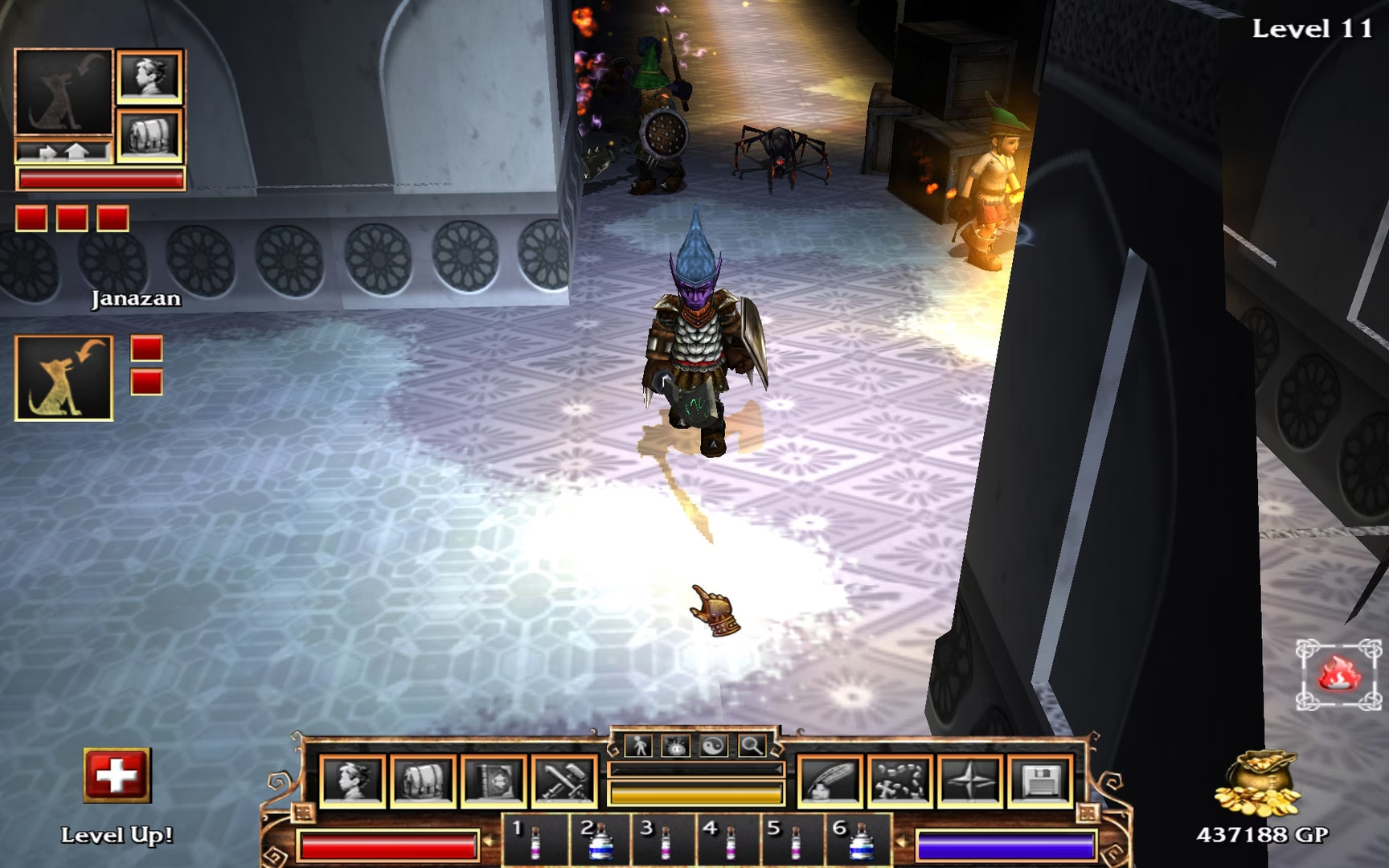
La saga FATE es un tesoro para los amantes de los RPG de acción clásicos. Con su encanto atemporal, su adictiva jugabilidad de exploración de mazmorras y su entrañable sistema de mascotas, ha cautivado a jugadores durante años. La FATE Collection, que agrupa los cuatro títulos, es la forma perfecta de experimentar esta épica aventura. Sin embargo, como ocurre con muchos juegos clásicos, al intentar ejecutarlos en sistemas operativos modernos, los jugadores pueden encontrarse con problemas inesperados, especialmente con la última entrega, Fate: The Cursed King. Si estás aquí, es probable que un molesto error te impida sumergirte en sus profundidades. No te preocupes, estás en el lugar correcto. A continuación, te ofrecemos una guía detallada para diagnosticar y solucionar los problemas más comunes.
Entendiendo la Raíz del Problema en Juegos Clásicos
Antes de saltar a las soluciones, es útil comprender por qué un juego como Fate, lanzado entre 2005 y 2011, podría tener dificultades para funcionar en un PC actual con Windows 10 u 11. Las causas más frecuentes suelen ser:
- Problemas de Compatibilidad: El juego fue diseñado para sistemas operativos más antiguos como Windows XP o Windows 7. La arquitectura y la forma en que el sistema gestiona los procesos y los gráficos han cambiado significativamente.
- Dependencias Faltantes: Los juegos de esa época dependían de versiones específicas de software como DirectX (por ejemplo, DirectX 9.0c) o librerías de Visual C++ que no siempre vienen preinstaladas en los sistemas modernos.
- Conflictos de Permisos: Los sistemas operativos actuales tienen sistemas de seguridad más robustos. A veces, el juego necesita permisos de administrador para acceder a sus propios archivos o para escribir datos de guardado, y el sistema se lo impide por defecto.
- Errores de Instalación: Una instalación incorrecta o corrupta es una de las causas más comunes. Esto puede deberse a un archivo descargado dañado, a la interrupción del antivirus durante el proceso o a no seguir los pasos adecuados.
Guía de Solución Paso a Paso
Sigue estos pasos en orden. Es muy probable que uno de ellos resuelva tu problema y te permita volver al juego sin más demoras.
Paso 1: La Instalación Correcta es la Clave
Muchos errores se originan en un proceso de instalación deficiente. Si ya instalaste el juego, considera desinstalarlo por completo y empezar de nuevo siguiendo estas recomendaciones al pie de la letra:
- Descomprimir Correctamente: Asegúrate de que el archivo .rar se haya descargado por completo y no esté corrupto. Utiliza un programa actualizado como WinRAR o 7-Zip para extraer el contenido. Si se te pide una contraseña, ingrésala con cuidado.
- Montar la Imagen ISO: Windows 10 y 11 tienen la capacidad nativa de montar archivos ISO. Simplemente haz clic derecho sobre el archivo .iso y selecciona "Montar". Esto creará una unidad de disco virtual.
- Ejecutar como Administrador: Este es, quizás, el paso más importante. Navega a la unidad de disco virtual, busca el archivo de instalación (como "autorun.exe" o "setup.exe"), haz clic derecho sobre él y selecciona "Ejecutar como administrador". Esto le otorga al instalador los permisos necesarios para escribir archivos en el sistema y realizar cambios en el registro sin ser bloqueado.
- Antivirus y Firewall: En ocasiones, los programas de seguridad pueden identificar incorrectamente archivos de juegos antiguos como amenazas (falsos positivos) y bloquearlos o eliminarlos. Considera desactivar temporalmente tu antivirus durante el proceso de instalación para evitar interrupciones. Recuerda volver a activarlo inmediatamente después.
Paso 2: Ajustes de Compatibilidad y Permisos
Una vez que el juego está instalado, es hora de decirle a Windows cómo debe tratarlo. Estos ajustes de compatibilidad solucionan la gran mayoría de los problemas de ejecución.
- Localiza el Ejecutable: Ve a la carpeta donde se instaló el juego (normalmente en `C:\Archivos de Programa (x86)\...`). Busca el archivo ejecutable del juego, que suele ser `Fate-TCK.exe` o algo similar.
- Abre las Propiedades: Haz clic derecho sobre el archivo ejecutable y selecciona "Propiedades".
- Aplica el Modo de Compatibilidad: En la ventana de Propiedades, ve a la pestaña "Compatibilidad". Marca la casilla que dice "Ejecutar este programa en modo de compatibilidad para:". En el menú desplegable, selecciona "Windows 7" o incluso "Windows XP (Service Pack 3)". Prueba primero con Windows 7.
- Otorga Permisos de Administrador: En la misma pestaña de Compatibilidad, más abajo, marca la casilla "Ejecutar este programa como administrador".
- Aplica y Acepta: Haz clic en "Aplicar" y luego en "Aceptar". Ahora, intenta iniciar el juego desde este ejecutable.
Paso 3: Instalar Dependencias Esenciales
Si el juego sigue sin iniciarse, o si muestra un error relacionado con archivos .dll (como d3dx9_xx.dll), es casi seguro que te falta una dependencia clave.
- DirectX End-User Runtime: Aunque tu sistema tenga DirectX 12, no incluye todas las librerías antiguas que juegos como Fate necesitan. Busca y descarga el "DirectX End-User Runtime Web Installer" desde la página oficial de Microsoft. Este instalador es inteligente: escaneará tu sistema y añadirá todas las librerías de DirectX 9.0c y anteriores que puedan faltar, sin afectar tu versión actual.
- Visual C++ Runtimes: A menudo, los juegos también requieren paquetes de Visual C++. Descarga e instala los paquetes "Visual C++ Redistributable for Visual Studio" de los años correspondientes al juego (por ejemplo, 2005, 2008, 2010). Instalar tanto la versión x86 como la x64 es una buena práctica.
La Colección FATE: Un Vistazo Rápido
Para poner en contexto la importancia de cada título, aquí tienes una tabla comparativa de los juegos incluidos en la FATE Collection.
| Título del Juego | Año de Lanzamiento | Característica Principal |
|---|---|---|
| Fate | 2005 | El juego original que sentó las bases de la saga. Pura exploración de mazmorras. |
| Fate: Undiscovered Realms | 2008 | Primera expansión. Introduce nuevas mazmorras, modo infinito y más objetos. |
| Fate: The Traitor Soul | 2009 | Añade nuevas razas de personaje (Orco, Elfo Oscuro) y compañeros para la aventura. |
| Fate: The Cursed King | 2011 | La entrega más completa, con una nueva campaña, misiones y hechizos. |
Preguntas Frecuentes (FAQ)
¿Estos pasos de solución sirven para los otros juegos de la FATE Collection?
¡Absolutamente! Los problemas de compatibilidad, permisos y dependencias son comunes a todos los juegos de esa era. Los pasos descritos en esta guía son universales para Fate, Undiscovered Realms, The Traitor Soul y, por supuesto, The Cursed King.
El juego se inicia, pero se ve mal o se cierra al cambiar la resolución. ¿Qué hago?
Este es un problema gráfico común. Intenta ejecutar el juego en una resolución más baja o en modo ventana. A veces, forzar ciertas configuraciones desde el panel de control de tu tarjeta gráfica (NVIDIA, AMD o Intel) puede ayudar. Busca opciones como "Escalado de GPU" o "Modo de escalado" y ajústalas a "Pantalla completa" o "Relación de aspecto".
He seguido todos los pasos y el juego sigue sin funcionar. ¿Hay algo más que pueda hacer?
Si nada de lo anterior funciona, el problema podría ser más profundo. Considera verificar la integridad de los archivos que descargaste; un archivo corrupto es una causa segura de errores. También puedes buscar parches no oficiales creados por la comunidad de jugadores. A menudo, los fans desarrollan soluciones para hacer que los juegos antiguos funcionen a la perfección en hardware moderno.
Esperamos que esta guía te haya sido de gran ayuda para resolver los errores de Fate: The Cursed King. La perseverancia es una virtud clave para cualquier aventurero, tanto dentro como fuera de la mazmorra. Ahora, ajusta tu equipo, llama a tu mascota y prepárate para descender una vez más hacia la gloria y el botín que te esperan.
Si quieres conocer otros artículos parecidos a Solución al error de Fate: The Cursed King puedes visitar la categoría Guías.