
20/07/2017
Para cualquier aficionado a los videojuegos, Steam es más que una plataforma; es una vasta biblioteca digital que nos acompaña a donde vayamos. Sin embargo, surge una pregunta recurrente y, a veces, desesperada: ¿qué sucede cuando la conexión a Internet nos abandona? Ya sea por un viaje, una mudanza o un simple corte en el servicio, la idea de no poder acceder a nuestros títulos favoritos puede ser frustrante. Afortunadamente, Valve ha pensado en ello y ha implementado una funcionalidad clave: el modo sin conexión. Este modo es un salvavidas que te permite seguir disfrutando de la mayoría de tus juegos para un solo jugador sin necesidad de estar conectado a la red. En este artículo, te guiaremos a través de todo lo que necesitas saber para dominar esta función y asegurarte de que tu entretenimiento nunca se vea interrumpido.
- Guía Detallada para Activar y Usar el Modo Sin Conexión de Steam
- Capacidades y Limitaciones: Online vs. Sin Conexión
- Preguntas Frecuentes (FAQ)
- ¿Puedo acceder a todos mis juegos de Steam sin conexión?
- ¿Qué pasa si pierdo la conexión a internet de repente?
- ¿Los logros que desbloquee sin conexión se guardan?
- ¿Puedo jugar en mi Mac o en un PC con Linux sin conexión?
- ¿Es posible compartir juegos con el Préstamo Familiar en modo sin conexión?
- ¿Por qué un juego no se inicia en modo sin conexión aunque seguí todos los pasos?
Guía Detallada para Activar y Usar el Modo Sin Conexión de Steam
Activar el modo offline es un proceso sencillo, pero requiere una pequeña preparación previa para garantizar que todo funcione sin contratiempos cuando más lo necesites. No esperes a quedarte sin conexión; sigue estos pasos de forma proactiva.
Paso 1: Prepara tu Biblioteca de Juegos
Antes de pensar en jugar sin conexión, debes asegurarte de que los juegos que quieres disfrutar estén listos. Esto significa dos cosas fundamentales:
- Instalación completa: El juego debe estar 100% instalado en tu ordenador. No puedes completar una descarga o instalación sin una conexión a internet.
- Totalmente actualizado: Asegúrate de que los juegos que planeas jugar no tengan actualizaciones pendientes. Steam a menudo requiere que los juegos estén en su última versión para poder iniciarlos. Puedes forzar la comprobación de actualizaciones haciendo clic derecho sobre el juego en tu biblioteca, seleccionando 'Propiedades' y luego yendo a la pestaña de 'Actualizaciones'.
Un buen consejo es lanzar cada juego que quieras jugar sin conexión al menos una vez mientras todavía tienes internet. Esto permite que el juego complete cualquier configuración inicial o instalación de componentes adicionales (como DirectX) que pueda necesitar.
Paso 2: Inicia Sesión y Guarda tus Credenciales
El modo sin conexión funciona porque Steam guarda los datos de tu cuenta de forma local en tu PC. Para que esto suceda, debes haber iniciado sesión con éxito previamente con una conexión a internet activa. Lo más importante es marcar la casilla "Recordar mi contraseña" en la ventana de inicio de sesión de Steam. Si no guardas tus credenciales, Steam no podrá autenticar tu cuenta localmente y te denegará el acceso cuando no haya conexión.
Paso 3: Activa Manualmente el Modo Sin Conexión
Una vez que has preparado tus juegos y guardado tus credenciales, el proceso para entrar en el modo sin conexión es muy directo:
- Abre la aplicación de Steam en tu ordenador mientras todavía estás conectado a internet.
- En la esquina superior izquierda de la ventana, haz clic en el menú "Steam".
- En el menú desplegable que aparece, selecciona la opción "Pasar a modo desconectado..." o "Ir sin conexión...".
- Aparecerá una ventana de diálogo informándote de que estás a punto de reiniciar Steam en este modo. Haz clic en el botón "Reiniciar en modo desconectado".
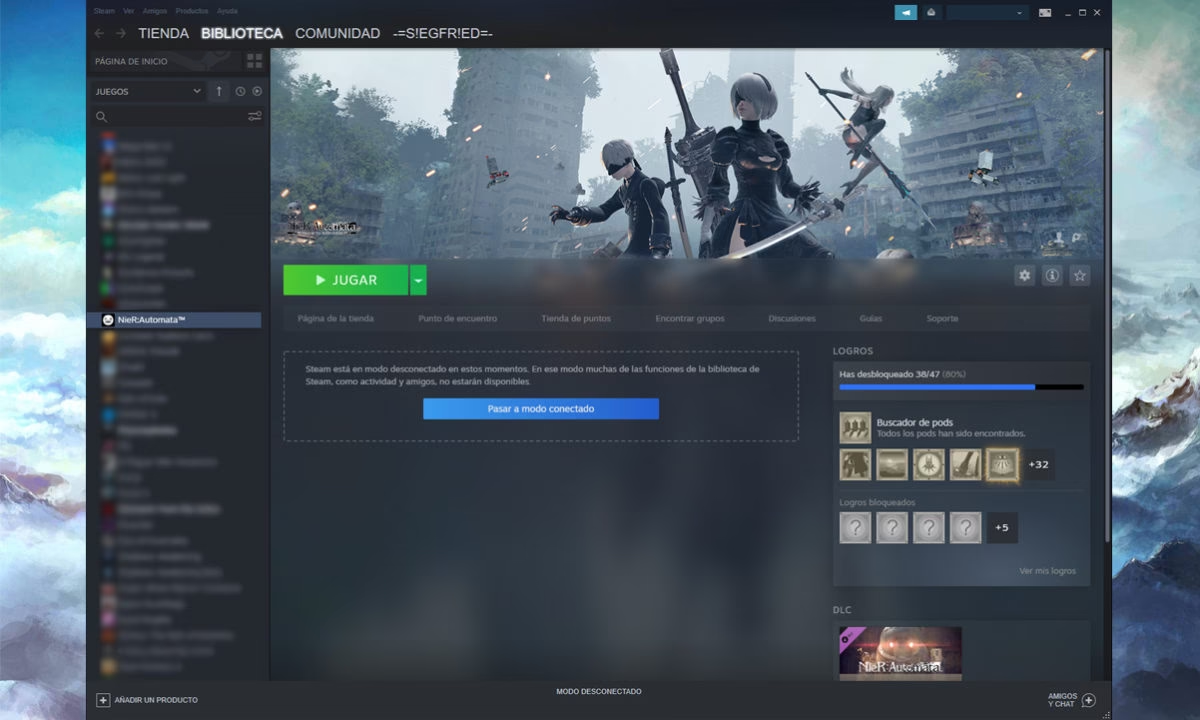
- Steam se cerrará y se volverá a abrir. Sabrás que ha funcionado porque la interfaz tendrá un aspecto ligeramente distinto y te indicará claramente que te encuentras en "Modo Sin Conexión".
¡Y listo! Ahora puedes acceder a tu biblioteca de juegos y lanzar cualquier título compatible que tengas completamente instalado y actualizado.
Capacidades y Limitaciones: Online vs. Sin Conexión
Para que tengas una idea clara de lo que puedes y no puedes hacer, aquí tienes una tabla comparativa de las funcionalidades de Steam en ambos modos.
| Característica | Modo Online | Modo Sin Conexión |
|---|---|---|
| Jugar títulos de un solo jugador | ✔ Sí | ✔ Sí (si están instalados y actualizados) |
| Jugar títulos multijugador online | ✔ Sí | ✘ No |
| Acceder a la Tienda de Steam | ✔ Sí | ✘ No |
| Comprar y descargar juegos | ✔ Sí | ✘ No |
| Recibir actualizaciones de juegos | ✔ Sí | ✘ No |
| Sincronizar guardados en la nube (Cloud Saves) | ✔ Sí | ✘ No (se sincronizarán al volver a conectar) |
| Chatear con amigos | ✔ Sí | ✘ No |
| Desbloquear logros | ✔ Sí (en tiempo real) | ✔ Sí (se sincronizan al volver a conectar) |
Preguntas Frecuentes (FAQ)
A continuación, resolvemos algunas de las dudas más comunes que los usuarios tienen sobre el modo sin conexión de Steam.
¿Puedo acceder a todos mis juegos de Steam sin conexión?
En teoría, sí, siempre que sean juegos para un solo jugador o que tengan un modo offline. Sin embargo, algunos títulos requieren una conexión a internet constante por motivos de DRM (Gestión de Derechos Digitales) o porque su naturaleza es exclusivamente online (como los MMOs). La mejor forma de saberlo es revisar la página del juego en la tienda de Steam; a menudo se especifica si se requiere una conexión permanente.
¿Qué pasa si pierdo la conexión a internet de repente?
Si no activaste el modo sin conexión manualmente, no te preocupes. La próxima vez que intentes abrir Steam sin internet, la aplicación lo detectará y te ofrecerá automáticamente la opción de iniciarse en modo sin conexión. Si guardaste tus credenciales, deberías poder acceder sin problemas.
¿Los logros que desbloquee sin conexión se guardan?
¡Sí! Steam está diseñado para registrar los logros que consigas mientras juegas en modo sin conexión. La próxima vez que inicies sesión con una conexión a internet, la plataforma sincronizará automáticamente estos logros con tu perfil.
¿Puedo jugar en mi Mac o en un PC con Linux sin conexión?
Absolutamente. El modo sin conexión es una característica estándar del cliente de Steam y funciona de la misma manera en Windows, macOS y Linux. Los pasos para activarlo y los requisitos previos son idénticos en todas las plataformas.
¿Es posible compartir juegos con el Préstamo Familiar en modo sin conexión?
Sí, es posible. Si un amigo o familiar ha autorizado tu ordenador a través del Préstamo Familiar de Steam, podrás acceder y jugar a sus juegos compatibles en modo sin conexión. Sin embargo, recuerda que la biblioteca compartida solo puede ser utilizada por una persona a la vez. Si el propietario de la biblioteca está jugando a uno de sus juegos (incluso en modo sin conexión en otro PC), no podrás acceder a ella.
¿Por qué un juego no se inicia en modo sin conexión aunque seguí todos los pasos?
Esto puede ocurrir por varias razones. La más común es que el juego tuvo una actualización que no se descargó, o que requiere una conexión a internet para una verificación inicial o para componentes de terceros. Intenta conectarte a internet, inicia el juego una vez, ciérralo y luego vuelve a probar en modo sin conexión. Si el problema persiste, es probable que el juego no sea totalmente compatible con este modo.
En resumen, el modo sin conexión es una herramienta increíblemente útil para cualquier jugador de PC. Con un poco de planificación, puedes asegurarte de que tu vasta biblioteca de juegos esté siempre disponible para ti, sin importar dónde te encuentres o cuál sea el estado de tu conexión a internet. ¡Prepara tus juegos y que nada detenga la diversión!
Si quieres conocer otros artículos parecidos a Juega en Steam sin conexión a Internet: Guía 2024 puedes visitar la categoría Guías.