
08/01/2021
Garry's Mod, a menudo abreviado como GMod, es mucho más que un simple videojuego; es un universo de creatividad sin límites. Nacido como una modificación para el motor Source de Valve, se ha consolidado como uno de los juegos tipo sandbox más icónicos y queridos de la historia. Su premisa es sencilla: no hay objetivos, no hay historia, solo un conjunto de herramientas y tu imaginación. Desde construir vehículos absurdos y fortalezas impenetrables hasta participar en complejos modos de juego creados por la comunidad, GMod ofrece una libertad casi absoluta. En esta guía completa, te llevaremos de la mano desde tus primeros pasos en Steam hasta la configuración de experiencias avanzadas como la Realidad Virtual, asegurando que aproveches al máximo todo lo que este increíble título tiene para ofrecer.

Primeros Pasos: Cómo Empezar a Jugar en Steam
Iniciar tu aventura en Garry's Mod es un proceso sencillo que comienza en la plataforma de videojuegos más grande del mundo: Steam. Si eres nuevo en este mundo, aquí te detallamos el proceso paso a paso para que no te pierdas.
Adquisición e Instalación
Lo primero y más importante es tener una cuenta de Steam y el cliente instalado en tu ordenador. Una vez listo, sigue estos pasos:
- Busca el juego: Abre la aplicación de Steam y dirígete a la pestaña "Tienda". En la barra de búsqueda, escribe "Garry's Mod" y presiona Enter.
- Compra el juego: Garry's Mod es un juego de pago. Añádelo a tu carrito y completa el proceso de compra. A menudo se encuentra en oferta durante las rebajas de Steam, ¡así que mantente atento!
- Instálalo: Una vez comprado, el juego aparecerá en tu "Biblioteca". Selecciónalo en la lista de la izquierda y haz clic en el botón azul "Instalar". Steam se encargará de descargar y preparar todos los archivos necesarios.
Es importante destacar que Garry's Mod utiliza recursos de otros juegos que usan el motor Source. Para tener la mejor experiencia y evitar ver errores visuales (texturas moradas y negras o modelos de error gigantes), es altamente recomendable tener instalado al menos un juego como Half-Life 2, Counter-Strike: Source o Team Fortress 2.
Configurando tu Primera Partida
Con el juego ya instalado, es hora de lanzarse a la acción. Al abrir Garry's Mod desde tu biblioteca de Steam, te encontrarás con el menú principal. Para empezar a jugar, haz clic en "Iniciar nueva partida". Aquí se te presentarán varias opciones:
- Selección de Mapa: Elige uno de los mapas disponibles. Si tienes otros juegos de Source instalados, verás también sus mapas listados aquí.
- Configuración de Multijugador: En el lado derecho, puedes configurar tu partida. Si quieres jugar solo, selecciona "Un jugador". Si quieres que tus amigos se unan, puedes seleccionar "2 jugadores" o más. Esto creará un servidor local al que tus amigos de Steam podrán unirse directamente.
Una vez que hayas seleccionado tu mapa y configurado el modo de juego, simplemente haz clic en "Iniciar partida" y serás transportado al mundo de GMod, listo para experimentar.
El Corazón de GMod: Modos de Juego y Addons
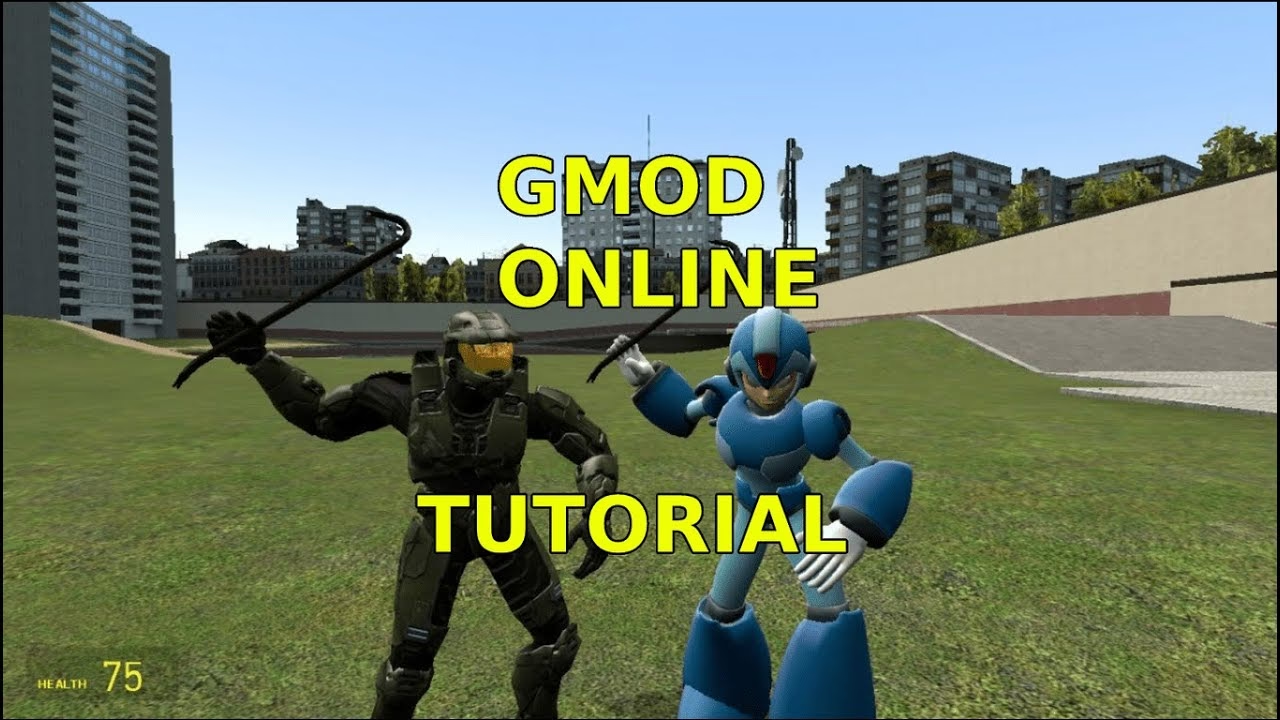
La verdadera magia de Garry's Mod no reside en su modo sandbox base, sino en la increíble creatividad de su comunidad. Esto se manifiesta a través de los modos de juego y los addons, que transforman la experiencia de maneras que nunca imaginarías.
Explorando los Modos de Juego
Un modo de juego (o gamemode) es una modificación total de las reglas y objetivos. Puede convertir GMod en un shooter de supervivencia, un juego de rol, una carrera de coches o un tenso thriller de misterio. Para jugar a estos modos, generalmente debes unirte a un servidor multijugador que lo esté ejecutando. Desde el menú principal, selecciona "Jugar Multijugador" para ver la lista de servidores.
Aunque existen miles de modos, algunos se han convertido en auténticos clásicos. Aquí tienes una tabla comparativa de los más populares:
| Modo de Juego | Descripción | Ideal para |
|---|---|---|
| Trouble in Terrorist Town (TTT) | Un grupo de Inocentes debe identificar y eliminar a los Traidores que se esconden entre ellos antes de que acaben con todos. Un juego de engaño y deducción social. | Grupos grandes que disfruten de la intriga y la comunicación. |
| Prop Hunt | Un equipo se transforma en objetos del escenario (sillas, mesas, plantas) y debe esconderse. El otro equipo, los cazadores, debe encontrarlos y destruirlos. | Jugadores que buscan risas y una diversión más casual y desenfadada. |
| DarkRP | Un modo de rol serio donde los jugadores asumen roles en una ciudad (policía, ladrón, alcalde, vendedor). Deben seguir reglas y actuar como su personaje. | Jugadores que disfrutan de la inmersión, el rol y las interacciones complejas. |
| Murder | Similar a TTT pero más simplificado. Un jugador es el Asesino con un cuchillo, otro es el Héroe con una pistola (que no sabe quién es el asesino), y el resto son Espectadores. | Partidas rápidas y llenas de suspense con grupos más pequeños. |
Instalando Addons desde la Steam Workshop
Los addons son contenidos adicionales como armas, modelos de personajes, vehículos, herramientas y mapas. La forma más fácil y segura de instalarlos es a través de la Steam Workshop.
- En tu Biblioteca de Steam, selecciona Garry's Mod.
- Justo debajo de las opciones de juego, verás una pestaña llamada "Workshop". Haz clic en ella.
- Serás llevado a un enorme catálogo de contenido creado por la comunidad. Puedes usar la barra de búsqueda para encontrar algo específico o navegar por las categorías más populares.
- Cuando encuentres un addon que te guste, simplemente haz clic en el botón verde que dice "Suscribirse".
- ¡Listo! Steam descargará e instalará automáticamente el addon la próxima vez que inicies Garry's Mod.
Una Experiencia Revolucionaria: Jugar Half-Life 2 en Realidad Virtual
Gracias a la flexibilidad de GMod y el trabajo de modders talentosos, es posible vivir una de las mejores sagas de la historia, Half-Life 2, en una inmersiva Realidad Virtual. El proceso es algo técnico, pero el resultado es espectacular.
Requisitos Previos
Antes de empezar, asegúrate de tener todo lo siguiente:
- Una copia de Garry's Mod y Half-Life 2 en tu cuenta de Steam.
- Unas gafas de Realidad Virtual compatibles con PC (Oculus Rift, HTC Vive, Valve Index, etc.).
- SteamVR instalado y funcionando correctamente.
Paso 1: Preparando los Mods Base
La preparación inicial requiere instalar dos mods desde la Workshop y un módulo manual.
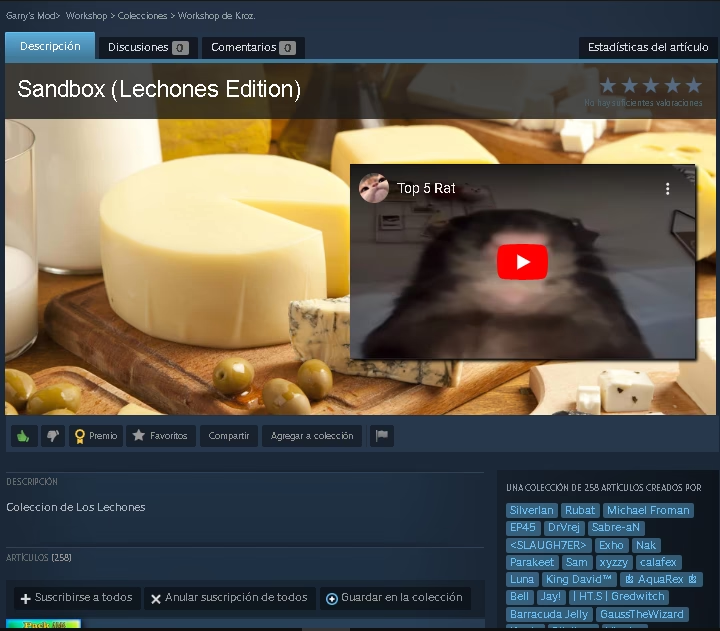
- Suscripción en la Workshop: Ve a la Workshop de Garry's Mod y suscríbete a los siguientes dos addons: "VRMod – Experimental Virtual Reality" y "Half-Life 2 Campaign Content".
- Descarga del Módulo Manual: El VRMod necesita archivos adicionales. Búscalos en GitHub bajo el proyecto del mod. Descarga el archivo comprimido (normalmente un .zip).
- Instalación Manual: Descomprime el archivo. Dentro encontrarás una carpeta llamada "GarrysMod". Debes mover esta carpeta a tu directorio "common" de Steam (donde se instalan todos tus juegos), NO dentro de la propia carpeta del juego Garry's Mod. La ruta suele ser algo como
C:\Program Files (x86)\Steam\steamapps\common\. Al copiarla, Windows te pedirá combinar las carpetas; acepta.
Paso 2: Configuración Técnica
Hay algunos ajustes que hacer antes de lanzar el juego.
- Propiedades en Steam: En tu biblioteca, haz clic derecho sobre Garry's Mod, ve a "Propiedades" y asegúrate de que la casilla "Utilizar el modo cine mientras SteamVR esté activo" esté desmarcada.
- Resolución (Opcional): Para una mayor nitidez en el visor VR, se recomienda aumentar la resolución del juego. Si tienes un monitor 1080p, puedes ir al panel de control de NVIDIA, buscar "Factores de DSR" y activarlo a 2.00x. Esto te permitirá seleccionar resoluciones más altas dentro del juego. Si ya tienes un monitor 2K o 4K, este paso no es necesario.
Paso 3: Iniciando la Experiencia VR
Ahora sí, es el momento de la verdad.
- Inicia SteamVR y asegúrate de que detecta correctamente tus gafas y mandos.
- Con SteamVR en funcionamiento, inicia Garry's Mod.
- En el menú de GMod, ve a Ajustes -> Vídeo y selecciona la resolución más alta que te permita tu sistema.
- Inicia una nueva partida seleccionando el primer mapa de la campaña de Half-Life 2:
d1_trainstation_01. - Una vez dentro del juego, mantén presionada la tecla 'Q' para abrir el menú de spawn. Arriba a la derecha, ve a la pestaña "Utilidades".
- En la lista de la izquierda, busca y selecciona "VRMod". Marca la casilla "Automatically start VR after map loads" para no tener que repetir esto y luego haz clic en "Start VR".
Si todo ha ido bien, la vista cambiará a tu visor de Realidad Virtual y podrás ver tus manos virtuales. ¡Ya estás jugando en VR!
Paso 4: Mejorando la Inmersión con Addons Adicionales
Para que la experiencia sea aún más parecida a la de juegos nativos de VR como Half-Life: Alyx, vuelve a la Workshop y suscríbete a la colección "Half-Life 2 VR". Esto instalará varios addons clave:
- VRMod HUD: Mueve la información de vida y munición a un panel en el dorso de tu mano.
- Arctic’s VR Guns y otros mods de armas: Reemplazan las armas del juego por versiones diseñadas para VR, lo que te obliga a recargarlas manualmente, añadiendo una capa increíble de inmersión.
Preguntas Frecuentes (FAQ)
¿Por qué el juego va muy lento, especialmente en VR?
El rendimiento puede verse afectado por dos motivos principales: tu PC no cumple los requisitos para mantener una tasa de fotogramas estable en VR, o tienes demasiados addons activados simultáneamente. Intenta desactivar todos los addons que no sean estrictamente necesarios para la experiencia VR y reduce la configuración gráfica.
Mi personaje en el juego no es el que quiero. ¿Cómo lo cambio?
Dentro del juego, presiona la tecla F1. Esto abrirá un menú que te permitirá cambiar tu "playermodel" o modelo de personaje entre los que tengas instalados.
No puedo abrir puertas o interactuar con objetos en el modo VR. ¿Qué hago?
La interacción en el mod de VR es contextual. Generalmente, debes mirar directamente al objeto con el que quieres interactuar (una puerta, un botón) y presionar el botón de acción asignado en tus mandos de VR.
¡El mod de VR no se inicia! ¿Qué hago?
El error más común es la instalación manual del módulo de GitHub. Asegúrate de haber copiado la carpeta "GarrysMod" en la carpeta `...\steamapps\common\` y no dentro de `...\common\GarrysMod\`. Debe fusionarse con la carpeta existente en el directorio `common`.
Si quieres conocer otros artículos parecidos a Garry's Mod: La Guía Definitiva para Jugar puedes visitar la categoría Juegos.