
31/07/2018
Jugar en PC es una experiencia increíblemente rica y diversa, pero se disfruta mucho más en compañía. Steam, la plataforma de juegos digitales por excelencia, lo sabe muy bien y por ello ofrece un abanico de herramientas diseñadas para conectar a los jugadores. Sin embargo, con tantas opciones, a veces puede resultar confuso entender cómo funciona cada una. ¿Cómo se añade a un amigo? ¿Qué es eso de 'Remote Play Together'? ¿Puedo prestarle un juego a un colega? Si alguna vez te has hecho estas preguntas, has llegado al lugar indicado. En esta guía definitiva, te explicaremos paso a paso todos los métodos para añadir, invitar y compartir juegos con tus amigos, convirtiendo tus sesiones de juego solitarias en auténticas fiestas multijugador.
- El Primer Paso: Cómo Añadir Amigos a tu Lista en Steam
- ¡A Jugar! Invitando a tus Amigos a una Partida
- Compartir es Vivir: Los Grupos Familiares (Steam Families)
- Lo que Debes Saber: Comparativa y Limitaciones
- Preguntas Frecuentes (FAQ)
- ¿Mi amigo necesita tener el juego para que lo invite con Remote Play Together?
- ¿Podemos mi amigo y yo jugar al mismo juego de mi biblioteca a la vez con Steam Families?
- ¿Qué pasa con mis logros y partidas guardadas si juego un juego de la biblioteca familiar?
- ¿Por qué no puedo añadir a un amigo?
- ¿El enlace de invitación de Remote Play Together caduca?
El Primer Paso: Cómo Añadir Amigos a tu Lista en Steam
Antes de poder invitar a nadie, necesitas tenerlo en tu lista de amigos. Este es el pilar de toda la interacción social en la plataforma. Añadir a alguien te permite ver a qué está jugando, chatear con esa persona y, por supuesto, invitarla a tus partidas. Afortunadamente, Steam ofrece varios métodos para que este proceso sea rápido y sencillo.
Métodos para Agregar a un Amigo
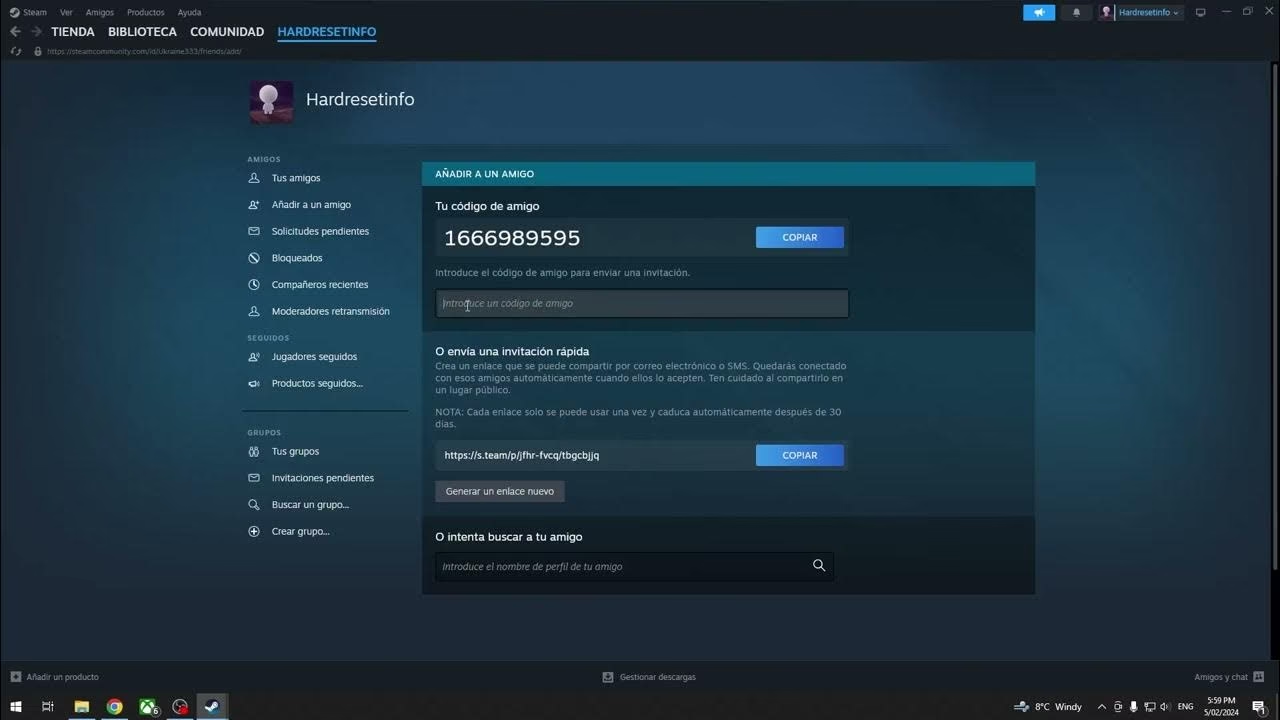
Para empezar, abre tu cliente de Steam o ve a la página web y busca en el menú superior la opción "Amigos". Al hacer clic, se desplegará un menú donde deberás seleccionar "Añadir a un amigo". Esto te llevará a una página con todas las opciones disponibles:
- Código de Amigo: Este es, sin duda, el método más directo y sin errores. Cada usuario de Steam tiene un código numérico único. Simplemente pídele su código a tu amigo e introdúcelo en el campo "Introducir un código de amigo". De igual forma, puedes compartir tu propio código para que te añadan a ti. Es la forma más rápida de encontrar a la persona exacta que buscas, evitando confusiones con nicks similares.
- Enlace de Invitación Rápida: Steam puede generar un enlace web único que funciona como una solicitud de amistad directa. Copia este enlace y envíaselo a tu amigo a través de cualquier medio (Discord, WhatsApp, etc.). Cuando haga clic en él y haya iniciado sesión en Steam, se convertirá en tu amigo automáticamente. ¡Más fácil, imposible!
- Búsqueda por Nombre de Perfil: El método tradicional. Puedes escribir el nombre de perfil de tu amigo en la barra de búsqueda. Sin embargo, esta opción puede ser complicada si tu amigo tiene un nombre de usuario muy común. Aparecerán decenas o cientos de resultados, y tendrás que rebuscar hasta encontrar el perfil correcto, fijándote en el avatar o en amigos en común. Por eso, siempre recomendamos usar el código de amigo.
¡A Jugar! Invitando a tus Amigos a una Partida
Una vez que tus amigos están en tu lista, es hora de lo bueno: jugar juntos. Aquí Steam brilla con una funcionalidad increíblemente útil llamada Remote Play Together, que permite jugar títulos multijugador locales a través de internet, incluso si tus amigos no poseen el juego.
Remote Play Together: Juega con un Simple Enlace
Imagina que tienes un juego cooperativo de sofá, de esos que se juegan en la misma pantalla, pero tu amigo vive a kilómetros de distancia. Con Remote Play Together, eso ya no es un problema. Esta función transmite el vídeo de tu juego a tus amigos, mientras captura sus controles y los envía de vuelta a tu PC, todo en tiempo real. Lo mejor de todo es que solo el anfitrión necesita tener el juego comprado e instalado.
Para usarlo, sigue estos pasos:
- Asegúrate de que el juego sea compatible con Remote Play Together. Puedes encontrar una lista en la tienda de Steam o buscar la etiqueta en la página del juego.
- Inicia el juego desde tu biblioteca de Steam.
- Una vez dentro del juego, presiona las teclas Mayúsculas + Tabulador para abrir la interfaz de Steam (el "Overlay").
- En la ventana de amigos que aparece, verás una opción que dice "Invita a cualquiera a jugar". Haz clic en ella.
- Se abrirá una pequeña ventana de Remote Play. Aquí podrás generar enlaces de invitación. Por defecto, verás un enlace para un jugador. Puedes hacer clic en "Añadir" para generar más enlaces si el juego permite más jugadores.
- Haz clic en el botón "Copiar" junto al enlace y pégaselo a tu amigo por el medio que prefieras.
- Cuando tu amigo haga clic en el enlace, se unirá a tu partida como si estuviera sentado a tu lado con un segundo mando. ¡Así de simple!
Compartir es Vivir: Los Grupos Familiares (Steam Families)
Si invitar a una partida se te queda corto y quieres ir un paso más allá, Steam ha lanzado una nueva y potente función en beta: los Grupos Familiares. Esta característica es la evolución del antiguo "Préstamo Familiar" y te permite crear un grupo de hasta 6 personas para compartir todas vuestras bibliotecas de juegos compatibles.
Cómo Crear y Unirte a un Grupo Familiar
Esta función está actualmente en fase beta, por lo que tanto tú como tus amigos debéis activarla para poder usarla.
Para crear un grupo:
- Abre Steam, ve a "Parámetros" en el menú superior izquierdo.
- En la pestaña "Interfaz", busca "Participación en la beta del cliente" y selecciona "Steam Families Beta". Steam se reiniciará.
- Una vez reiniciado, vuelve a "Parámetros" y ve a la nueva pestaña "Familia".
- Haz clic en "Crear un grupo familiar" y asígnale un nombre.
- Ahora puedes empezar a invitar a miembros. Puedes hacerlo desde tu lista de amigos o usando su código de amigo. Al invitar, deberás elegir si lo haces como "Adulto" (con permisos de gestión) o como "Menor" (con controles parentales).
Para unirte a un grupo:
- Asegúrate de tener también activada la "Steam Families Beta".
- Recibirás una notificación en Steam (el icono de la campana). Haz clic en la invitación y acéptala.
- Recibirás un correo electrónico de confirmación. Abre el email y haz clic en el botón "Unirse al grupo familiar" para finalizar el proceso.
- ¡Listo! Ahora, en tu biblioteca, verás una nueva sección con los juegos de los miembros de tu familia, listos para instalar y jugar.
Lo que Debes Saber: Comparativa y Limitaciones
Es importante entender las diferencias entre Remote Play Together y los Grupos Familiares, ya que sirven para propósitos distintos. Aquí tienes una tabla para aclararlo:
| Característica | Remote Play Together | Grupos Familiares (Steam Families) |
|---|---|---|
| Propósito Principal | Jugar juegos multijugador locales a través de internet en tiempo real. | Compartir bibliotecas de juegos para que cada miembro juegue por su cuenta. |
| ¿Necesitan todos el juego? | No, solo el anfitrión. | No, con que una persona del grupo lo tenga, los demás pueden jugarlo. |
| ¿Se puede jugar a la vez? | Sí, es su función principal (juego simultáneo). | Depende. Si el grupo solo tiene una copia de un juego, solo una persona puede jugarlo a la vez. |
| ¿Cómo funciona? | Streaming de vídeo y audio desde el PC del anfitrión. | El juego se descarga y se ejecuta localmente en el PC de cada miembro. |
| Ideal para... | Juegos cooperativos de sofá, de lucha, o party games sin online nativo. | Familias o grupos de amigos cercanos que quieren compartir sus catálogos de juegos single-player o multijugador. |
Limitaciones de los Grupos Familiares
- Tamaño del grupo: Máximo 6 integrantes.
- Región: Todos los miembros deben residir en el mismo país.
- Juego simultáneo: Como se mencionó, el número de personas que pueden jugar a un mismo juego a la vez está limitado por el número de copias que posea el grupo.
- Progreso individual: Tus partidas guardadas, logros y contenido del Workshop son exclusivamente tuyos y no se comparten.
- Compatibilidad: Aunque la gran mayoría de juegos son compatibles, algunos desarrolladores pueden optar por excluir sus títulos de esta función.
- Baneos por trampas: ¡Mucho cuidado! Si un miembro del grupo es baneado por hacer trampas en un juego, el propietario del juego también será baneado.
Preguntas Frecuentes (FAQ)
¿Mi amigo necesita tener el juego para que lo invite con Remote Play Together?
No, y esa es su gran ventaja. Solo el anfitrión (la persona que inicia la partida y envía el enlace) necesita poseer y tener instalado el juego. Los demás se unen por streaming.
¿Podemos mi amigo y yo jugar al mismo juego de mi biblioteca a la vez con Steam Families?
Solo si el grupo familiar posee más de una copia de ese juego. Si solo tú tienes el juego (una copia en total), solo una persona del grupo podrá jugarlo en un momento dado. Si tú estás jugando, tu amigo tendrá que esperar a que termines.
¿Qué pasa con mis logros y partidas guardadas si juego un juego de la biblioteca familiar?
Son tuyos y se guardan en tu propia cuenta de Steam. El sistema está diseñado para que cada miembro tenga su propia experiencia individual, con su propio progreso y logros, como si hubiera comprado el juego él mismo.
¿Por qué no puedo añadir a un amigo?
Una causa muy común es tener una "cuenta limitada". Para combatir los bots y el spam, Steam requiere que los nuevos usuarios gasten un mínimo de 5 dólares (o su equivalente regional) en la tienda para desbloquear todas las funciones sociales, incluyendo el envío de solicitudes de amistad. Si eres nuevo, es probable que esta sea la razón.
¿El enlace de invitación de Remote Play Together caduca?
Sí. El enlace es válido únicamente para la sesión de juego actual. Si cierras el juego y lo vuelves a abrir, tendrás que generar un nuevo enlace de invitación para tus amigos.
Como has podido ver, Steam pone a nuestra disposición un ecosistema social muy completo y versátil. Desde un simple chat hasta compartir bibliotecas enteras, las opciones para disfrutar de nuestros juegos favoritos en compañía son enormes. Ahora que conoces todas las herramientas, es el momento de ponerlas en práctica. ¡Llama a tus amigos, crea un grupo y prepárate para incontables horas de diversión!
Si quieres conocer otros artículos parecidos a Guía para Jugar con Amigos en Steam puedes visitar la categoría Guías.