
07/09/2010
Adentrarse en el universo del gaming en PC es una experiencia emocionante y llena de posibilidades infinitas. A diferencia de las consolas, el PC ofrece una flexibilidad y una potencia que pueden transformar por completo tu manera de jugar. Sin embargo, antes de sumergirte en mundos fantásticos y competir en arenas virtuales, hay un paso fundamental que todo jugador debe dominar: la instalación de los videojuegos. Este proceso, que puede parecer intimidante para los recién llegados, es en realidad bastante sencillo una vez que conoces los métodos y las herramientas adecuadas. Esta guía completa te llevará de la mano a través de cada paso, desde la preparación de tu ordenador hasta la solución de los problemas más comunes, asegurando que tu única preocupación sea disfrutar de tu nueva adquisición.

- Antes de Empezar: Preparando tu PC para la Batalla
- El Mundo Digital: Instalando Juegos desde Tiendas Online
- El Método Clásico: Instalando desde un Disco Físico
- ¿Problemas a la Vista? Soluciones Comunes de Instalación
- Más Allá de la Instalación: Optimización y Mantenimiento
- Preguntas Frecuentes (FAQ)
Antes de Empezar: Preparando tu PC para la Batalla
Una instalación exitosa comienza mucho antes de hacer clic en "Descargar". Preparar tu sistema adecuadamente no solo previene problemas, sino que también garantiza que obtengas el mejor rendimiento posible desde el primer momento. Ignorar estos pasos preliminares es una de las causas más comunes de frustración.
1. Verifica los Requisitos del Sistema
Cada juego es una pieza de software compleja con sus propias demandas de hardware. Los desarrolladores siempre publican los requisitos del sistema, que se dividen en "Mínimos" y "Recomendados".
- Requisitos Mínimos: Son las especificaciones que tu PC debe tener para poder ejecutar el juego, aunque sea con la configuración gráfica más baja y con un rendimiento modesto.
- Requisitos Recomendados: Son las especificaciones sugeridas para disfrutar del juego de la manera en que los desarrolladores lo concibieron, con gráficos de alta calidad y una tasa de fotogramas fluida.
Siempre apunta a cumplir o superar los requisitos recomendados para una experiencia óptima. Puedes verificar los componentes de tu PC (procesador, RAM, tarjeta gráfica) yendo a `Configuración > Sistema > Acerca de` en Windows.
| Componente | Requisito Mínimo | Requisito Recomendado |
|---|---|---|
| Función | Permite que el juego se inicie y funcione. | Garantiza una experiencia de juego fluida y visualmente atractiva. |
| Rendimiento Esperado | Bajo, con posibles caídas de FPS y gráficos en baja calidad. | Alto, estable y con gráficos de alta calidad (1080p o superior). |
| Ejemplo (Juego Hipotético) | CPU: Intel i3, RAM: 8GB, GPU: GTX 1050 | CPU: Intel i7, RAM: 16GB, GPU: RTX 3060 |
2. Actualiza tus Controladores (Drivers)
Los controladores, o drivers, son el software que permite que tu sistema operativo se comunique con el hardware, especialmente con la tarjeta gráfica. Fabricantes como NVIDIA, AMD e Intel lanzan actualizaciones de drivers constantemente para optimizar el rendimiento de los juegos más recientes y corregir errores. Tener los controladores desactualizados es una receta para el bajo rendimiento y los fallos gráficos. Visita el sitio web oficial del fabricante de tu tarjeta gráfica para descargar e instalar la última versión.
3. Libera Espacio en Disco
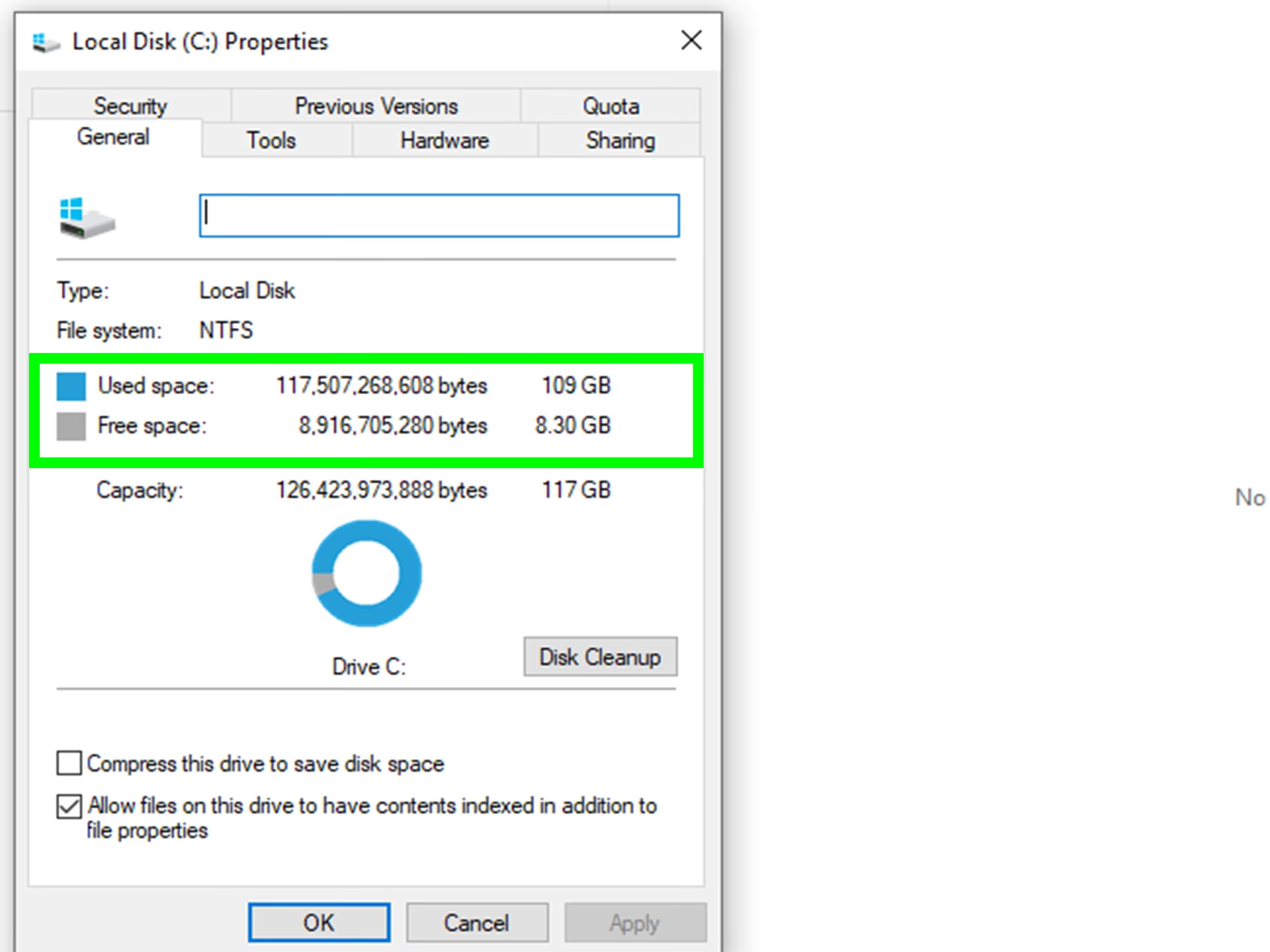
Los juegos modernos pueden ocupar una cantidad masiva de espacio, a menudo superando los 100 GB. Antes de instalar, asegúrate de tener suficiente espacio libre no solo para el juego en sí, sino también para futuras actualizaciones y contenido descargable. Utiliza la herramienta "Liberador de espacio en disco" de Windows para eliminar archivos innecesarios y considera desinstalar juegos antiguos a los que ya no juegues.
El Mundo Digital: Instalando Juegos desde Tiendas Online
Hoy en día, la gran mayoría de los juegos de PC se distribuyen a través de plataformas digitales. Estas tiendas no solo venden los juegos, sino que también gestionan su descarga, instalación, actualización y organización en una biblioteca virtual. El proceso es, en general, muy similar en todas ellas.
Instalación a través de Steam (El Gigante de la Industria)
Steam es la plataforma más popular y su proceso es el estándar de facto en la industria. Aquí te explicamos cómo instalar un juego paso a paso:
- Descarga e Instala el Cliente de Steam: Ve al sitio web oficial de Steam y descarga su aplicación de escritorio. La instalación es un asistente sencillo que te guiará en el proceso.
- Crea una Cuenta o Inicia Sesión: Una vez instalado, abre Steam. Necesitarás una cuenta para comprar y jugar. El registro es gratuito. Si ya tienes una, introduce tus credenciales.
- Ve a la Tienda: Dentro del cliente de Steam, haz clic en la pestaña "Tienda" en la parte superior. Aquí encontrarás nuevos lanzamientos, ofertas y recomendaciones. Puedes usar la barra de búsqueda para encontrar un juego específico.
- Compra el Juego: En la página del juego, haz clic en el botón verde "Añadir al carro". Luego, ve a tu carro de la compra y selecciona "Comprar para mí".
- Elige un Método de Pago: Steam acepta una amplia variedad de métodos de pago, incluyendo tarjetas de crédito/débito, PayPal y tarjetas de regalo de Steam. Completa la transacción.
- Instala el Juego: Una vez comprado, el juego se añadirá permanentemente a tu "Biblioteca". Ve a la pestaña "Biblioteca", busca el juego en la lista de la izquierda, haz clic en él y luego presiona el gran botón azul que dice "Instalar".
- Configura la Instalación: Aparecerá una ventana que te permitirá elegir la ruta de instalación (el disco duro y la carpeta donde se guardarán los archivos del juego) y si deseas crear accesos directos. Tras confirmar, la descarga comenzará.
- ¡A Jugar!: Steam se encargará de todo el proceso de descarga e instalación. Una vez finalizado, el botón "Instalar" se convertirá en un botón verde que dice "Jugar". ¡Haz clic y disfruta!
Otras Plataformas Populares
Aunque Steam es el más grande, existen otras excelentes plataformas como Epic Games Store (conocida por regalar juegos semanalmente), GOG (famosa por ofrecer juegos sin DRM, es decir, sin protección anticopia) y EA App/Ubisoft Connect (para los juegos de Electronic Arts y Ubisoft, respectivamente). El proceso de compra e instalación en estas plataformas es prácticamente idéntico al de Steam.
El Método Clásico: Instalando desde un Disco Físico
Aunque cada vez es menos común debido a que muchos ordenadores ya no incluyen unidades ópticas, la instalación desde un disco (DVD o Blu-ray) sigue siendo una opción, especialmente para ediciones de coleccionista o juegos más antiguos.
- Inserta el Disco: Introduce el disco del juego en la unidad óptica de tu PC.
- Ejecuta el Instalador: En la mayoría de los casos, la función de reproducción automática de Windows abrirá el asistente de instalación. Si no es así, abre el "Explorador de archivos", ve a "Este equipo", haz clic derecho en la unidad de disco y selecciona "Abrir". Busca un archivo llamado `Setup.exe` o `Install.exe` y haz doble clic.
- Sigue el Asistente: Se abrirá un asistente de instalación. Generalmente, te pedirá que aceptes el acuerdo de licencia, introduzcas una clave de producto (que suele estar en la caja del juego) y elijas el directorio de instalación.
- Espera a que Finalice: El proceso copiará los archivos del disco a tu disco duro. Dependiendo del tamaño del juego y la velocidad de tu unidad, esto puede tardar un tiempo.
- Actualiza el Juego: Es muy probable que, incluso después de instalar desde un disco, el juego necesite descargar parches y actualizaciones importantes desde internet la primera vez que lo inicies.
¿Problemas a la Vista? Soluciones Comunes de Instalación
A veces, las cosas no salen según lo planeado. Aquí tienes algunos de los problemas más frecuentes y cómo solucionarlos.
- El Antivirus Bloquea la Instalación: Algunos programas antivirus pueden identificar erróneamente los archivos de un juego como una amenaza. Si estás seguro de que la fuente es legítima (como Steam o un disco original), desactiva temporalmente tu antivirus durante la instalación o añade la carpeta del juego a la lista de excepciones.
- Errores de "Falta un archivo .dll": Este es un problema muy común. Generalmente indica que te falta algún componente de software esencial, como DirectX, .NET Framework o Microsoft Visual C++ Redistributable. La mayoría de las veces, los instaladores de los juegos incluyen estos componentes, pero si no, puedes descargarlos gratuitamente desde el sitio web oficial de Microsoft.
- La Instalación se Detiene o Falla: Esto puede deberse a varias razones: falta de espacio en disco, un archivo de instalación corrupto o un problema con el disco duro. Verifica el espacio, vuelve a descargar el juego si es digital, o intenta instalarlo en un disco duro diferente.
Más Allá de la Instalación: Optimización y Mantenimiento
Una vez que el juego está instalado, aún quedan algunos pasos para asegurar la mejor experiencia.
Optimización de Gráficos
La primera vez que inicies un juego, dedica unos minutos a explorar el menú de configuración de gráficos. Aquí puedes ajustar la resolución, la calidad de las texturas, las sombras, el antialiasing y más. Encontrar el equilibrio perfecto entre calidad visual y rendimiento es clave para una optimización exitosa.
La Importancia de los Parches
Los desarrolladores continúan trabajando en los juegos incluso después de su lanzamiento, publicando parches y actualizaciones que corrigen errores, mejoran el rendimiento y, a veces, añaden nuevo contenido. Las plataformas digitales como Steam gestionan estas actualizaciones automáticamente, asegurando que siempre tengas la última versión.
Desinstalar Correctamente
Cuando decidas que es hora de liberar espacio, no te limites a borrar la carpeta del juego. Esto deja archivos residuales y entradas en el registro de Windows. La forma correcta es ir a `Configuración > Aplicaciones > Aplicaciones y características`, buscar el juego en la lista, seleccionarlo y hacer clic en "Desinstalar".
Preguntas Frecuentes (FAQ)
¿Qué hago si mi PC no cumple los requisitos mínimos?
Técnicamente, no deberías instalar el juego, ya que es muy probable que no funcione o que la experiencia sea injugable. Si decides intentarlo, asegúrate de poner todas las opciones gráficas al mínimo absoluto. La única solución real es actualizar los componentes de tu hardware.
¿Es seguro descargar juegos de cualquier sitio web?
Absolutamente no. Descarga juegos únicamente de tiendas oficiales y legítimas como las mencionadas (Steam, GOG, Epic, etc.) o de los sitios web oficiales de los desarrolladores. Descargar juegos de fuentes no confiables (como sitios de torrents) no solo es ilegal, sino que también es la forma más rápida de infectar tu ordenador con malware, spyware y virus.
¿Qué diferencia hay entre las principales tiendas digitales?
Aunque todas cumplen la misma función básica, tienen diferencias clave.
| Plataforma | Característica Principal | Política de DRM | Catálogo |
|---|---|---|---|
| Steam | La más grande y con más funciones sociales (Workshop, Mercado). | Steamworks DRM (requiere el cliente para jugar). | El más extenso del mercado. |
| GOG | Juegos 100% libres de DRM. | Ninguno. Compras el juego y es tuyo para siempre. | Excelente selección de clásicos y juegos indie. |
| Epic Games Store | Regala juegos todas las semanas. | DRM propio (requiere el cliente para jugar). | Más pequeño, pero en constante crecimiento. |
¿Puedo mover un juego instalado a otro disco duro?
Sí. La mayoría de los lanzadores modernos, incluido Steam, tienen una función integrada para mover los archivos de instalación de un juego de un disco a otro sin necesidad de volver a descargarlo todo. Generalmente, se encuentra en las propiedades del juego dentro de tu biblioteca.
Instalar un videojuego en PC es una habilidad fundamental para cualquier jugador. Siguiendo estos pasos y consejos, el proceso será rápido, seguro y libre de problemas. Ahora que tienes el conocimiento, el vasto y emocionante mundo del gaming en PC está a tu entera disposición. ¡Prepara tu equipo, instala tu próximo juego favorito y que comience la diversión!
Si quieres conocer otros artículos parecidos a Instala tus Videojuegos en Windows: Guía Definitiva puedes visitar la categoría Guías.