
16/07/2015
¿Has encendido tu ordenador para una sesión de juego y te has encontrado con un silencio desolador? ¿O quizás después de una actualización de Windows 10 el sonido ha desaparecido por completo? Es una de las frustraciones más comunes para cualquier usuario. El audio es una parte fundamental de nuestra experiencia digital, desde escuchar música y ver películas hasta comunicarnos en reuniones virtuales o sumergirnos en el universo de un videojuego. La causa más frecuente de estos problemas reside en un pequeño pero vital componente de software: el controlador de sonido. En esta guía definitiva, te llevaremos de la mano para que entiendas qué es un driver de audio, por qué falla y, lo más importante, cómo instalarlo y solucionarlo en Windows 10 para que nunca más te quedes en silencio.
- ¿Qué es exactamente un driver o controlador de sonido?
- Paso Cero: El Solucionador de Problemas de Windows
- Método 1: Reinstalar el controlador desde el Administrador de Dispositivos
- Método 2: Desinstalar desde "Programas y Características"
- Método 3: Actualizar o instalar manualmente un controlador
- Tabla Comparativa de Métodos
- Preguntas Frecuentes (FAQ)
¿Qué es exactamente un driver o controlador de sonido?
Imagina que tu sistema operativo (Windows 10) y tu tarjeta de sonido son dos personas que hablan idiomas completamente diferentes. Por sí solos, no pueden comunicarse. Aquí es donde entra en juego el driver o controlador. Este software actúa como un traductor universal, permitiendo que Windows envíe instrucciones claras a tu hardware de audio, como "reproduce este sonido" o "sube el volumen", y que el hardware las entienda y ejecute a la perfección. Sin el controlador adecuado, tu tarjeta de sonido es simplemente una pieza de metal y silicio sin propósito. Por eso, cuando conectas un nuevo dispositivo, necesitas instalar su driver específico. A veces Windows lo hace automáticamente, pero en otras ocasiones, especialmente cuando surgen problemas, una intervención manual es necesaria.
Motivos para reinstalar tu controlador de audio
Los problemas de sonido no siempre aparecen de la nada. A menudo, son el síntoma de un problema subyacente con el controlador. Algunas de las razones más habituales por las que podrías necesitar reinstalarlo son:
- Actualizaciones de Windows: Una actualización importante del sistema operativo puede entrar en conflicto con tu controlador actual, corrompiéndolo o reemplazándolo por una versión genérica que no funciona bien.
- Corrupción de archivos: Como cualquier software, los archivos del controlador pueden corromperse debido a un apagado incorrecto, un virus o conflictos con otros programas.
- Errores específicos: Puedes encontrar mensajes de error concretos, como "Hay un error en la salida MIDI", "El dispositivo de audio no es capaz de reproducir el fichero" o que una aplicación específica ha "secuestrado" tu dispositivo de reproducción.
- Ausencia total de sonido: El síntoma más obvio. Si has verificado que tus altavoces o auriculares están bien conectados y funcionan, el culpable casi siempre es el controlador.
El controlador más extendido en los sistemas Windows es el de Realtek High Definition (HD) Audio. Es conocido por ofrecer un sonido de alta calidad, compatible con tecnologías como DTS y Dolby. Sin embargo, por su popularidad, también es el que más frecuentemente reporta fallos que requieren una reinstalación.
Paso Cero: El Solucionador de Problemas de Windows
Antes de sumergirnos en desinstalaciones e instalaciones manuales, siempre es una buena idea darle una oportunidad a la herramienta integrada de Windows 10. A menudo, puede detectar y solucionar problemas comunes de forma automática, ahorrándote tiempo y esfuerzo.
- Ve a Inicio y haz clic en el ícono de engranaje para abrir la Configuración.
- Selecciona la opción "Actualización y seguridad".
- En el menú de la izquierda, haz clic en "Solucionar problemas".
- Busca y haz clic en "Solucionadores de problemas adicionales".
- En la nueva ventana, selecciona "Reproducción de audio" y luego haz clic en el botón "Ejecutar el solucionador de problemas".
Sigue las instrucciones que aparezcan en pantalla. Si esta herramienta no resuelve el problema, no te preocupes. Es hora de pasar a los métodos manuales.
Método 1: Reinstalar el controlador desde el Administrador de Dispositivos
El Administrador de Dispositivos es el centro de control de todo el hardware de tu PC. Desde aquí, puedes gestionar, actualizar y desinstalar controladores de forma directa. Este es el método más recomendado para una reinstalación limpia.
Paso a paso para la reinstalación:
- Abrir el Administrador de Dispositivos: Puedes hacerlo de varias formas. La más rápida es hacer clic derecho sobre el botón de Inicio y seleccionar "Administrador de Dispositivos" en el menú que aparece.
- Localizar el controlador de audio: En la ventana del administrador, despliega la categoría que dice "Controladoras de sonido y vídeo y dispositivos de juego". Verás una lista de los dispositivos instalados. Busca el tuyo, que probablemente se llame "Realtek High Definition Audio" o algo similar.
- Desinstalar el dispositivo: Haz clic derecho sobre tu controlador de audio y selecciona la opción "Desinstalar el dispositivo".
- Confirmar la desinstalación: Aparecerá una ventana de confirmación. Es muy importante que marques la casilla que dice "Eliminar el software de controlador de este dispositivo". Esto asegura que se borren todos los archivos corruptos y no solo se desactive el dispositivo. Luego, haz clic en "Desinstalar".
- Reiniciar el equipo: Una vez completada la desinstalación, reinicia tu ordenador. Este paso es crucial.
- Instalar el nuevo controlador: Después de reiniciar, Windows intentará instalar un controlador genérico. Para asegurar el mejor rendimiento, lo ideal es que instales la última versión oficial. Descárgala desde la página web del fabricante de tu placa base (si es un PC de escritorio) o del fabricante de tu portátil (HP, Dell, Lenovo, etc.). Si no la encuentras ahí, puedes ir a la página oficial de Realtek. Una vez descargado, ejecuta el instalador y sigue las instrucciones.
Método 2: Desinstalar desde "Programas y Características"
Algunos controladores, como el de Realtek, se instalan como un programa completo y, por tanto, pueden desinstalarse desde el panel de control tradicional. Este método es útil si el controlador no aparece correctamente en el Administrador de Dispositivos.
- Presiona las teclas Windows + R para abrir la ventana "Ejecutar".
- Escribe
appwiz.cply presiona Enter. Esto te llevará directamente a "Programas y características". - En la lista de programas instalados, busca "Realtek High Definition Audio Driver" o un nombre parecido.
- Haz clic derecho sobre él y selecciona "Desinstalar o cambiar".
- Sigue el asistente de desinstalación.
- Al igual que en el método anterior, reinicia tu PC después de la desinstalación y procede a instalar la versión más reciente que hayas descargado.
Método 3: Actualizar o instalar manualmente un controlador
Este método es ideal si Windows no reconoce tu dispositivo de audio o si quieres forzar la instalación de una versión específica del controlador que has descargado previamente.
- Primero, asegúrate de haber descargado el archivo del controlador y haberlo descomprimido en una carpeta de fácil acceso.
- Abre el Administrador de Dispositivos y localiza tu dispositivo de audio en "Controladoras de sonido y vídeo y dispositivos de juego". Si no tiene controlador, podría aparecer en "Otros dispositivos" con un signo de exclamación amarillo.
- Haz clic derecho sobre el dispositivo y selecciona "Actualizar controlador".
- Se te presentarán dos opciones. Elige "Examinar mi PC en busca de controladores".
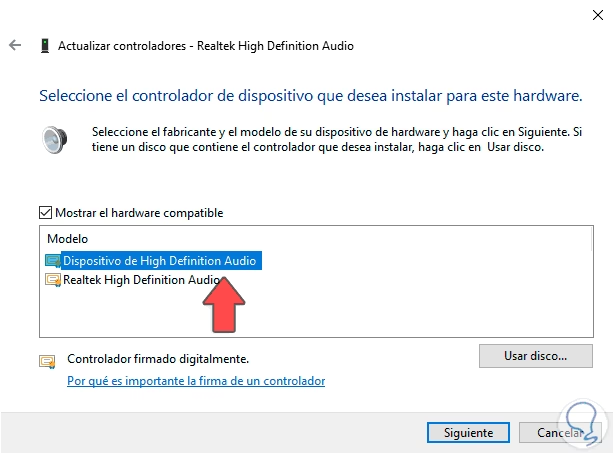
- En la siguiente pantalla, puedes hacer clic en "Examinar" para seleccionar la carpeta donde descomprimiste los archivos del driver. Sin embargo, una opción más potente es hacer clic en "Elegir en una lista de controladores disponibles en el equipo".
- Si has descargado un controlador específico, haz clic en el botón "Usar disco..." y navega hasta la carpeta que contiene el archivo `.inf` del controlador.
- Como alternativa, si estás teniendo muchos problemas, puedes seleccionar el controlador genérico de Microsoft llamado "Dispositivo de High Definition Audio". Esto puede devolverte el sonido de forma temporal mientras buscas el controlador correcto. Windows te mostrará una advertencia, pero puedes aceptarla para continuar con la instalación.
Tabla Comparativa de Métodos
Para ayudarte a decidir qué camino tomar, aquí tienes una comparación rápida de los métodos descritos:
| Método | Nivel de Dificultad | Cuándo Usarlo |
|---|---|---|
| Solucionador de Problemas | Muy Fácil | Siempre como primer paso. Ideal para problemas menores o de configuración. |
| Administrador de Dispositivos | Fácil | El método más recomendado para una reinstalación limpia y completa del driver. |
| Programas y Características | Fácil | Cuando el controlador se ha instalado como un paquete de software completo. |
| Actualización Manual | Intermedio | Para forzar la instalación de una versión específica o para instalar drivers en un dispositivo no reconocido. |
Preguntas Frecuentes (FAQ)
¿Qué pasa si desinstalo Realtek High Definition Audio Driver?
Al desinstalarlo, tu tarjeta de sonido se queda sin su "traductor". Lo más probable es que te quedes sin sonido por completo. Al reiniciar, Windows intentará instalar un controlador de audio genérico. Este controlador básico puede hacer que el sonido funcione, pero es muy probable que pierdas funcionalidades avanzadas como el ecualizador, los efectos de sonido envolvente o la configuración de múltiples salidas de audio que ofrece el software de Realtek.
¿De dónde es mejor descargar los controladores?
La regla de oro es: primero, la web del fabricante de tu equipo. Si tienes un portátil HP, ve a la web de soporte de HP. Si tienes una placa base ASUS, ve a la web de ASUS. Ellos ofrecen versiones del controlador que han sido probadas y optimizadas específicamente para tu hardware. Si no encuentras una versión actualizada allí, la segunda mejor opción es el sitio web oficial del fabricante del chip de audio, como Realtek.
Mi sonido dejó de funcionar justo después de una actualización de Windows. ¿Por qué?
Es un problema muy común. Durante las actualizaciones mayores, Windows a veces reemplaza los controladores específicos del fabricante por sus propias versiones genéricas, creyendo que son "mejores" o "más nuevas". Esto a menudo causa conflictos o la pérdida de funcionalidades. La solución es simplemente reinstalar el controlador correcto del fabricante siguiendo los métodos que hemos explicado.
Recuperar el sonido en tu PC con Windows 10 es un proceso metódico pero totalmente alcanzable. Siguiendo estos pasos, podrás diagnosticar el problema y aplicar la solución correcta, ya sea a través de una simple actualización o una reinstalación completa del controlador. No dejes que un problema de software te impida disfrutar de la rica experiencia auditiva que tu equipo puede ofrecer.
Si quieres conocer otros artículos parecidos a Guía: Instalar controlador de sonido en Windows 10 puedes visitar la categoría Juegos.