
27/05/2007
El universo de la personalización en Android es vasto y emocionante, un lugar donde los usuarios más avanzados pueden moldear el sistema operativo a su antojo, optimizando el rendimiento, mejorando la batería o simplemente dándole un aspecto completamente nuevo. En el corazón de esta revolución se encuentran las ROMs personalizadas, y durante mucho tiempo, la herramienta por excelencia para gestionarlas fue ROM Manager. Si alguna vez te has preguntado cómo instalar una nueva versión de Android no oficial o simplemente quieres explorar las posibilidades que ofrece un dispositivo 'rooteado', has llegado al lugar indicado. Este artículo es una inmersión profunda en qué es ROM Manager, para qué sirve y cómo utilizarlo para convertirte en el maestro de tu dispositivo.
¿Qué es Exactamente ROM Manager?
ROM Manager es una aplicación diseñada para dispositivos Android que han obtenido acceso 'root' (superusuario). Piénsalo como un centro de control avanzado para el software de tu teléfono. Su función principal es simplificar drásticamente el proceso de instalar (o 'flashear') ROMs personalizadas, que son versiones modificadas del sistema operativo Android creadas por desarrolladores de la comunidad. Antes de herramientas como esta, el proceso era mucho más técnico y propenso a errores, requiriendo comandos a través de un ordenador. ROM Manager lo empaquetó todo en una interfaz intuitiva y accesible directamente desde el móvil.
Sus dos pilares fundamentales son:
- Instalación de ROMs: Permite buscar, descargar (en su versión de pago) e instalar archivos de ROM (en formato .zip) almacenados en la memoria de tu teléfono o en la tarjeta SD.
- Gestión de Backups: Ofrece la posibilidad de crear y restaurar copias de seguridad completas de tu sistema actual, conocidas como 'Nandroid backups'. Esta es una función esencial, ya que te permite volver a un estado anterior si algo sale mal durante la instalación de una nueva ROM.
El Primer Paso Crucial: Instalar un Custom Recovery
Antes de poder instalar cualquier ROM, necesitas una herramienta especial llamada 'Custom Recovery'. Imagina el 'Recovery' como una pequeña partición de arranque en tu teléfono, separada de Android, que se usa para tareas de mantenimiento. El que viene de fábrica es muy limitado, pero un 'Custom Recovery' como ClockworkMod (CWM) o TWRP te da superpoderes para flashear archivos .zip, hacer copias de seguridad, borrar particiones y mucho más.
ROM Manager brilla en este aspecto, ya que simplifica la instalación de un recovery a unos pocos toques:
- Asegúrate de tener tu dispositivo rooteado y ROM Manager instalado.
- Abre la aplicación y concédele permisos de superusuario cuando te lo pida.
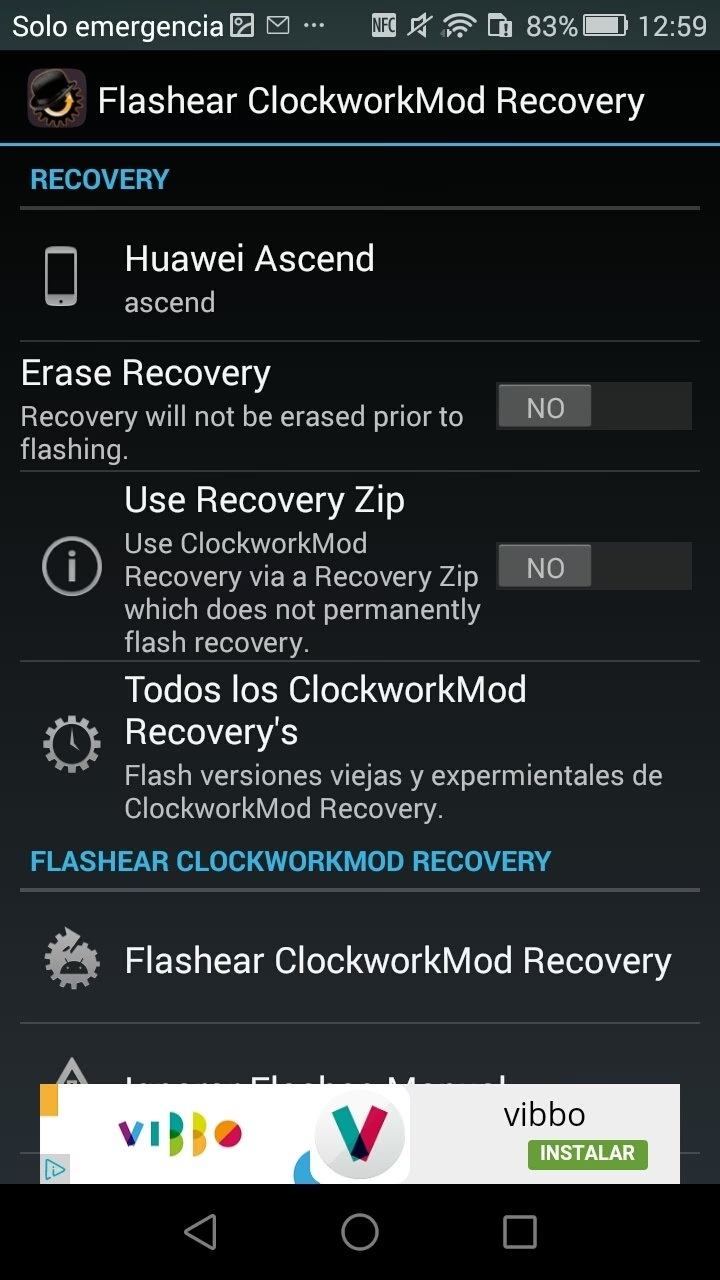
- La primera opción que verás es 'Flashear ClockworkMod Recovery'. Púlsala.
- La aplicación te pedirá que confirmes tu modelo de teléfono. Selecciónalo de la lista.
- El proceso de descarga e instalación comenzará y terminará en unos segundos.
¡Listo! Ya tienes la puerta de entrada para instalar ROMs. Es importante mencionar que si tu modelo de teléfono no aparece en la lista, ROM Manager no podrá instalar el recovery por ti, y deberás buscar un método manual específico para tu dispositivo.
Guía Definitiva para Instalar una ROM Paso a Paso
Con el recovery ya instalado, llega el momento de la verdad. El proceso puede parecer intimidante, pero si sigues estos pasos con atención, es más sencillo de lo que crees.
Paso 1: Preparación - Descarga tu ROM
Busca en comunidades de desarrollo como XDA-Developers o foros especializados la ROM que deseas instalar para tu modelo de teléfono específico. Las ROMs siempre vienen en un archivo comprimido .zip. Descárgalo y cópialo a la raíz de tu tarjeta SD (no en la memoria interna, para evitar que se borre por accidente).
Paso 2: Entrando en Modo Recovery
Abre ROM Manager y selecciona la opción 'Reiniciar en Recovery'. Tu teléfono se apagará y arrancará en una pantalla de texto, que es la interfaz del recovery. Aquí la pantalla táctil no suele funcionar; te moverás arriba y abajo con las teclas de volumen y seleccionarás con el botón de encendido.
Paso 3: La Limpieza es Clave (El 'Wipe')
Este es el paso más importante y el que más problemas causa si se omite. Antes de instalar un sistema nuevo, debes borrar los datos del sistema antiguo para evitar conflictos. En el menú del recovery, debes seleccionar dos opciones:
- wipe data/factory reset: Esto borrará todas tus aplicaciones y datos de usuario (no borrará el contenido de la tarjeta SD).
- wipe cache partition: Limpia la memoria caché del sistema.
¿Cuándo es necesario hacer un 'Wipe'? Siempre que cambies de una familia de ROM a otra (por ejemplo, de la ROM de Samsung a CyanogenMod/LineageOS) es obligatorio. Si no lo haces, es casi seguro que tu teléfono se quedará atascado en la animación de inicio en un bucle infinito ('bootloop'). Si solo estás actualizando a una nueva versión de la misma ROM, a veces no es necesario, pero siempre es recomendable para una instalación limpia.
Paso 4: El Flasheo de la ROM
Una vez completada la limpieza, es hora de instalar. Sigue esta ruta en el menú:
- Selecciona 'install zip from sdcard'.
- Luego, elige 'choose zip from sdcard'.
- Navega por los archivos de tu tarjeta SD hasta encontrar el archivo .zip de la ROM que descargaste.
- Selecciónalo y confirma la instalación.
El proceso de flasheo comenzará y verás líneas de código en la pantalla. Esto puede tardar varios minutos. Ten paciencia y no interrumpas el proceso.
Paso 5: El Reinicio y la Paciencia
Cuando el flasheo termine, volverás al menú principal del recovery. Ahora, simplemente selecciona la opción 'reboot system now'. El primer arranque con una ROM nueva es significativamente más largo de lo normal. Puede tardar entre 5 y 15 minutos. ¡No te asustes! Es completamente normal mientras el nuevo sistema se configura por primera vez.
Más Allá de la Instalación: Otras Funciones de ROM Manager
ROM Manager no es solo una herramienta de un solo uso. Ofrece un conjunto de utilidades que lo convierten en un compañero indispensable. Aquí tienes una tabla comparativa de sus funciones:
| Característica | Versión Gratuita | Versión Premium (de pago) |
|---|---|---|
| Flashear un Custom Recovery | Sí | Sí |
| Instalar ROMs desde la tarjeta SD | Sí | Sí |
| Crear y Restaurar Backups (Nandroid) | Sí | Sí |
| Particionar la tarjeta SD | Sí | Sí |
| Descargar ROMs directamente desde la app | No | Sí |
| Búsqueda automática de actualizaciones de ROM | No | Sí |
| Programar backups automáticos | No | Sí |
Preguntas Frecuentes (FAQ)
¿Es 100% necesario ser root para usar ROM Manager?
Sí, absolutamente. El acceso root es el requisito indispensable, ya que la aplicación necesita permisos elevados para modificar particiones del sistema como el recovery y para flashear software nuevo.
¿Qué pasa si me salto el paso del 'Wipe'?
Es la causa número uno de problemas. Si instalas una ROM de un tipo diferente sobre otra sin borrar los datos, los restos del sistema anterior crearán conflictos que muy probablemente impedirán que tu teléfono arranque, dejándolo en un 'bootloop'.
Mi teléfono lleva 10 minutos en la animación de inicio, ¿se ha roto?
Probablemente no. Como mencionamos, el primer arranque siempre es muy largo. Dale al menos 15-20 minutos. Si después de ese tiempo sigue sin arrancar, es posible que la ROM no sea compatible, esté corrupta o que te hayas saltado el paso del 'Wipe'. En ese caso, reinicia en modo recovery, haz los wipes de nuevo y vuelve a instalar la ROM o prueba con otra.
¿ROM Manager sigue siendo relevante hoy en día?
Aunque la escena del 'root' ha cambiado y han surgido nuevas herramientas como TWRP que ofrecen interfaces táctiles y más avanzadas, el legado de ROM Manager es innegable. Para muchos, fue la puerta de entrada a la personalización. Aunque su desarrollo se ha estancado, los principios y el proceso que enseñó a millones de usuarios siguen siendo los mismos y completamente válidos.
Si quieres conocer otros artículos parecidos a ROM Manager: La Guía Definitiva para tu Android puedes visitar la categoría Juegos.