
21/10/2010
Stardew Valley es un juego inmenso, lleno de secretos, personajes entrañables y una vida de granja que puede absorber cientos de horas. Sin embargo, después de dominar los cultivos, explorar las minas y conocer a cada habitante de Pueblo Pelícano, es posible que busques nuevas formas de expandir tu experiencia. Aquí es donde entra en juego la increíble comunidad de modding. Un "mod" no es más que un conjunto de archivos que modifica el juego, añadiendo desde pequeñas mejoras de calidad de vida hasta expansiones masivas con nuevos personajes y lugares. Si quieres darle un nuevo aire a tu partida, esta guía te enseñará todo lo necesario para instalar y gestionar mods de forma segura y sencilla.

El proceso es mucho más simple de lo que parece, gracias a una herramienta fundamental llamada SMAPI. Este programa es el corazón del modding en Stardew Valley, actuando como un intermediario que permite que los mods interactúen con el juego sin alterar sus archivos originales. Prepárate para descubrir un universo de posibilidades que cambiará para siempre tu forma de jugar.
El Primer Paso Esencial: Instalar SMAPI
Antes de descargar tu primer mod, necesitas instalar el cargador de mods: SMAPI (Stardew Modding API). Piensa en SMAPI como el sistema operativo para tus mods. No solo los carga, sino que también gestiona la compatibilidad, previene errores que podrían arruinar tu partida y te avisa si un mod está desactualizado. Su instalación es segura y no interfiere con tu juego base, permitiéndote jugar con o sin mods cuando quieras.
El proceso de instalación es el siguiente:
- Descarga SMAPI: Ve al sitio web oficial de SMAPI y descarga la última versión.
- Descomprime el archivo: Una vez descargado, tendrás un archivo comprimido. Extráelo en una carpeta de fácil acceso, como tu escritorio.
- Ejecuta el instalador: Dentro de la carpeta que descomprimiste, encontrarás un archivo de instalación. Dependiendo de tu sistema operativo, será `install on Windows.bat`, `install on Linux.sh`, o `install on Mac.command`. Haz doble clic para ejecutarlo.
- Sigue las instrucciones: Se abrirá una ventana de consola que te guiará. Normalmente, solo tienes que presionar la tecla '1' y luego 'Enter' para que el instalador detecte automáticamente la ubicación de tu juego (ya sea de Steam o GOG) e instale SMAPI.
Una vez finalizado, SMAPI estará listo. A partir de ahora, para jugar con mods, deberás iniciar el juego a través del nuevo ejecutable `StardewModdingAPI.exe` que se ha creado en la carpeta de tu juego.
Encontrando y Descargando Mods
Con SMAPI instalado, llega la parte divertida: ¡elegir tus mods! Existen varias plataformas donde la comunidad comparte sus creaciones. Aquí te dejamos las más fiables y populares:
- Nexus Mods: Es el repositorio más grande y popular para mods de Stardew Valley. Encontrarás miles de opciones, desde cambios estéticos hasta expansiones de contenido. Necesitarás crear una cuenta gratuita para descargar archivos.
- ModDrop: Otra excelente plataforma con una gran selección de mods. Ofrece un cliente de escritorio opcional que puede automatizar la instalación y actualización de mods, lo cual es muy útil para principiantes.
¡Una advertencia importante! Evita descargar mods de sitios como `stardewvalleymods.net`. A menudo, estos sitios vuelven a publicar mods sin el permiso de sus creadores y suelen estar desactualizados, lo que puede causar problemas en tu juego.
Antes de descargar, revisa siempre la página del mod para comprobar su compatibilidad con la última versión del juego y si tiene requisitos especiales (algunos mods necesitan que otros mods estén instalados para funcionar).
La Instalación de Mods: Un Proceso Sencillo
Una vez que has descargado el archivo de un mod (generalmente en formato .zip), el proceso para instalarlo es muy simple:
- Encuentra tu carpeta de juego: Primero, necesitas saber dónde está instalado Stardew Valley. Si no estás seguro, aquí tienes las rutas por defecto y métodos alternativos.
Ubicación de la Carpeta del Juego
| Plataforma | Ruta por Defecto |
|---|---|
| Windows (Steam) | C:\Program Files (x86)\Steam\steamapps\common\Stardew Valley |
| Windows (GOG) | C:\Program Files (x86)\GOG Galaxy\Games\Stardew Valley |
| Mac (Steam) | ~/Library/Application Support/Steam/SteamApps/common/Stardew Valley/Contents/MacOS |
| Linux (Steam) | ~/.local/share/Steam/steamapps/common/Stardew Valley |
| Android | /storage/emulated/0/StardewValley/Mods |
Si no encuentras la carpeta ahí, puedes usar Steam o GOG Galaxy. Simplemente haz clic derecho sobre el juego en tu biblioteca, ve a 'Propiedades' (o 'Administrar instalación') y busca una opción como 'Explorar archivos locales' o 'Mostrar carpeta'.
- Localiza la carpeta 'Mods': Dentro de la carpeta del juego, SMAPI habrá creado una carpeta llamada Mods. Aquí es donde vivirán todas tus modificaciones.
- Descomprime el mod: Abre el archivo .zip que descargaste. Dentro, verás una carpeta con el nombre del mod.
- Arrastra y suelta: Arrastra esa carpeta del mod directamente dentro de tu carpeta `Mods`.
¡Y eso es todo! La estructura correcta debería ser `Stardew Valley/Mods/NombreDelMod/archivos_del_mod`. Asegúrate de que cada mod esté en su propia carpeta. La próxima vez que inicies el juego usando `StardewModdingAPI.exe`, el mod se cargará automáticamente.
Gestionando tu Colección de Mods
A medida que añadas más mods, querrás saber cómo configurarlos, actualizarlos o eliminarlos.
Configuración de Mods
Muchos mods son personalizables. La primera vez que ejecutes el juego con un nuevo mod, este a menudo creará un archivo llamado config.json dentro de su carpeta. Puedes abrir este archivo con cualquier editor de texto (como el Bloc de Notas) para cambiar sus ajustes. Por ejemplo, podrías cambiar la velocidad a la que crece un cultivo o ajustar la dificultad de un nuevo monstruo. Recuerda editar este archivo solo cuando el juego no esté en ejecución.
Actualización y Eliminación
- Para actualizar un mod: Descarga la nueva versión. Luego, elimina la carpeta del mod antiguo de tu carpeta `Mods` y reemplázala con la nueva carpeta descomprimida. Si quieres mantener tu configuración, puedes copiar el archivo `config.json` del mod antiguo al nuevo antes de borrarlo.
- Para eliminar un mod: Simplemente borra su carpeta correspondiente de la carpeta `Mods`. ¡Así de fácil!
Mods y el Modo Multijugador
Jugar con mods en multijugador es posible, pero requiere cierta coordinación. El efecto de un mod puede ser local (solo te afecta a ti) o global (afecta a todos los jugadores). Es crucial revisar la descripción de cada mod para entender cómo funciona en multijugador.
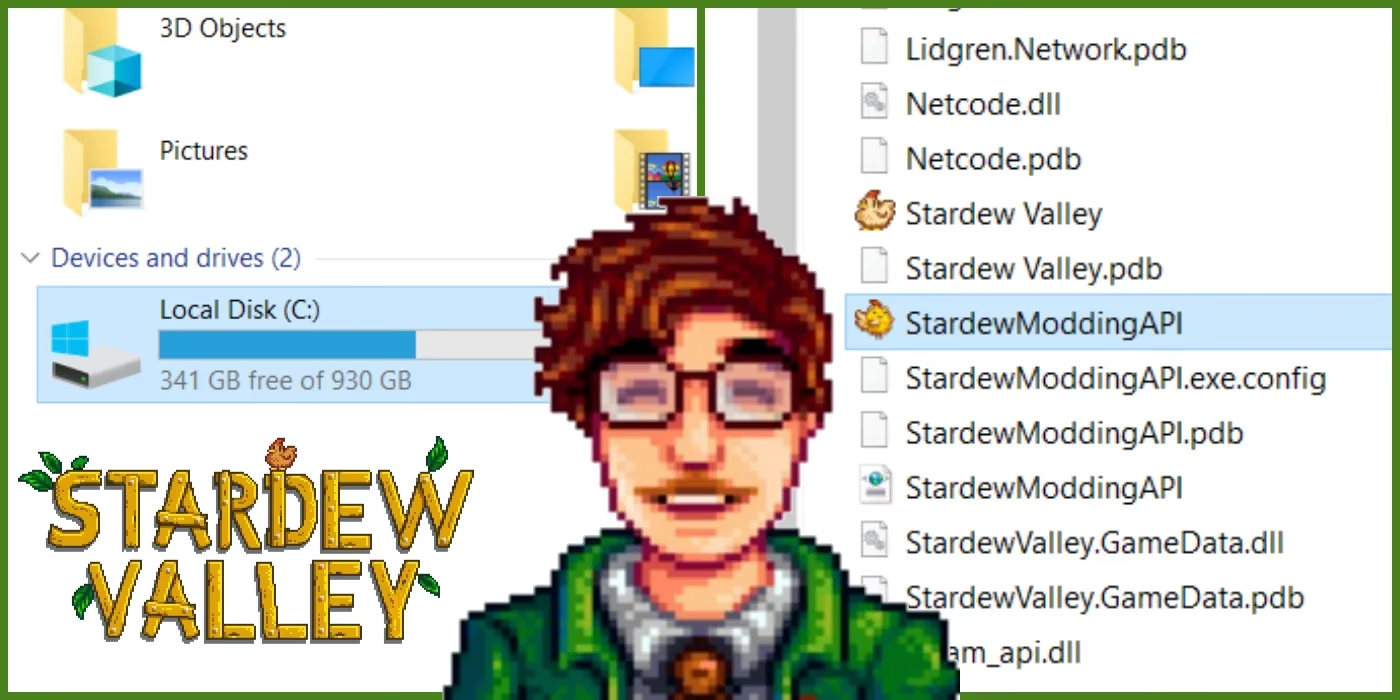
Tabla de Efectos de Mods en Multijugador
| Tipo de Mod | Efecto | Resumen |
|---|---|---|
| Cambios Visuales (Retratos, edificios) | Local | Solo los jugadores con el mod instalado verán los cambios. No afecta a los demás. |
| UI Personalizada (Iconos, menús) | Local | Solo quien lo instala ve la nueva interfaz. |
| Mods de Trampas/Eficiencia (Velocidad, energía infinita) | Local | Los efectos solo se aplican al jugador que tiene el mod, aunque los demás puedan ver las consecuencias (por ejemplo, verte moverte más rápido). |
| Nuevos Objetos (Cultivos, máquinas) | Global | Todos los jugadores deben tener este mod instalado. Si no, el juego puede fallar o generar objetos de error. |
| Nuevas Ubicaciones o NPCs | Global | Todos los jugadores deben tener exactamente los mismos mods de este tipo para evitar crasheos y errores de sincronización. |
| Cambios en el Tiempo (Pausar, ralentizar) | Global | Solo funciona si lo tiene el anfitrión (host) de la partida, pero afecta a todos los jugadores. |
Preguntas Frecuentes (FAQ)
¿En qué plataformas puedo usar mods?
La compatibilidad varía según la plataforma. Los mods de SMAPI funcionan perfectamente en PC (Windows, Mac, Linux) y tienen soporte no oficial en Android. Las consolas (Nintendo Switch, PS4, Xbox) y iOS no permiten el uso de mods.
¿Los mods pueden dañar mi partida guardada?
Es extremadamente raro. La gran mayoría de los mods no alteran tu archivo de guardado de forma permanente. SMAPI está diseñado para interceptar errores y prevenir la corrupción. Además, SMAPI crea copias de seguridad automáticas de tus partidas en la carpeta `Mods/SaveBackup`. De todos modos, siempre es una buena práctica hacer una copia de seguridad manual de tus guardados de vez en cuando.
¿Los mods desactivan los logros de Steam?
No. Si inicias el juego a través de Steam (configurando las opciones de lanzamiento para que usen SMAPI, como se indica en su guía de instalación), la superposición de Steam funcionará y podrás desbloquear logros con normalidad.
¿Qué son los mods XNB?
Son un tipo de mod más antiguo y obsoleto que reemplazaba directamente los archivos del juego. Ya no se recomiendan porque son más propensos a causar problemas y a romperse con las actualizaciones del juego. La mayoría de los mods modernos usan el framework de Content Patcher a través de SMAPI, que es mucho más seguro y estable.
¿Puedo tener diferentes grupos de mods?
¡Sí! Puedes crear diferentes carpetas de mods (por ejemplo, `Mods_Solitario` y `Mods_Multijugador`) y decirle a SMAPI cuál cargar al iniciar el juego. Esto se hace modificando el acceso directo o el script de lanzamiento para incluir un comando especial, una función avanzada muy útil para jugadores experimentados.
Si quieres conocer otros artículos parecidos a Guía para Instalar Mods en Stardew Valley puedes visitar la categoría Guías.