

16/01/2024
¿Alguna vez has descargado con entusiasmo un nuevo juego o una aplicación, has hecho doble clic en el icono y, en lugar de la acción esperada, te has encontrado con un críptico mensaje de error que menciona archivos DLL faltantes o un problema de configuración? No estás solo. Este es un problema sorprendentemente común en el ecosistema de Windows, y la solución suele ser más sencilla de lo que parece: necesitas instalar o actualizar el paquete Microsoft Visual C++ Redistributable. Este componente, aunque su nombre suene técnico y complejo, es una pieza fundamental para el correcto funcionamiento de una inmensa cantidad de software en tu ordenador. Es el puente silencioso que permite que los programas desarrollados con uno de los lenguajes de programación más populares del mundo se comuniquen eficazmente con tu sistema operativo. En esta guía completa, desmitificaremos todo lo relacionado con Visual C++, te enseñaremos a identificar, descargar e instalar la versión correcta para tu PC, y te ayudaremos a solucionar los errores más frecuentes que puedas encontrar en el proceso.
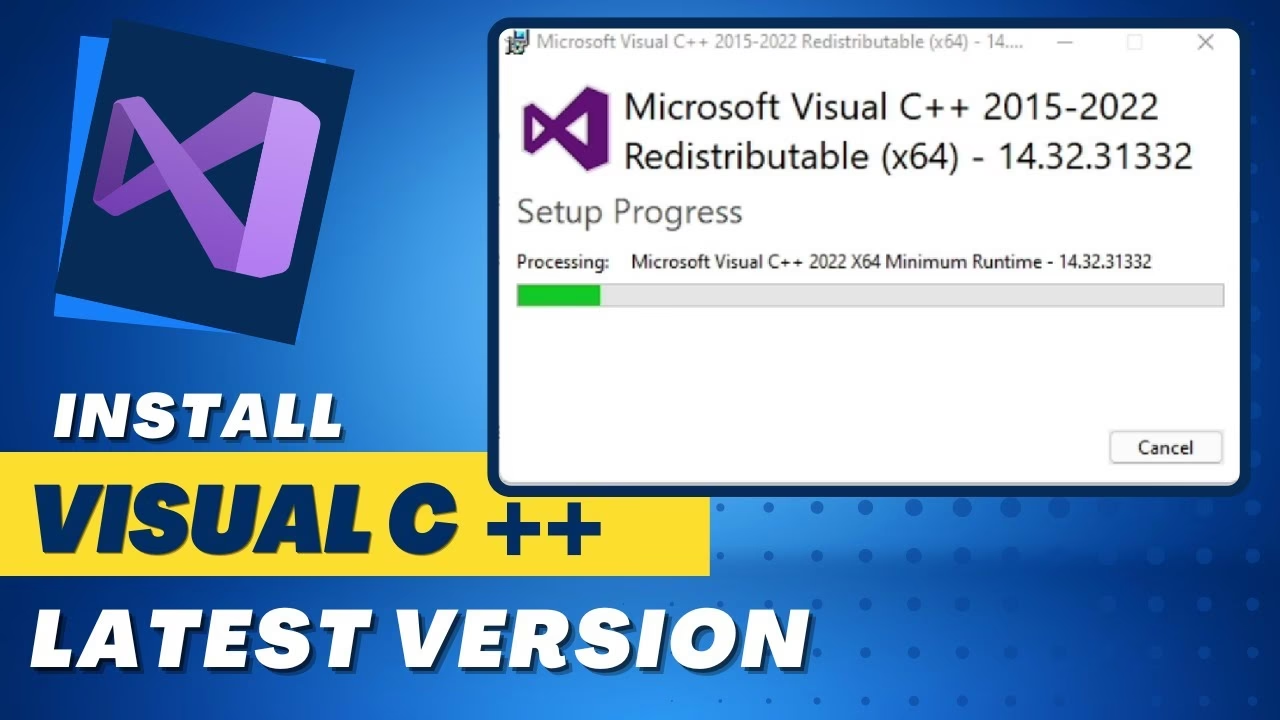
¿Qué es exactamente Microsoft Visual C++ y por qué es tan importante?
Imagina que un programa de software es como un mueble de paquete plano. El desarrollador te da todas las piezas (el código del programa), pero para montarlo y que funcione en tu casa (tu sistema operativo Windows), necesitas un juego de herramientas específico: destornilladores, llaves, tornillos, etc. En este caso, el paquete Microsoft Visual C++ Redistributable es ese juego de herramientas esencial.
Más técnicamente, se trata de un conjunto de bibliotecas de tiempo de ejecución (archivos con extensión .DLL) que contienen código preescrito para realizar tareas comunes. Cuando un desarrollador crea una aplicación usando el entorno de desarrollo Visual Studio de Microsoft, en lugar de incluir todo ese código genérico en cada programa (lo que haría los archivos de instalación enormes), simplemente le indica al programa que use las bibliotecas que ya deberían estar en el sistema. Si estas bibliotecas no están presentes o están desactualizadas, el programa no sabe cómo ejecutar ciertas funciones y falla, mostrando un error. Por eso, tener la versión correcta de Visual C++ es crucial para la compatibilidad y estabilidad de incontables aplicaciones, especialmente videojuegos y software de diseño.
Primer paso: Identificar la arquitectura de tu sistema (x86 o x64)
Antes de descargar nada, es vital que sepas qué versión de Windows tienes. No nos referimos a si es Windows 10 u 11, sino a su arquitectura: 32 bits (también conocida como x86) o 64 bits (x64). Instalar la versión incorrecta no funcionará. Afortunadamente, comprobarlo es muy fácil:
- Presiona la tecla de Windows + I en tu teclado para abrir el menú de Configuración.
- Haz clic en la sección "Sistema".
- En el menú de la izquierda, desplázate hacia abajo y selecciona "Acerca de".
- Busca la línea que dice "Tipo de sistema". Aquí verás claramente si tienes un "Sistema operativo de 64 bits, procesador x64" o un "Sistema operativo de 32 bits, procesador x86".
Nota importante: Si tienes un sistema de 64 bits, es muy recomendable instalar tanto la versión x64 como la x86 de Visual C++. Esto se debe a que muchas aplicaciones, incluso en un sistema moderno, todavía se ejecutan como procesos de 32 bits y requerirán las bibliotecas x86 para funcionar.
Guía de Descarga: Dónde y Cuál Obtener
La regla de oro es descargar siempre estos componentes directamente desde el sitio oficial de Microsoft para evitar riesgos de seguridad como malware o virus. A continuación, te proporcionamos los enlaces y te explicamos cuál elegir.
La versión más reciente y recomendada: Visual Studio 2015-2022
Microsoft ha simplificado el proceso. Ahora, un único instalador incluye todas las bibliotecas desde la versión 2015 hasta la 2022. Para la gran mayoría de los programas y juegos modernos, este es el único paquete que necesitarás instalar.
| Arquitectura del Sistema | Enlace de Descarga Oficial |
|---|---|
| Sistemas de 64 bits (x64) | Descargar VC_redist.x64.exe (Recomendado instalar también la x86) |
| Sistemas de 32 bits (x86) | Descargar VC_redist.x86.exe |
| Sistemas ARM64 | Descargar VC_redist.arm64.exe |
Para acceder a estas descargas, visita la página oficial de descargas de Microsoft Visual C++ Redistributable.
Versiones Anteriores (para software más antiguo)
En ocasiones, un programa o juego más antiguo puede requerir una versión específica y no funcionará con la más reciente. Si después de instalar el paquete 2015-2022 sigues teniendo problemas, es posible que necesites una de estas versiones. Es seguro tener varias versiones instaladas simultáneamente.
- Visual Studio 2013 (v12.0): Descargar para x64 | Descargar para x86
- Visual Studio 2012 (v11.0): Descargar para x64 | Descargar para x86
- Visual Studio 2010 (v10.0): Descargar para x64 | Descargar para x86
Nota: Las versiones 2008 y anteriores ya no cuentan con soporte oficial de Microsoft y su instalación solo se recomienda en casos muy específicos de software heredado.
Proceso de Instalación: Sencillo y Rápido
Una vez que hayas descargado el archivo correcto (por ejemplo, `VC_redist.x64.exe`), el proceso de instalación es muy directo:
- Navega a tu carpeta de Descargas y localiza el archivo que acabas de bajar.
- Haz doble clic sobre el archivo para ejecutar el instalador. Es posible que el Control de Cuentas de Usuario (UAC) de Windows te pida permiso para continuar; haz clic en "Sí".
- Aparecerá una pequeña ventana. Marca la casilla que dice "Acepto los términos y condiciones de la licencia".
- Haz clic en el botón "Instalar".
- El proceso tardará solo unos segundos. Una vez completado, verás un mensaje de "Instalación correcta".
- Haz clic en el botón "Cerrar" y ¡listo! Es recomendable reiniciar el ordenador para asegurar que todos los cambios se apliquen correctamente.
Solución a Errores Comunes: ¿Qué hago si algo sale mal?
A veces, la instalación puede fallar o, incluso después de instalarlo, el programa sigue sin funcionar. Aquí te presentamos los errores más comunes y cómo solucionarlos.
Error: "VC Runtime Minimum X86.msi no encontrado" o fallos de instalación
Este es uno de los problemas más frecuentes. Puede deberse a varias razones:
- Instalaciones corruptas o conflictivas: La causa más común es tener una versión anterior de Visual C++ que está dañada o interfiere con la nueva instalación.
- Sistema operativo desactualizado: Asegúrate de tener todas las actualizaciones de Windows al día, ya que algunos paquetes de Visual C++ dependen de actualizaciones del sistema.
- Versión incorrecta: Has intentado instalar una versión de 32 bits en un sistema que solo esperaba la de 64 bits para esa aplicación específica, o viceversa.
La solución definitiva: Desinstalar y reinstalar limpiamente
Si la instalación falla, el mejor método es hacer una limpieza de las versiones existentes y empezar de cero.
- Presiona la tecla de Windows, escribe "Panel de control" y ábrelo.
- Ve a "Programas" y luego a "Desinstalar un programa".
- En la lista, busca todas las entradas que digan "Microsoft Visual C++ ... Redistributable". Verás varias.
- Selecciona una por una, empezando por las más recientes, y haz clic en "Desinstalar". Sigue las instrucciones para cada una hasta que no quede ninguna.
- Reinicia tu ordenador.
- Ahora, sigue nuestra guía de descarga e instalación anterior para instalar las versiones que necesitas (recuerda, la 2015-2022 x64 y x86 es el mejor punto de partida para sistemas de 64 bits).
Preguntas Frecuentes (FAQ)
¿Es normal tener muchas versiones de Microsoft Visual C++ instaladas?
Sí, es completamente normal y, a menudo, necesario. Diferentes aplicaciones fueron creadas con diferentes versiones de Visual Studio, por lo que cada una puede requerir su paquete de bibliotecas específico. No interfieren entre sí si están instaladas correctamente.
Tengo un sistema de 64 bits. ¿Realmente necesito la versión x86 (32 bits)?
Sí, es altamente recomendable. El sistema operativo de 64 bits puede ejecutar aplicaciones de 32 y 64 bits. Las aplicaciones de 64 bits usarán las bibliotecas x64, pero las de 32 bits (que aún son muy comunes, como clientes de juegos o plugins) necesitarán obligatoriamente las bibliotecas x86. Sin ellas, esos programas no se ejecutarán.
¿Qué sucede si instalo la versión incorrecta?
Simplemente no funcionará. La aplicación que necesita las bibliotecas no las encontrará y seguirá mostrando un error de archivo .DLL faltante o un error similar al iniciarse. No dañará tu sistema, pero no resolverá el problema.
¿Es seguro descargar Visual C++ desde sitios web no oficiales?
Absolutamente no. Descargar archivos ejecutables de fuentes no confiables es una de las formas más fáciles de infectar tu ordenador con malware, spyware o virus. Utiliza siempre los enlaces oficiales de la página de soporte de Microsoft.
Si quieres conocer otros artículos parecidos a Descargar e Instalar Microsoft Visual C++: Guía puedes visitar la categoría Juegos.