
25/11/2025
SketchUp es, sin lugar a dudas, una de las herramientas de modelado 3D más intuitivas y populares del mercado. Su facilidad de uso lo convierte en el punto de partida para arquitectos, diseñadores, ingenieros y entusiastas del 3D. Sin embargo, su verdadero poder no reside únicamente en sus herramientas nativas, sino en su capacidad de expansión casi ilimitada. Aquí es donde entran en juego los plugins o extensiones, pequeños programas que actúan como superpoderes para tu software, permitiéndote realizar tareas complejas con solo unos pocos clics. Si alguna vez te has preguntado cómo llevar tus modelos al siguiente nivel, este artículo es para ti. Te guiaremos paso a paso a través del proceso de instalación y gestión de plugins, transformando tu forma de trabajar con SketchUp para siempre.
¿Qué son Exactamente los Plugins de SketchUp?
Imagina que SketchUp es una navaja suiza muy completa. Te permite cortar, atornillar y abrir cosas de manera eficiente. Ahora, imagina que puedes añadirle un destornillador de precisión, unas pinzas, una lupa o incluso un pequeño taladro. Esos añadidos son los plugins. En términos técnicos, los plugins (también conocidos como extensiones o scripts) son herramientas adicionales desarrolladas por terceros, generalmente por miembros apasionados de la comunidad de usuarios de SketchUp. Su objetivo principal es ampliar o mejorar la funcionalidad nativa del programa.
Estos complementos pueden hacer de todo:
- Automatizar tareas repetitivas: Crear escaleras complejas, ventanas o tejados puede llevar mucho tiempo. Un plugin puede hacerlo en segundos.
- Añadir nuevas capacidades de modelado: Herramientas para crear formas orgánicas complejas, suavizar mallas o realizar operaciones booleanas avanzadas que no vienen de serie.
- Mejorar el flujo de trabajo: Extensiones que optimizan la geometría de tu modelo, limpian componentes innecesarios o te ayudan a organizar mejor tu proyecto.
- Integración con otros softwares: Plugins que permiten una mejor importación/exportación de archivos o que conectan SketchUp con motores de renderizado potentes como V-Ray o Enscape.
La gran mayoría de estos plugins son gratuitos, mantenidos por una comunidad generosa que busca ayudarse mutuamente. Los dos repositorios más importantes para encontrarlos son el Extension Warehouse oficial de SketchUp y el Sketchucation Plugin Store, una enorme biblioteca gestionada por la comunidad.
Cómo Instalar Plugins: Los Dos Métodos Principales
Existen dos formas fundamentales de instalar una extensión en SketchUp. El método que elijas dependerá de dónde hayas obtenido el plugin. A continuación, desglosamos ambos procesos para que no tengas ninguna duda.
Método 1: A través del Extension Warehouse (La Vía Oficial y Recomendada)
Si estás empezando, esta es la forma más sencilla y segura de añadir funcionalidades a SketchUp. El Extension Warehouse está integrado directamente en el programa (a partir de la versión 2013) y funciona como una tienda de aplicaciones.
- Accede al Warehouse: Con SketchUp abierto, dirígete al menú superior y haz clic en
Ventana > Extension Warehouse. - Inicia Sesión: Se abrirá una nueva ventana que es, en esencia, un navegador web dentro de SketchUp. En la esquina superior derecha, verás un botón para iniciar sesión ('Sign In'). Es crucial que inicies sesión con tu cuenta de Trimble (la misma que usas para SketchUp). Sin iniciar sesión, podrás navegar, pero no podrás instalar nada.
- Busca tu Extensión: Utiliza la barra de búsqueda para encontrar el plugin que necesitas por su nombre, o explora las categorías para descubrir nuevas herramientas. Cada extensión tiene su propia página con descripciones, imágenes, reseñas de usuarios y, muy importante, información de compatibilidad.
- Instala con un Clic: Una vez que encuentres la extensión deseada, verás un gran botón rojo o azul que dice 'Instalar' o 'Install'. Haz clic en él.
- Confirma los Permisos: SketchUp te mostrará una o varias ventanas emergentes. La primera te preguntará si confías en el autor y deseas continuar con la instalación. Haz clic en 'Sí' o 'Aceptar'. La segunda podría advertirte sobre los permisos que la extensión necesita para funcionar. Acepta para continuar.
- ¡Instalación Completa!: Una vez aceptados los permisos, la extensión se instalará automáticamente. En la mayoría de los casos, aparecerá una nueva barra de herramientas en tu interfaz o una nueva opción en el menú 'Extensiones'. Si no la ves de inmediato, prueba a ir a
Ver > Barras de herramientasy actívala desde allí.
Método 2: Instalación Manual de un Archivo .rbz
A veces, encontrarás plugins fantásticos fuera del Warehouse oficial, como en SketchUcation o en la página personal de un desarrollador. Estos plugins suelen descargarse como un archivo con la extensión .rbz. Este formato es básicamente un archivo ZIP empaquetado para que SketchUp lo entienda.
- Descarga el Archivo: Descarga el archivo
.rbzdesde la fuente confiable y guárdalo en una ubicación de tu ordenador que recuerdes fácilmente, como el Escritorio o una carpeta específica para plugins de SketchUp. - Abre el Administrador de Extensiones: En SketchUp, ve al menú
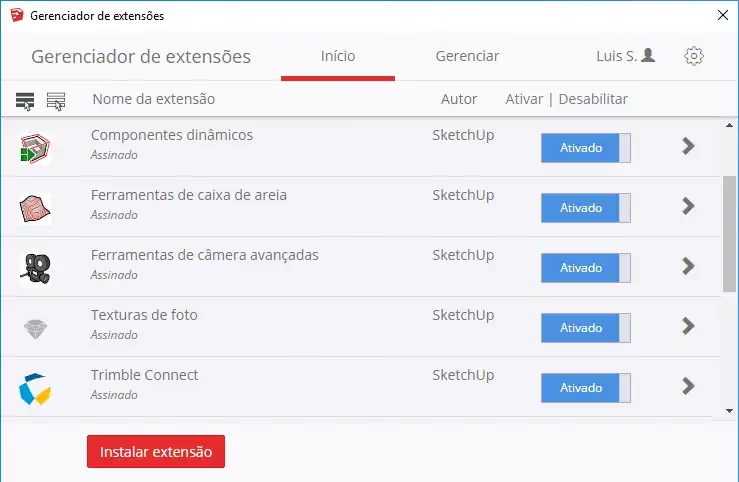
Ventana > Administrador de extensiones. - Inicia la Instalación: En la ventana del Administrador de extensiones, verás un botón en la parte inferior izquierda que dice 'Instalar Extensión'. Haz clic en él.
- Localiza tu Archivo: Se abrirá el explorador de archivos de tu sistema operativo. Navega hasta la ubicación donde guardaste el archivo
.rbz, selecciónalo y haz clic en 'Abrir' o 'Aceptar'. - Confirma la Instalación: Al igual que con el método anterior, es posible que aparezcan ventanas emergentes pidiendo confirmación. Acepta para finalizar el proceso.
- Verifica la Instalación: La nueva extensión debería aparecer ahora en tu lista dentro del Administrador de extensiones. Cierra esta ventana y busca la nueva barra de herramientas o el nuevo menú para empezar a usarla.
Tabla Comparativa de Métodos de Instalación
| Característica | Extension Warehouse | Instalación Manual (.rbz) |
|---|---|---|
| Facilidad de Uso | Muy fácil, integrado y con un solo clic. | Fácil, pero requiere descargar y localizar un archivo. |
| Fuente | Repositorio oficial de Trimble. | Cualquier fuente externa (SketchUcation, GitHub, etc.). |
| Seguridad | Alta. Las extensiones son revisadas por el equipo de SketchUp. | Variable. Depende de la reputación de la fuente. |
| Actualizaciones | El Warehouse te notifica si hay actualizaciones disponibles. | Proceso manual, debes buscar y descargar las nuevas versiones. |
| Requisito Previo | Conexión a internet y una cuenta de Trimble. | Tener el archivo .rbz descargado en tu ordenador. |
Gestión de tus Extensiones: Mantén el Orden
Una vez que empieces a instalar plugins, tu lista puede crecer rápidamente. Es vital saber cómo gestionarlos para mantener el rendimiento de SketchUp y evitar conflictos.
El Administrador de extensiones (Ventana > Administrador de extensiones) es tu centro de control. Desde aquí puedes:
- Activar o Desactivar: Junto a cada extensión hay un interruptor para habilitarla o deshabilitarla. Si notas que SketchUp arranca lento, prueba a desactivar los plugins que no usas con frecuencia. No se desinstalan, simplemente no se cargan al iniciar el programa, liberando recursos.
- Desinstalar: Si ya no necesitas una extensión, puedes eliminarla por completo desde aquí. Simplemente selecciónala y busca el botón de desinstalación.
- Gestionar permisos: Algunas extensiones requieren acceso a tu sistema de archivos o a internet. Puedes revisar y gestionar estos permisos desde esta ventana.
Preguntas Frecuentes (FAQ)
¿Todos los plugins de SketchUp son gratuitos?
No. Aunque una gran cantidad de plugins son gratuitos gracias a la generosidad de la comunidad, también existen extensiones comerciales muy potentes que son de pago. Estas suelen ofrecer funcionalidades muy avanzadas y soporte técnico dedicado. A menudo ofrecen un período de prueba para que puedas evaluarlas antes de comprar.
¿Instalar muchos plugins puede hacer que SketchUp vaya más lento?
Sí. Cada plugin que se carga al inicio consume memoria y recursos. Si tienes docenas de extensiones activas, es probable que notes un aumento en el tiempo de arranque de SketchUp. La mejor práctica es mantener activas solo las que usas regularmente y desactivar el resto a través del Administrador de extensiones.
¿Un plugin puede dañar mi modelo o mi instalación de SketchUp?
Es muy poco probable, especialmente si descargas plugins de fuentes confiables como el Extension Warehouse o SketchUcation. Estas plataformas suelen revisar el código en busca de problemas. Sin embargo, siempre es una buena práctica guardar tu trabajo antes de instalar y probar una nueva extensión por primera vez.
¿Cómo sé si un plugin es compatible con mi versión de SketchUp?
La página de descarga del plugin, tanto en el Warehouse como en otras webs, casi siempre especifica las versiones de SketchUp con las que es compatible. Instalar un plugin diseñado para una versión muy antigua en una nueva (o viceversa) puede causar errores o directamente no funcionar.
Conclusión: Un Nuevo Universo de Posibilidades
Dominar la instalación y gestión de plugins es un paso fundamental para pasar de ser un usuario casual de SketchUp a un verdadero profesional. Las extensiones abren un universo de posibilidades creativas y técnicas que te permitirán modelar de forma más rápida, eficiente y precisa. No tengas miedo de experimentar. Explora el Extension Warehouse, investiga en foros como SketchUcation y prueba las herramientas que te llamen la atención. Te sorprenderá la cantidad de tiempo que puedes ahorrar y la calidad que puedes añadir a tus proyectos con los complementos adecuados.
Si quieres conocer otros artículos parecidos a Guía Definitiva para Instalar Plugins en SketchUp puedes visitar la categoría Juegos.