
02/12/2012
La emoción de estrenar un nuevo ordenador es incomparable para cualquier gamer. Un procesador más rápido, una tarjeta gráfica de última generación y más memoria RAM prometen llevar nuestras experiencias de juego a otro nivel. Sin embargo, en medio de la euforia, surge una pregunta inevitable: ¿qué pasará con mi enorme biblioteca de juegos de Steam? La idea de tener que descargar cientos de gigabytes de nuevo puede ser desalentadora. ¡Pero no temas! Mover tu colección de juegos de un PC a otro es mucho más sencillo de lo que imaginas, y no, no tendrás que volver a comprar nada. En esta guía completa, te mostraremos todos los métodos disponibles para que puedas transferir tus juegos de forma rápida y segura.
- Preparativos: Antes de Empezar la Migración
- Métodos para Transferir tus Juegos de Steam
- Tabla Comparativa de Métodos
- Preguntas Frecuentes (FAQ)
- ¿Qué pasa con mis juegos si desinstalo Steam?
- Steam dice 'Instalar' pero ya transferí los archivos. ¿Qué hago?
- ¿Puedo añadir juegos que no son de Steam a mi biblioteca?
- ¿Dónde guarda Steam las partidas guardadas?
- Compré un juego y lo borré, ¿tengo que volver a comprarlo?
- ¿Qué pasa si compro un juego en Steam y no funciona en mi PC?
Preparativos: Antes de Empezar la Migración
Antes de sumergirnos en los métodos de transferencia, hay un par de pasos previos que te ahorrarán dolores de cabeza. Lo más importante es asegurarte de que tus partidas guardadas están a salvo. La mayoría de los juegos modernos en Steam utilizan Steam Cloud, una función que sincroniza automáticamente tus progresos en la nube. Para verificar que está activa, haz clic derecho en un juego de tu biblioteca, ve a 'Propiedades' y en la pestaña 'General' asegúrate de que la opción 'Mantener las partidas guardadas en Steam Cloud' esté marcada.
Para juegos más antiguos o aquellos que no soportan Steam Cloud, tendrás que localizar los archivos de guardado manualmente. Estos suelen encontrarse en la carpeta 'Mis Documentos', en la carpeta de instalación del juego dentro de 'steamapps', o en la carpeta 'AppData'. Una búsqueda rápida en internet con el nombre del juego seguido de "save game location" te dará la ubicación exacta. Simplemente copia estos archivos en un pendrive o disco duro externo.
Métodos para Transferir tus Juegos de Steam
Existen varias formas de mover tus juegos, cada una con sus propias ventajas. A continuación, te detallamos las tres más efectivas, desde la oficial hasta la más rápida.
Método 1: La Copia de Seguridad y Restauración de Steam (El Oficial)
Steam incluye una herramienta nativa para crear copias de seguridad de tus juegos. Es un método fiable, aunque puede ser un poco más lento que otras alternativas.
En tu PC antiguo:
- Abre Steam y ve a tu 'Biblioteca'.
- Haz clic derecho sobre el juego que quieres respaldar y selecciona 'Propiedades'.
- Ve a la pestaña 'Archivos instalados' y haz clic en 'Hacer copia de seguridad de los archivos del juego...'.
- Selecciona los juegos que deseas incluir en el respaldo y sigue las instrucciones en pantalla.
- Deberás elegir una ubicación para guardar los archivos de la copia de seguridad (idealmente, un disco duro externo) y el tamaño de los archivos (DVD, Blu-ray, o un tamaño personalizado). Steam comprimirá y dividirá los archivos del juego en la ubicación seleccionada.
En tu PC nuevo:
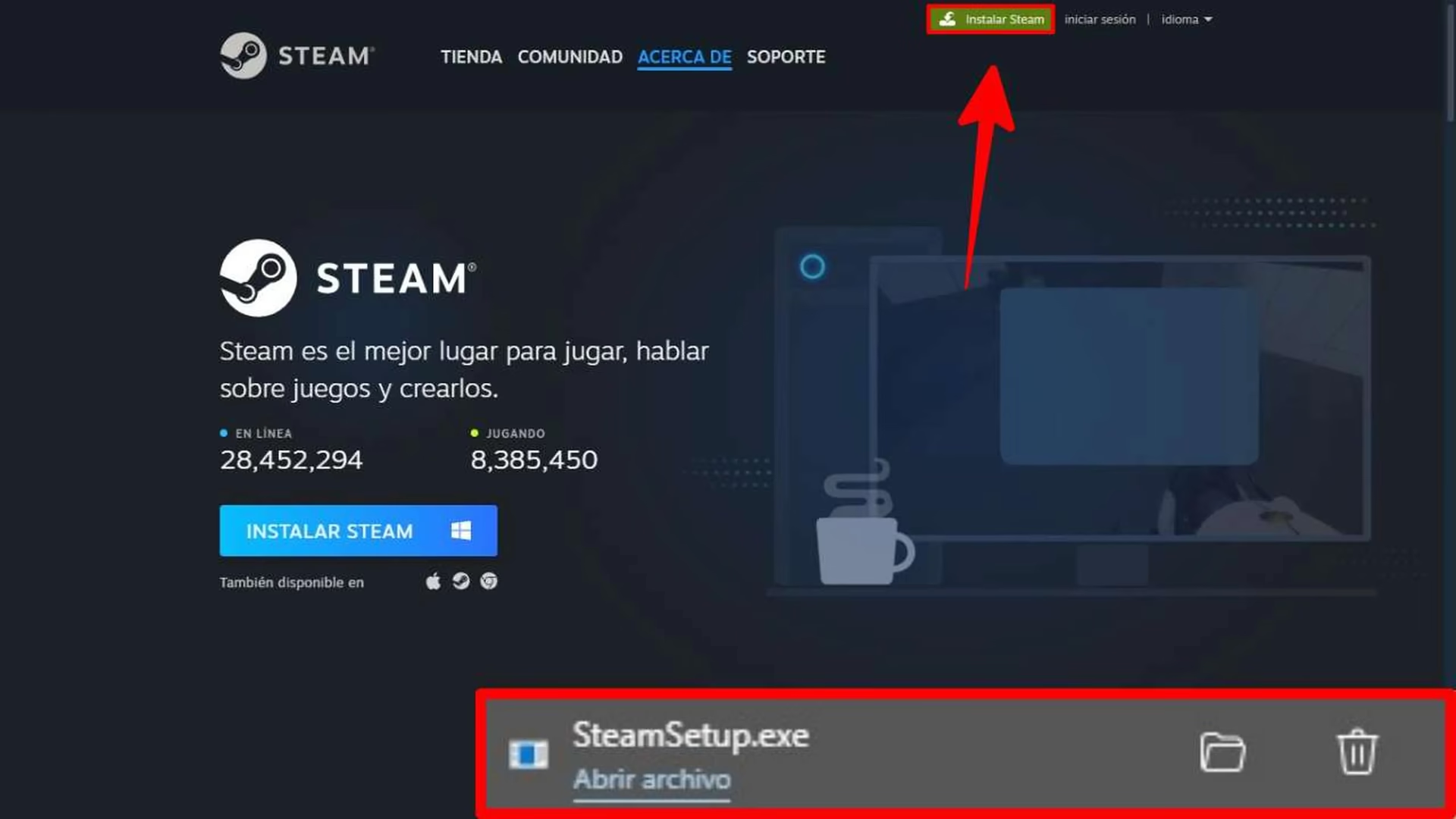
- Instala Steam e inicia sesión con tu cuenta.
- En la esquina superior izquierda, haz clic en el menú 'Steam' y selecciona 'Restaurar copia de seguridad de un juego...'.
- Busca la carpeta donde guardaste la copia de seguridad en tu disco externo y selecciónala.
- Steam comenzará el proceso de restauración, descomprimiendo e instalando los archivos del juego en tu nuevo PC. Es posible que descargue algunas actualizaciones finales.
Método 2: Copia Manual de la Carpeta 'steamapps' (El Más Rápido)
Este es el método preferido por muchos por su velocidad y simplicidad. Consiste en copiar directamente la carpeta que contiene todos los datos de tus juegos.
En tu PC antiguo:
- Cierra completamente el cliente de Steam.
- Navega hasta la carpeta de instalación de Steam. Por defecto, se encuentra en
C:\Program Files (x86)\Steam. - Dentro de esa carpeta, encontrarás una llamada 'steamapps'. Esta carpeta contiene todos los archivos de tus juegos instalados.
- Copia la carpeta 'steamapps' completa a tu disco duro externo. Este proceso puede tardar dependiendo del tamaño de tu biblioteca y la velocidad de tu disco.
En tu PC nuevo:
- Instala Steam e inicia sesión, pero luego ciérralo por completo (asegúrate de que el icono no esté en la bandeja del sistema).
- Navega a la nueva carpeta de instalación de Steam en tu nuevo PC.
- Copia la carpeta 'steamapps' desde tu disco duro externo y pégala dentro de la carpeta de Steam, reemplazando la que ya existe (que estará casi vacía).
- Ahora, abre Steam. Verás que tus juegos aparecen en la biblioteca como si no estuvieran instalados. No te preocupes.
- Haz clic en 'Instalar' en cualquiera de los juegos que transferiste. Steam detectará inmediatamente los archivos existentes en la carpeta 'steamapps'. En lugar de descargarlo todo, iniciará un proceso para verificar los archivos, que solo tardará unos minutos. Descargará únicamente los archivos que falten o estén desactualizados.
- Repite este último paso para cada juego.
Método 3: Transferencia por Red Local (El Más Moderno)
Recientemente, Steam introdujo una función que permite transferir archivos de juegos entre dispositivos en la misma red local. Si tienes ambos ordenadores encendidos y conectados al mismo router, esta es una opción fantástica que no requiere unidades externas.
Para configurarlo:
- Asegúrate de que ambos PCs tienen Steam instalado y están conectados a la misma red local (preferiblemente por cable Ethernet para mayor velocidad).
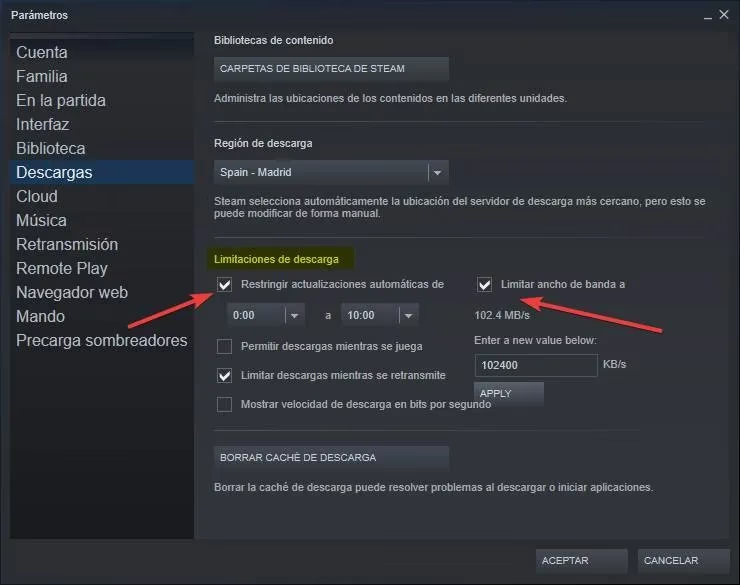
- En ambos clientes de Steam, ve a 'Parámetros' > 'Descargas' y asegúrate de que la opción 'Transferencia de archivos de juegos por la red local' esté activada. Puedes elegir 'Permitir transferencias desde mis otros dispositivos' o 'Permitir transferencias desde cualquier usuario en mi red'.
- En tu PC nuevo, simplemente ve a tu biblioteca y haz clic en 'Instalar' en el juego que deseas.
- Si el juego está instalado en tu PC antiguo (que debe estar encendido y con Steam en ejecución), Steam detectará automáticamente la fuente local y comenzará la transferencia de archivos a través de la red en lugar de descargarlos de Internet. Verás una notificación indicando que la transferencia está en curso desde tu otro dispositivo.
Tabla Comparativa de Métodos
| Criterio | Copia de Seguridad de Steam | Copia Manual de 'steamapps' | Transferencia por Red Local |
|---|---|---|---|
| Velocidad | Lenta (comprime archivos) | Muy Rápida (limitada por la velocidad del disco) | Muy Rápida (limitada por la velocidad de la red) |
| Facilidad de Uso | Sencilla (guiada por Steam) | Intermedia (requiere manejo de carpetas) | Muy Sencilla (casi automática) |
| Equipo Necesario | Disco duro externo o pendrive grande | Disco duro externo o pendrive grande | Ambos PCs encendidos y en la misma red |
| Fiabilidad | Muy alta (método oficial) | Muy alta (si se siguen los pasos) | Alta (depende de la estabilidad de la red) |
Preguntas Frecuentes (FAQ)
¿Qué pasa con mis juegos si desinstalo Steam?
Si desinstalas Steam a través del panel de control de Windows, el proceso eliminará tanto el cliente como todo el contenido de los juegos de tu equipo. Si quieres conservar los juegos, debes mover la carpeta 'steamapps' a otra ubicación antes de desinstalar.
Steam dice 'Instalar' pero ya transferí los archivos. ¿Qué hago?
Esto es normal, especialmente con el método de copia manual. Simplemente haz clic en 'Instalar'. Steam no volverá a descargar el juego completo. En su lugar, detectará los archivos que ya has copiado, los verificará y descargará únicamente lo que sea necesario para finalizar la instalación, lo cual es un proceso mucho más rápido.
¿Puedo añadir juegos que no son de Steam a mi biblioteca?
Sí. Steam te permite añadir accesos directos a cualquier programa o juego que tengas en tu ordenador, incluidos los que no hayas comprado en su tienda (o incluso juegos de otras plataformas como GOG o Epic Games). Para ello, ve al menú 'Juegos' en la parte superior y selecciona 'Añadir un juego que no es de Steam a mi biblioteca...'. Podrás seleccionar el ejecutable del juego y se añadirá a tu lista. Ten en cuenta que esto solo crea un acceso directo; no obtendrás logros de Steam, cromos ni actualizaciones automáticas a través de la plataforma.
¿Dónde guarda Steam las partidas guardadas?
Además de Steam Cloud, muchos juegos guardan sus partidas en ubicaciones locales. Las más comunes son: la carpeta del juego dentro de Steam\steamapps\common, la carpeta 'Mis Documentos' (C:\Users\[TuUsuario]\Documents), o la carpeta oculta 'AppData' (C:\Users\[TuUsuario]\AppData). Es crucial hacer una copia de seguridad de estas carpetas si el juego no es compatible con Steam Cloud.
Compré un juego y lo borré, ¿tengo que volver a comprarlo?
No. Una vez que compras un juego en Steam, queda vinculado a tu cuenta para siempre. Puedes desinstalarlo y volver a instalarlo tantas veces como quieras, en cualquier ordenador donde inicies sesión con tu cuenta, sin ningún coste adicional.
¿Qué pasa si compro un juego en Steam y no funciona en mi PC?
Steam tiene una política de reembolsos muy favorable. Puedes solicitar un reembolso por casi cualquier compra por cualquier motivo. La solicitud será aprobada si se realiza dentro de los 14 días posteriores a la compra y si has jugado al título menos de dos horas. Puedes solicitarlo desde el menú 'Ayuda' > 'Soporte de Steam'.
Si quieres conocer otros artículos parecidos a Transfiere tus juegos de Steam a un nuevo PC puedes visitar la categoría Guías.