
19/03/2007
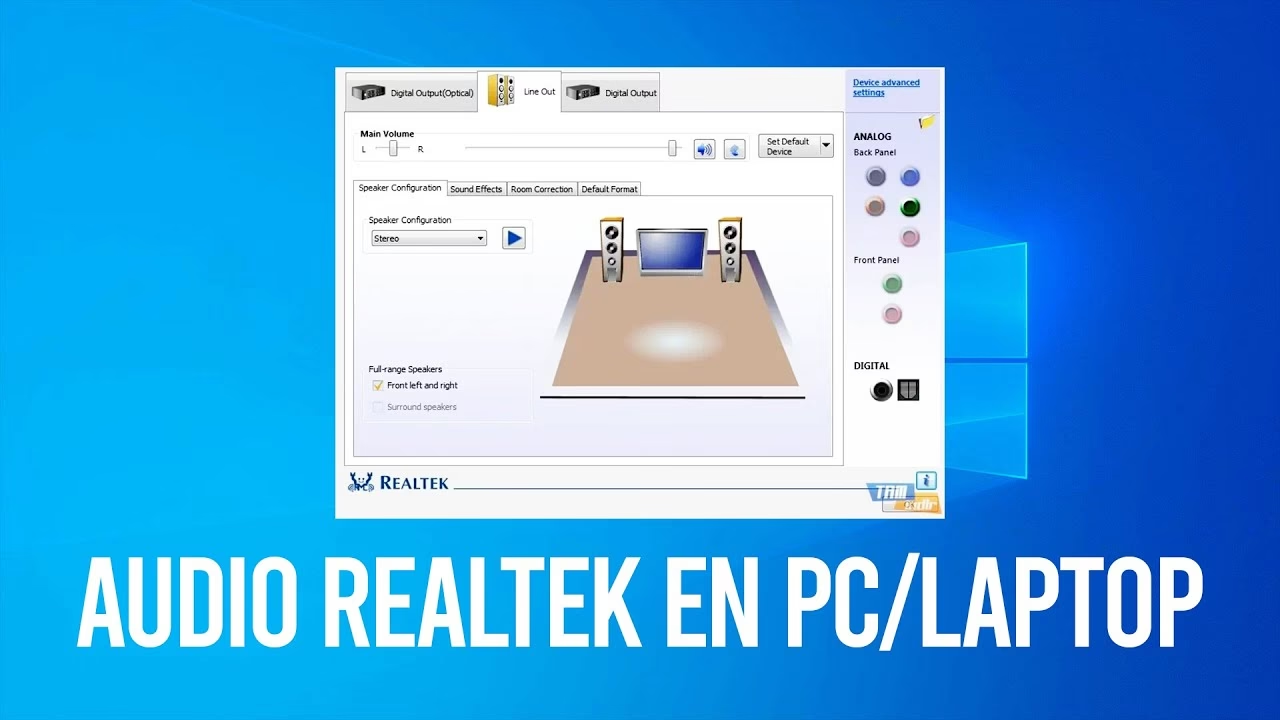
¿El sonido de tus juegos se escucha entrecortado, con mala calidad o simplemente ha desaparecido? Antes de pensar que tus altavoces o auriculares han pasado a mejor vida, hay un culpable mucho más común: el controlador de audio. Para la gran mayoría de ordenadores, este componente crucial es el Realtek High Definition Audio driver. Este software actúa como el traductor universal entre tu sistema operativo Windows y el hardware de sonido de tu placa base. Sin él, o con una versión corrupta u obsoleta, la experiencia auditiva se convierte en una pesadilla. En esta guía definitiva, te llevaremos de la mano a través de todo lo que necesitas saber para identificar, instalar, actualizar y solucionar cualquier problema con tu driver de audio Realtek, devolviendo la vida y la claridad al sonido de tu PC.
- ¿Por qué es tan importante el controlador de audio Realtek?
- Paso previo: Cómo identificar tu controlador de audio Realtek
- Métodos de instalación y actualización del driver Realtek
- Solución a problemas comunes: Reinstalación y activación
- El Administrador de Sonido Realtek HD: Tu centro de control
- Preguntas Frecuentes (FAQ)
¿Por qué es tan importante el controlador de audio Realtek?
Imagina que tienes el mejor sistema de cine en casa del mundo, pero el mando a distancia no tiene pilas. Podrás ver la imagen, pero no podrás controlar el volumen ni la calidad del sonido. El controlador de Realtek es ese mando a distancia para el audio de tu PC. Es un software indispensable que se encarga de procesar los códecs de sonido para que puedas disfrutar de contenido multimedia con la máxima calidad posible, incluyendo formatos de alta fidelidad como DTS, Dolby y sonido Surround. La mayoría de las tarjetas de sonido hoy en día vienen integradas directamente en la placa base y son fabricadas por Realtek. Por lo tanto, tener el driver correcto y actualizado no es una opción, es una necesidad para:
- Obtener la máxima calidad de audio: Permite la reproducción de sonido en alta definición, con mayor claridad y resolución.
- Activar todas las funciones: Habilita opciones avanzadas como el ecualizador, efectos de sonido, configuración de altavoces 5.1 o 7.1 y mejoras para el micrófono.
- Solucionar errores de sonido: Es la solución más común para problemas como la ausencia de sonido, audio distorsionado, volumen bajo o conflictos de hardware.
- Garantizar la compatibilidad: Asegura que tus juegos, programas y periféricos (auriculares, micrófonos) funcionen correctamente con el hardware de sonido de tu PC.
Paso previo: Cómo identificar tu controlador de audio Realtek
Antes de descargar cualquier archivo, es fundamental saber qué modelo exacto de chip de audio tienes. Instalar un controlador incorrecto puede causar más problemas. Afortunadamente, Windows nos facilita esta tarea.
- Presiona las teclas Windows + X simultáneamente y selecciona “Administrador de Dispositivos” en el menú que aparece.
- En la nueva ventana, busca y despliega la categoría llamada “Controladoras de sonido y vídeo y dispositivos de juego”.
- Busca una entrada que diga algo como “Realtek High Definition Audio” o similar. Haz clic derecho sobre ella y selecciona “Propiedades”.
- Ve a la pestaña “Detalles”. En el menú desplegable “Propiedad”, busca y selecciona “Id. de hardware”.
- En el cuadro de “Valor”, verás varias líneas de código. Fíjate en la que se parece a esto:
HDAUDIO\FUNC_01&VEN_10EC&DEV_XXXX. Los cuatro dígitos que reemplazan a las “XXXX” después de “DEV_” son el número de modelo específico de tu dispositivo de audio.
Aunque no siempre es necesario para la instalación estándar, tener este código a mano puede ser útil si necesitas buscar una versión muy específica del controlador.
Métodos de instalación y actualización del driver Realtek
Existen varias formas de instalar o actualizar tu controlador. A continuación, te presentamos las más efectivas, ordenadas de la más recomendada a las alternativas para casos específicos.
Método 1: Instalación desde la web oficial de Realtek
Esta es la forma más segura y fiable de obtener la última versión del software directamente del fabricante.
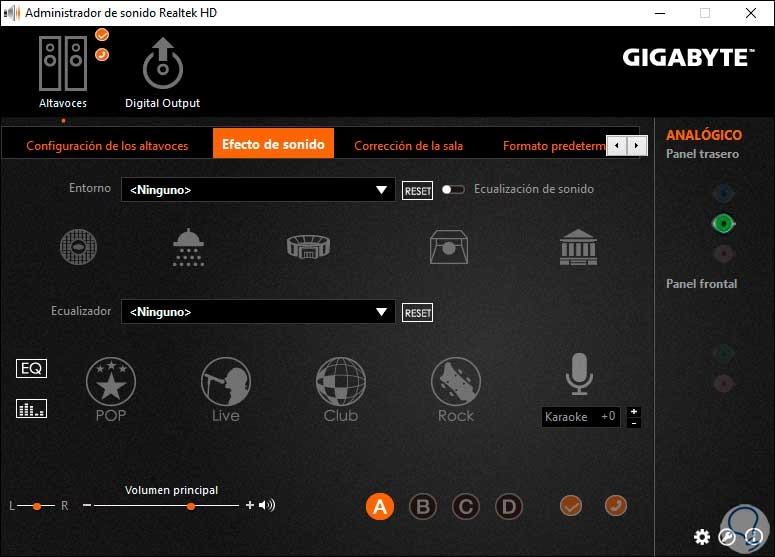
- Accede al sitio web de Realtek: Abre tu navegador y busca “Realtek High Definition Audio Codecs Software”. Asegúrate de entrar en la página oficial de Realtek.
- Selecciona el controlador correcto: La página te mostrará diferentes versiones. Deberás elegir la que corresponda a tu sistema operativo (por ejemplo, Windows 10/11) y a la arquitectura de tu sistema (32-bit o 64-bit).
- Descarga el archivo: Haz clic en el enlace de descarga. Es posible que te pida aceptar unos términos y condiciones antes de iniciar la descarga. El archivo será un ejecutable (.exe).
- Ejecuta el instalador: Una vez descargado, busca el archivo y haz doble clic para ejecutarlo. Es recomendable hacer clic derecho y seleccionar “Ejecutar como administrador” para evitar problemas de permisos.
- Sigue las instrucciones: Se abrirá un asistente de instalación. Generalmente, solo necesitas hacer clic en “Siguiente”, aceptar los términos y esperar a que el proceso finalice. El asistente se encargará de desinstalar versiones antiguas e instalar la nueva.
- Reinicia tu PC: Este es un paso crucial. El instalador te pedirá reiniciar el ordenador para que todos los cambios se apliquen correctamente. No omitas este paso.
Método 2: Actualización a través del Administrador de Dispositivos
Este es el método más rápido y sencillo, ya que utiliza la propia herramienta de Windows para buscar un controlador compatible.
- Abre el Administrador de Dispositivos como se explicó en el paso previo (teclas Windows + X).
- Expande la sección “Controladoras de sonido y vídeo y dispositivos de juego”.
- Haz clic derecho en tu dispositivo de audio Realtek y selecciona “Actualizar controlador”.
- Aparecerán dos opciones. Elige “Buscar controladores automáticamente”.
- Windows se conectará a sus servidores y a los de Microsoft Update para buscar una versión más reciente o compatible del driver. Si la encuentra, la descargará e instalará de forma automática.
- Si el proceso finaliza, es recomendable reiniciar el equipo.
Nota: Este método es muy cómodo, pero no siempre encuentra la versión más reciente disponible en la web del fabricante.
Tabla Comparativa de Métodos de Instalación
| Característica | Web Oficial Realtek | Administrador de Dispositivos |
|---|---|---|
| Versión del Driver | La más reciente y completa, con todo el software de gestión. | Una versión estable y certificada por Microsoft, no siempre la última. |
| Facilidad de Uso | Sencillo, requiere seguir los pasos de un asistente de instalación. | Muy fácil, el proceso es casi completamente automático. |
| Control del Usuario | Total. Eliges exactamente qué versión descargar e instalar. | Mínimo. Windows decide qué controlador es el mejor. |
| Recomendado para... | La mayoría de los usuarios y para solucionar problemas persistentes. | Actualizaciones rápidas y para usuarios que prefieren la simplicidad. |
Solución a problemas comunes: Reinstalación y activación
A veces, una simple actualización no es suficiente. Si sigues experimentando problemas, una reinstalación limpia o verificar que el dispositivo esté activado puede ser la solución.
Guía para reinstalar el controlador de sonido
Este proceso elimina por completo el controlador actual antes de instalar el nuevo, lo que ayuda a resolver conflictos y errores persistentes.
- Descarga primero el nuevo driver: Sigue el Método 1 para descargar el archivo de instalación de la web de Realtek y guárdalo en tu escritorio. No lo instales todavía.
- Desinstala el controlador antiguo: Ve al Panel de Control > “Programas y características”. Busca en la lista “Realtek High Definition Audio Driver” o algo similar, haz clic derecho y selecciona “Desinstalar”. Sigue los pasos y reinicia el PC si te lo pide.
- Verifica la desinstalación (opcional pero recomendado): Vuelve al Administrador de Dispositivos. Si todavía ves el dispositivo Realtek, haz clic derecho, selecciona “Desinstalar dispositivo” y, muy importante, marca la casilla que dice “Intentar quitar el software de controlador para este dispositivo”. Reinicia el PC.
- Instala el nuevo controlador: Ahora que el sistema está limpio, ejecuta el archivo que descargaste en el primer paso. Sigue el asistente y reinicia el ordenador al finalizar.
Cómo activar o habilitar el dispositivo de audio Realtek
En ocasiones, el dispositivo puede estar simplemente deshabilitado en Windows. Para comprobarlo:
- Haz clic derecho en el icono del altavoz en la barra de tareas y selecciona “Sonidos”.
- En la ventana que se abre, ve a la pestaña “Reproducción”.
- Busca tu dispositivo Realtek (puede aparecer como “Altavoces” o “Realtek HD Audio”).
- Si está en gris y dice “Deshabilitado”, haz clic derecho sobre él y selecciona “Habilitar”.
- Una vez habilitado, vuelve a hacer clic derecho y selecciona “Establecer como dispositivo predeterminado”.
- Haz clic en “Aplicar” y luego en “Aceptar”.
El Administrador de Sonido Realtek HD: Tu centro de control
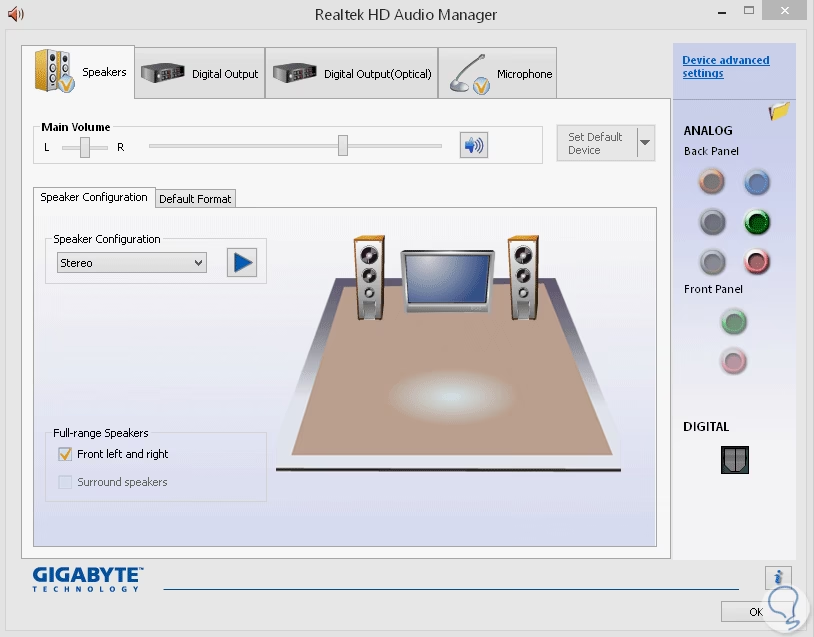
Instalar el driver desde la web oficial no solo te da el controlador, sino también una potente herramienta de gestión: el Realtek HD Audio Manager. Desde aquí puedes configurar todos los aspectos de tu sonido.
¿Dónde encontrarlo?
Normalmente, puedes encontrarlo en el Panel de Control, como un icono en la bandeja del sistema (junto al reloj) o buscando “Realtek Audio Console” o “Administrador de sonido Realtek” en el menú de inicio de Windows. Si no lo encuentras, puedes navegar a C:\Program Files\Realtek\Audio\HDA\ y buscar el archivo RtkNGUI64.exe.
Funciones principales
- Configuración de altavoces: Elige entre estéreo, cuadrafónico, 5.1 o 7.1 Surround.
- Ecualizador gráfico: Ajusta las frecuencias para personalizar el sonido a tu gusto.
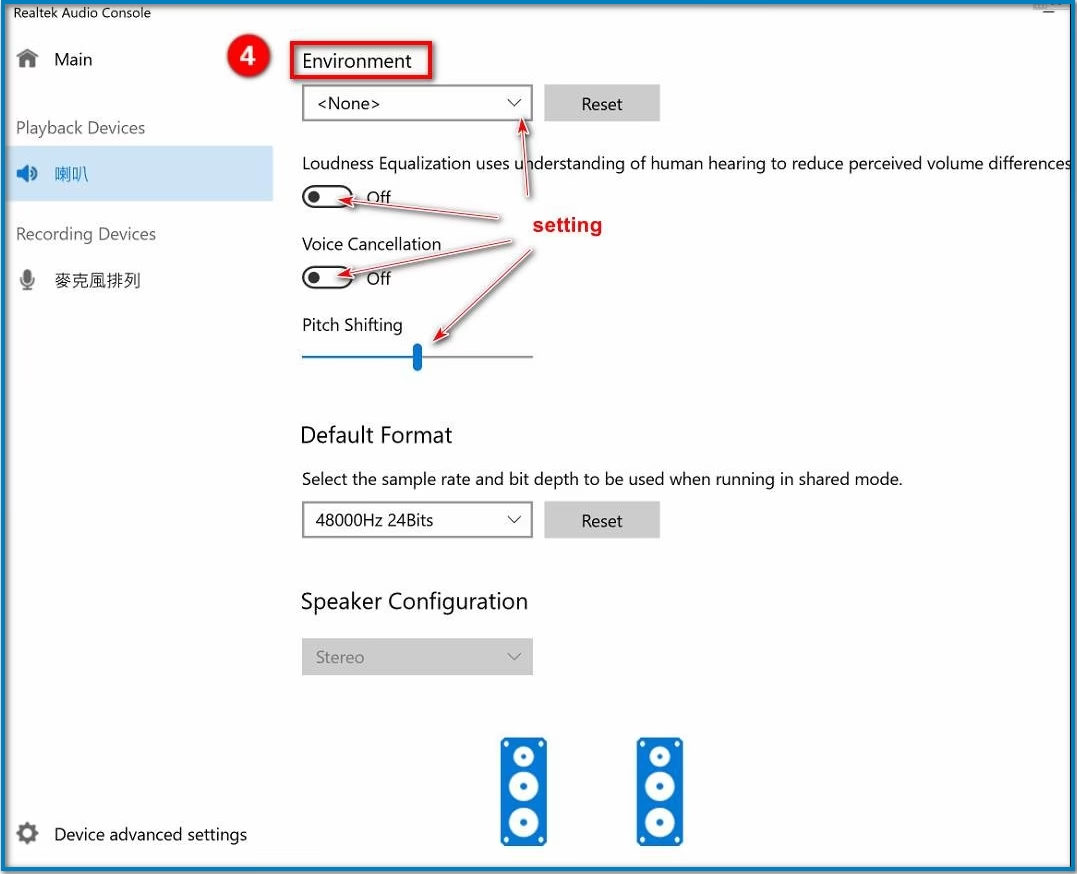
- Efectos de entorno: Simula diferentes ambientes como “Auditorio” o “Sala de conciertos”.
- Gestión de conectores: Configura qué hace cada conector de audio de tu PC (entrada de línea, salida de altavoz, micrófono).
- Mejoras de micrófono: Activa la supresión de ruido y la cancelación de eco acústico para que tu voz se escuche más clara en juegos y llamadas.
Preguntas Frecuentes (FAQ)
¿Cuánto cuesta el controlador Realtek High Definition Audio?
Es completamente gratuito. Tanto la descarga como la instalación y el uso del controlador y su software de gestión no tienen ningún coste. Realtek proporciona este software como parte del soporte para el hardware que fabrica.
¿Es seguro descargar el driver de Realtek?
Sí, es totalmente seguro siempre y cuando lo descargues de fuentes fiables. La fuente más segura es siempre la página web oficial de Realtek o la página de soporte del fabricante de tu ordenador o placa base (ej. ASUS, Gigabyte, MSI). Evita descargarlo de sitios web de terceros no verificados, ya que podrían incluir software no deseado o malicioso.
He instalado el driver, pero sigo sin sonido, ¿qué hago?
Si después de seguir todos los pasos sigues sin audio, verifica lo básico: asegúrate de que tus altavoces o auriculares estén bien conectados y encendidos, comprueba que el volumen de Windows no esté en silencio y que el dispositivo de reproducción correcto esté seleccionado como predeterminado en la configuración de sonido de Windows. Si el problema persiste, podría tratarse de un problema de hardware más profundo o un conflicto con otro software del sistema.
Si quieres conocer otros artículos parecidos a Guía completa para instalar el driver de audio Realtek puedes visitar la categoría Juegos.