
02/11/2016
El sonido es una parte fundamental de la experiencia en cualquier ordenador, ya sea para jugar, ver películas o escuchar música. Un audio de mala calidad o la ausencia total de sonido puede ser increíblemente frustrante. En la mayoría de los ordenadores con Windows, el responsable de gestionar esta experiencia es el Administrador de Sonido Realtek. Este software no solo es el puente entre tu hardware y el sistema operativo, sino que también ofrece un conjunto de herramientas para personalizar y optimizar cada detalle del audio. Si tienes problemas con tu sonido, no encuentras el panel de control o simplemente quieres sacarle el máximo partido a tus altavoces y auriculares, has llegado al lugar correcto. En esta guía completa, te llevaremos paso a paso a través de todo lo que necesitas saber: desde cómo activarlo y configurarlo hasta cómo solucionar los problemas más comunes.
¿Qué es y para qué sirve el Administrador de Sonido Realtek?
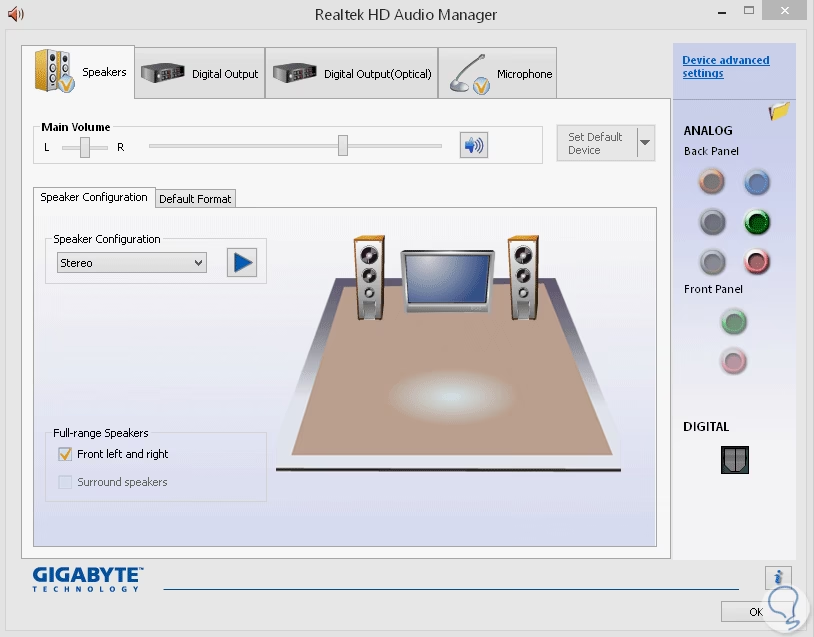
El Administrador de Sonido Realtek es una interfaz de control que viene incluida con los controladores de audio de Realtek High Definition Audio. Piénsalo como el centro de mando para el audio de tu PC. Mientras que Windows ofrece controles de volumen básicos, este software va mucho más allá, permitiéndote acceder a configuraciones avanzadas que pueden transformar por completo tu experiencia auditiva. Su propósito principal es darte un control granular sobre cómo se reproduce y se graba el sonido en tu equipo.
Entre sus funciones más destacadas se encuentran:
- Configuración de altavoces: Permite especificar el tipo de sistema de altavoces que tienes (estéreo, 2.1, 5.1, 7.1) y calibrar cada uno de ellos individualmente.
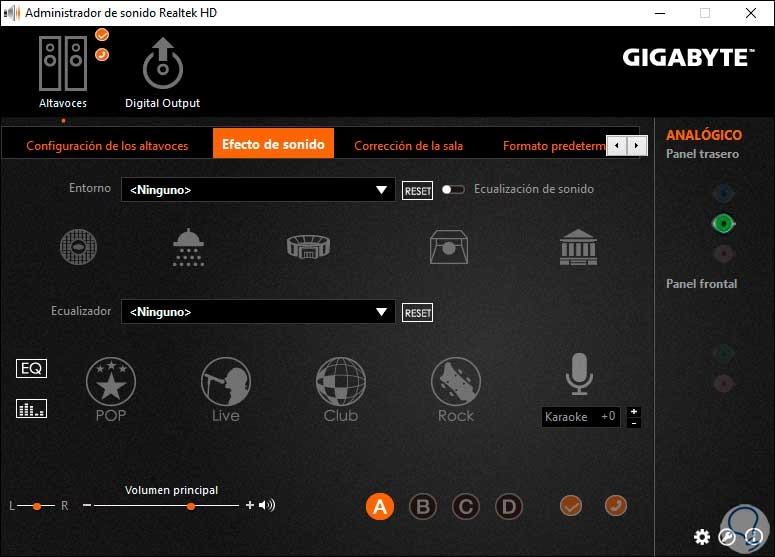
- Ecualizador gráfico: Puedes ajustar las diferentes frecuencias (graves, medios, agudos) para adaptar el sonido a tu gusto personal o al tipo de contenido que estás consumiendo.
- Efectos de entorno: Simula diferentes ambientes acústicos, como una sala de conciertos, un auditorio o un espacio cerrado, añadiendo reverberación y profundidad al sonido.
- Cancelación de ruido y eco acústico: Herramientas muy útiles para mejorar la calidad de las grabaciones del micrófono, eliminando ruidos de fondo no deseados.
- Gestión de conectores: Permite reasignar las funciones de los conectores de audio del panel frontal y trasero de tu PC, una función muy útil si alguno de ellos deja de funcionar.
Cómo encontrar y activar el Administrador de Sonido Realtek en Windows 10
Si tu ordenador utiliza una tarjeta de sonido integrada Realtek, lo más probable es que ya tengas el software instalado. Sin embargo, a veces no es tan visible como otros programas. A continuación, te mostramos cómo encontrarlo y asegurarte de que está activo.
Paso 1: Localizando el Administrador
Existen varias rutas para acceder a esta herramienta. La más común es a través de la bandeja del sistema:
- Busca en la esquina inferior derecha de tu pantalla, cerca del reloj. Haz clic en la pequeña flecha hacia arriba ('Mostrar iconos ocultos').
- Deberías ver un icono de un altavoz de color naranja o rojizo. Ese es el icono del Realtek HD Audio Manager. Haz doble clic en él para abrir la interfaz.
Si no lo encuentras ahí, no te preocupes. Puedes acceder a través del Panel de Control o del Administrador de Dispositivos:
- Presiona la tecla de Windows + X y selecciona "Administrador de dispositivos".
- Expande la categoría "Controladoras de sonido, video y juegos".
- Haz clic derecho sobre "Realtek High Definition Audio" y selecciona "Propiedades".
- En la pestaña "Controlador", a veces encontrarás un botón para acceder directamente a la configuración avanzada.
Paso 2: Activación y configuración inicial
Una vez que tienes abierto el Administrador de Sonido, es hora de activarlo y configurarlo. Un paso clave es habilitar la detección de conectores para que el sistema reconozca automáticamente cuándo conectas o desconectas auriculares o altavoces.
- Dentro del Administrador de Sonido, busca una pestaña principal que suele llamarse "Altavoces" o "Dispositivos conectados".
- Selecciona la opción de "Configuración", que a menudo se representa con un icono de engranaje o una carpeta.
- Busca una opción que diga "Activar la detección de enchufe del panel frontal" o similar. Asegúrate de que esté marcada.
- Haz clic en "Aceptar" para guardar los cambios.
Con estos pasos, el software estará activo y listo para que empieces a personalizar tu audio. Podrás explorar las diferentes pestañas para ajustar el ecualizador, los efectos y la configuración de tus altavoces.
Solución de problemas comunes: ¡Recupera tu audio!
Uno de los problemas más frecuentes, especialmente tras una actualización de Windows, es la pérdida de sonido. La causa casi siempre apunta a un fallo con los controladores de audio. Aquí te explicamos cómo diagnosticar y solucionar este problema.
Diagnóstico inicial: ¿Es un problema de controladores?
Antes de empezar a instalar o desinstalar nada, es vital confirmar que el problema reside en el driver. El Administrador de dispositivos es tu mejor aliado para esto.
- Pulsa la tecla de Windows + R, escribe
devmgmt.mscen el cuadro de diálogo y presiona Enter. - En la ventana del Administrador de dispositivos, despliega la categoría "Controladoras de sonido y video y dispositivos de juego".
- Busca "Realtek High Definition Audio". Si ves un icono de advertencia amarillo (un triángulo con un signo de exclamación o un signo de interrogación) junto a él, has confirmado que hay un problema con el controlador.
Métodos para actualizar o reinstalar tus drivers de audio
Existen dos vías principales para solucionar un controlador defectuoso: la automática a través de Windows y la manual, descargando el software desde el sitio oficial. Cada una tiene sus pros y sus contras.
Tabla Comparativa de Métodos de Actualización
| Característica | Método Automático (Administrador de Dispositivos) | Método Manual (Sitio Web de Realtek) |
|---|---|---|
| Facilidad de uso | Muy fácil, requiere pocos clics. | Requiere buscar, descargar e instalar manualmente. |
| Precisión del controlador | Windows puede instalar una versión genérica o no la más reciente. | Obtienes la versión más reciente y específica para tu hardware. |
| Requisitos | Solo conexión a internet. | Saber el modelo de tu chip de audio y la versión de tu sistema operativo. |
| Recomendado para | Usuarios principiantes o para una solución rápida. | Usuarios que buscan el mejor rendimiento y todas las funcionalidades. |
Guía Paso a Paso: Método 1 - Reinstalación Automática
Este método consiste en desinstalar el controlador actual y dejar que Windows lo reinstale automáticamente al reiniciar.
- Abre el Administrador de dispositivos (
devmgmt.msc). - Expande "Controladoras de sonido y video y dispositivos de juego".
- Haz clic derecho en "Realtek High Definition Audio" y selecciona "Desinstalar dispositivo".
- En la ventana de confirmación, si aparece, marca la casilla "Eliminar el software del controlador para este dispositivo" y haz clic en "Desinstalar".
- Reinicia tu ordenador. Al volver a iniciar, Windows detectará la falta del controlador y buscará e instalará una versión funcional automáticamente.
Guía Paso a Paso: Método 2 - Instalación Manual
Este método te asegura tener la última versión del software directamente del fabricante.
- Primero, necesitas saber qué versión de Realtek tienes. Ve al Administrador de dispositivos, haz clic derecho en el dispositivo de audio Realtek > Propiedades > Pestaña "Controlador". Anota la versión.
- Visita el sitio web oficial de Realtek. Busca la sección de descargas de "High Definition Audio Codecs".
- Encuentra el controlador que corresponda a tu sistema operativo (Windows 10, 32 o 64 bits). Descarga el paquete de instalación.
- Una vez descargado, ejecuta el archivo (suele ser un .exe) y sigue las instrucciones del asistente de instalación.
- Al finalizar la instalación, se te pedirá que reinicies el ordenador. Es crucial que lo hagas para que los cambios se apliquen correctamente.
Preguntas Frecuentes (FAQ)
¿Por qué no aparece el Administrador de Sonido Realtek en mi PC?
Puede haber varias razones. La más común es que el controlador de audio no se instaló correctamente o se instaló una versión básica sin el panel de control. También es posible que tu ordenador utilice un chip de audio de otro fabricante (como Conexant o IDT). Verifica en el Administrador de dispositivos qué hardware de audio tienes.
Actualicé Windows y perdí el sonido, ¿qué hago?
Este es un problema clásico de incompatibilidad de controladores. La actualización del sistema operativo puede haber corrompido o reemplazado tu driver de Realtek. La solución más efectiva es seguir los pasos de la sección de solución de problemas de este artículo, ya sea reinstalando el controlador de forma automática o manual.
¿Es seguro desinstalar los controladores de Realtek?
Sí, es un procedimiento seguro. Cuando desinstalas el controlador y reinicias, Windows instalará automáticamente un controlador de audio genérico de alta definición (HDA) para asegurar que tengas sonido básico. Sin embargo, para acceder a todas las funciones avanzadas como el ecualizador, necesitarás reinstalar el paquete completo de Realtek.
¿Dónde encuentro el ecualizador en el Administrador de Sonido Realtek?
Normalmente, el ecualizador se encuentra en una pestaña llamada "Efectos de sonido". Dentro de esa pestaña, verás una sección de "Ecualizador" con varios preajustes (Rock, Pop, Clásica, etc.) y la opción de ajustarlo manualmente moviendo las barras de las diferentes frecuencias.
Si quieres conocer otros artículos parecidos a Activa el Administrador de Sonido Realtek: Guía puedes visitar la categoría Juegos.