
25/05/2007
Tienes un PC increíble, una máquina potente afinada para rendir al máximo en tus juegos favoritos. Pero, ¿qué pasa cuando alguien más necesita usarlo? Un familiar, un amigo, tu pareja... Dejar que usen tu sesión principal es un riesgo. Pueden cambiar accidentalmente la configuración gráfica de un juego, desordenar tus archivos o, peor aún, acceder a tu información privada. La solución es más sencilla de lo que crees: crear cuentas de usuario separadas. En esta guía definitiva, te enseñaremos todo lo que necesitas saber para gestionar usuarios en Windows, protegiendo tu espacio digital y ofreciendo una experiencia personalizada para cada persona.
- ¿Por qué es crucial crear cuentas de usuario separadas?
- Tipos de Cuentas en Windows: ¿Cuál necesitas?
- Cuenta Local vs. Cuenta de Microsoft: La gran decisión
- Guía Paso a Paso: Creando un Nuevo Usuario en Windows 10 y 11
- Gestionando las Cuentas: Más allá de la creación
- Preguntas Frecuentes (FAQ)
- Conclusión: Toma el control de tu PC
¿Por qué es crucial crear cuentas de usuario separadas?
Más allá de evitar que alguien borre tu partida de Elden Ring con cientos de horas, crear perfiles de usuario distintos ofrece ventajas fundamentales para la seguridad, la organización y la convivencia digital. Es como tener diferentes habitaciones en una misma casa; cada una con su llave, su decoración y sus reglas.
- Privacidad y Seguridad: Cada usuario tiene su propia carpeta de documentos, su escritorio y su configuración. Nadie podrá acceder a tus archivos personales, historial de navegación o conversaciones sin tu contraseña. Además, si un usuario estándar descarga accidentalmente un virus, el daño suele estar contenido y no afecta a los archivos críticos del sistema, que están protegidos por la cuenta de administrador.
- Personalización Total: ¿A tu hermano le gusta un fondo de pantalla estridente y tener mil iconos en el escritorio? No hay problema. Su perfil es suyo. Tú puedes mantener tu escritorio limpio, con tus accesos directos a Steam, Discord y tus juegos, y tu configuración de pantalla y sonido intacta. Cada uno personaliza su entorno sin afectar al de los demás.
- Control Parental: Si tienes niños en casa, crearles una cuenta de usuario específica es esencial. Windows, a través de Microsoft Family Safety, te permite establecer límites de tiempo de pantalla, filtrar contenido web inapropiado y controlar a qué juegos y aplicaciones pueden acceder.
- Organización y Pruebas: Tener una cuenta secundaria puede ser útil incluso para ti. Puedes usarla para probar software nuevo sin arriesgar la estabilidad de tu perfil principal o para mantener un entorno de trabajo separado de tu entorno de ocio y juegos.
Tipos de Cuentas en Windows: ¿Cuál necesitas?
Antes de empezar a crear perfiles, es vital entender los dos tipos principales de cuentas que Windows ofrece. Elegir el correcto es clave para mantener el control de tu equipo.
Tabla Comparativa de Tipos de Cuenta
| Característica | Cuenta de Administrador 🛡️ | Cuenta Estándar 👤 |
|---|---|---|
| Permisos | Control total del sistema. Puede cambiar cualquier configuración, instalar software y hardware, y acceder a todos los archivos. | Puede usar la mayoría de las aplicaciones y cambiar configuraciones que no afectan a otros usuarios. |
| Instalación de software | Sí, sin restricciones. | No. Para instalar programas, necesita introducir la contraseña de una cuenta de administrador. |
| Seguridad | Menor. Si la cuenta se ve comprometida, el atacante tiene acceso total al sistema. | Mayor. Las acciones que podrían dañar el sistema están bloqueadas por defecto, actuando como una barrera de protección. |
| Ideal para | El dueño principal del PC, quien necesita gestionar el equipo. | El uso diario, familiares, amigos e incluso para ti mismo para tareas cotidianas. |
Recomendación: Utiliza una cuenta de Administrador solo para tareas de gestión (instalar programas, cambiar configuraciones importantes) y una cuenta Estándar para tu día a día (navegar, jugar, trabajar). Esto reduce enormemente el riesgo de infecciones por malware.
Cuenta Local vs. Cuenta de Microsoft: La gran decisión
Otro punto a decidir es si la nueva cuenta estará vinculada a una dirección de correo de Microsoft o si será una cuenta local, existente únicamente en ese PC.
| Característica | Cuenta Local | Cuenta de Microsoft |
|---|---|---|
| Requisito | Solo un nombre de usuario y contraseña. | Una dirección de correo electrónico de Microsoft (@outlook, @hotmail, etc.). |
| Sincronización | No. La configuración, archivos y preferencias se guardan solo en ese ordenador. | Sí. El fondo de pantalla, las preferencias del sistema, las contraseñas y los archivos (vía OneDrive) se sincronizan en todos los dispositivos donde inicies sesión. |
| Acceso a servicios | Limitado. No se puede descargar apps de pago de la Microsoft Store. | Completo. Acceso total a la Microsoft Store, Xbox, OneDrive, Office 365 y otros servicios de Microsoft. |
| Recuperación de contraseña | Más complejo. Requiere un disco de restablecimiento de contraseña creado previamente o herramientas de terceros. | Muy sencillo. Se puede restablecer online desde cualquier dispositivo con acceso a internet. |
| Ideal para | Usuarios que buscan máxima privacidad, no usan servicios de Microsoft o no tienen conexión a internet constante. | Usuarios que utilizan el ecosistema de Microsoft, quieren comodidad y sincronización entre varios dispositivos. |
Guía Paso a Paso: Creando un Nuevo Usuario en Windows 10 y 11
Ahora que conoces la teoría, vamos a la práctica. Te mostraremos los métodos más comunes para que elijas el que mejor se adapte a ti.
Método 1: A través de la Configuración de Windows (El más sencillo)
Este es el método recomendado para la mayoría de los usuarios por su simplicidad y claridad.
- Pulsa la tecla Windows + I en tu teclado para abrir el menú de Configuración.
- Dirígete a la sección de Cuentas.
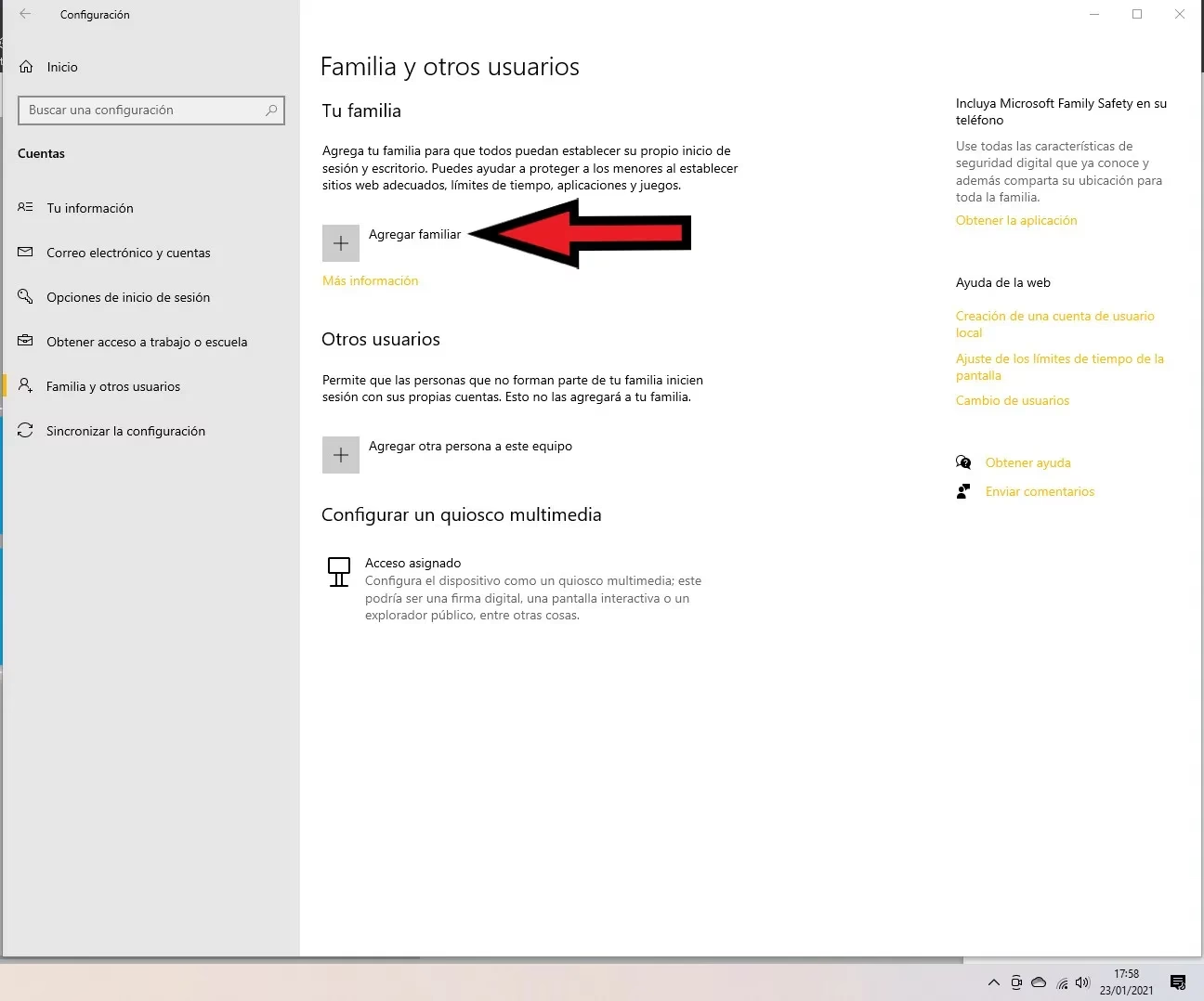
- En el menú de la izquierda, selecciona Familia y otros usuarios (en Windows 11 puede aparecer como "Otros usuarios").
- Busca el apartado "Otros usuarios" y haz clic en el botón Agregar cuenta o Agregar a otra persona a este equipo.
- Se abrirá una ventana de Microsoft. Aquí tienes dos caminos:
- Si la persona tiene cuenta de Microsoft: Introduce su correo electrónico y sigue los pasos. La cuenta se vinculará automáticamente.
- Si quieres una cuenta local (sin correo): Haz clic en la opción No tengo los datos de inicio de sesión de esta persona y, en la siguiente pantalla, selecciona Agregar un usuario sin cuenta de Microsoft.
- Ahora, simplemente introduce un nombre de usuario para la nueva cuenta.
- Establece una contraseña segura y vuelve a escribirla para confirmarla. Es muy recomendable no dejarla en blanco.
- Rellena las preguntas de seguridad. Te ayudarán a recuperar el acceso si olvidas la contraseña.
- ¡Listo! La nueva cuenta aparecerá en la lista de "Otros usuarios". Por defecto, se creará como una cuenta Estándar.
Método 2: Para los más técnicos - El Símbolo del Sistema (CMD)
Si te sientes cómodo con la línea de comandos, este método es increíblemente rápido y directo. Es perfecto para crear usuarios de forma masiva o automatizada.
- Abre el menú Inicio, escribe CMD o "Símbolo del sistema".
- Haz clic derecho sobre el resultado y selecciona Ejecutar como administrador. Es crucial tener privilegios elevados.
- En la ventana negra que aparece, escribe el siguiente comando y pulsa Enter:
net user NombreUsuario Contraseña /add
(Reemplaza "NombreUsuario" y "Contraseña" por los que desees. Si el nombre de usuario tiene espacios, escríbelo entre comillas, por ejemplo: "Juan Perez"). - Si ves el mensaje "Se ha completado el comando correctamente", la cuenta ha sido creada como Estándar.
- Para convertirla en administrador (opcional): Escribe el siguiente comando y pulsa Enter:
net localgroup Administradores NombreUsuario /add
Gestionando las Cuentas: Más allá de la creación
Crear la cuenta es solo el primer paso. También necesitas saber cómo gestionarla.
Cómo cambiar el tipo de cuenta (De Estándar a Administrador)
- Vuelve a Configuración > Cuentas > Familia y otros usuarios.
- Haz clic en la cuenta que deseas modificar y selecciona Cambiar tipo de cuenta.
- En el menú desplegable, elige Administrador y haz clic en Aceptar.
Cómo eliminar una cuenta de usuario de forma segura
¡Atención! Este proceso borrará permanentemente todos los archivos y datos asociados a esa cuenta (documentos, descargas, partidas guardadas, etc.). Asegúrate de hacer una copia de seguridad de todo lo importante antes de proceder.
- Ve a Configuración > Cuentas > Familia y otros usuarios.
- Selecciona la cuenta que quieres eliminar y haz clic en Quitar.
- El sistema te mostrará una advertencia sobre la eliminación de los datos. Si estás seguro, haz clic en Eliminar cuenta y datos.
Preguntas Frecuentes (FAQ)
- ¿El nuevo usuario podrá ver mis archivos personales?
- No. Cada usuario tiene su propia carpeta de perfil (C:\Users\NombreUsuario) que es privada. Un usuario estándar no puede acceder a los archivos de otro usuario sin permisos explícitos o la contraseña de administrador.
- ¿Los programas que yo instalé estarán disponibles para el nuevo usuario?
- Sí, en la mayoría de los casos. Los programas instalados para "todos los usuarios" (que es la opción por defecto) aparecerán en el menú Inicio de todas las cuentas del PC. Sin embargo, la configuración de dichos programas será independiente para cada usuario.
- ¿Puedo crear un usuario sin contraseña?
- Sí, es posible omitir el campo de la contraseña durante la creación de una cuenta local. Sin embargo, no es nada recomendable por motivos de personalización y seguridad. Una cuenta sin contraseña es una puerta abierta a cualquiera que tenga acceso físico al ordenador.
- ¿Cómo cambio de un usuario a otro sin apagar el PC?
- Es muy fácil. Puedes hacerlo de dos formas: desde la pantalla de bloqueo, donde verás la lista de usuarios en la esquina inferior izquierda, o directamente desde el menú Inicio. Haz clic en tu imagen de perfil y te aparecerá la lista de las otras cuentas para cambiar rápidamente.
Conclusión: Toma el control de tu PC
Gestionar las cuentas de usuario en Windows es una habilidad fundamental para cualquier propietario de un PC, especialmente si se comparte. Lejos de ser un proceso complicado, es una herramienta poderosa para mantener la seguridad, la privacidad y el orden. Ya sea para proteger tu configuración de juego, crear un espacio seguro para tus hijos o simplemente mantener separados el trabajo y el ocio, ahora tienes todos los conocimientos necesarios para hacerlo como un profesional. No esperes más y empieza a organizar tu entorno digital hoy mismo.
Si quieres conocer otros artículos parecidos a Crea usuarios en Windows: Guía completa puedes visitar la categoría Juegos.