
03/10/2024
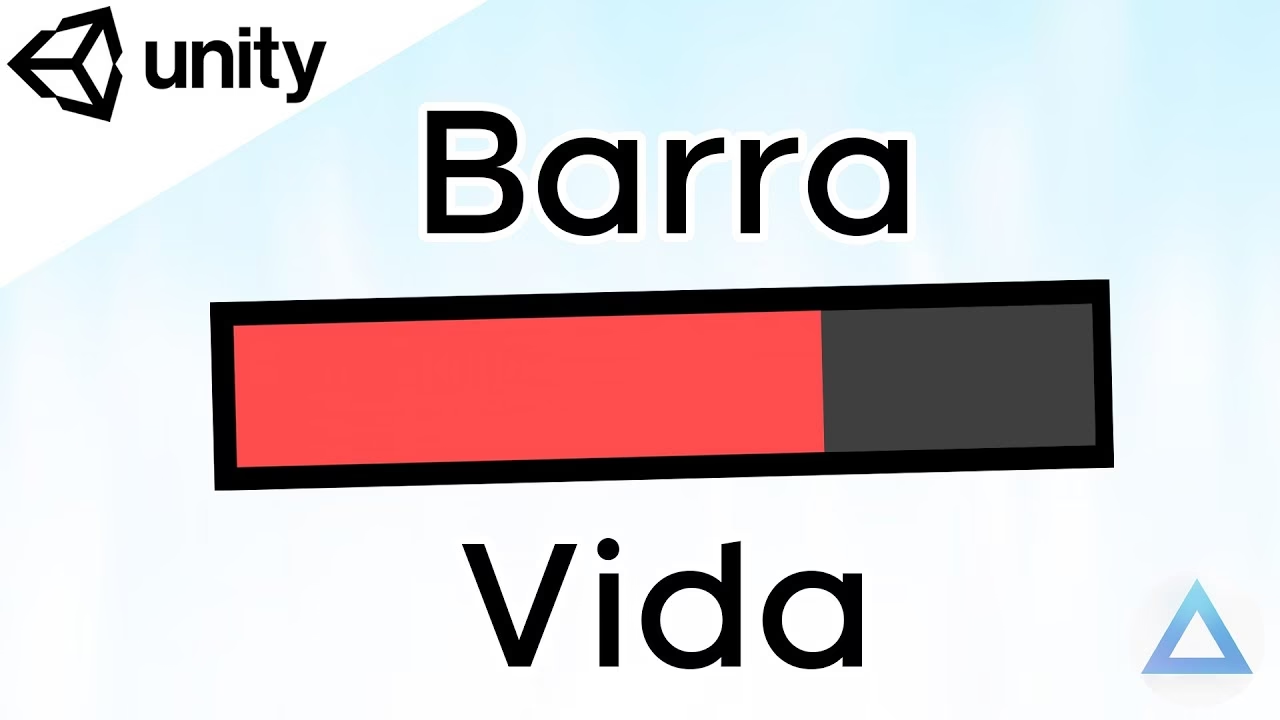
Una de las formas más directas y visuales de comunicar el estado de un personaje al jugador es a través de una barra de vida. Este elemento de la interfaz de usuario (UI) es un pilar en la mayoría de los videojuegos, desde los RPG más complejos hasta los arcades más sencillos. Implementarla puede parecer una tarea de iniciación, pero dominar su lógica es fundamental para crear una experiencia de juego pulida y comprensible. En este artículo, te guiaremos paso a paso a través del proceso de creación de una barra de vida en Unity, desde la configuración de los elementos visuales en el Canvas hasta la programación de un script en C# que no solo la actualizará en tiempo real, sino que también destruirá al personaje cuando su salud se agote por completo.
- Preparando el Escenario en Unity
- Paso 1: Creando la Interfaz Visual de la Barra de Vida
- Paso 2: El Script para Controlar la Lógica de la Vida
- Paso 3: Conectando Todo en el Inspector de Unity
- El Problema Post-Destrucción: Referencias Nulas
- Preguntas Frecuentes (FAQ)
- ¿Por qué mi barra de vida no se actualiza cuando llamo a la función de daño?
- ¿Puedo hacer que la barra cambie de color a medida que baja la vida?
- Mi juego se rompe con un error 'NullReferenceException' después de que el jugador muere. ¿Cómo lo soluciono?
- ¿Cómo puedo hacer que el jugador reciba daño, por ejemplo, al tocar a un enemigo?
Preparando el Escenario en Unity
Antes de sumergirnos en el código y la configuración, debemos asegurarnos de tener los elementos básicos en nuestra escena de Unity. Para este tutorial, asumiremos que ya tienes un proyecto creado y una escena con un objeto que funcionará como tu jugador. En el ejemplo original se menciona un "coche amarillo", pero puede ser cualquier GameObject: una cápsula, un sprite 2D o un modelo 3D importado. Lo importante es tener un objeto al que podamos asignarle un sistema de vida.
Paso 1: Creando la Interfaz Visual de la Barra de Vida
Toda la interfaz de usuario en Unity reside dentro de un objeto llamado Canvas. Este actúa como un lienzo sobre el que dibujaremos nuestros botones, textos y, por supuesto, nuestra barra de vida. Si aún no tienes uno en tu escena, es el momento de crearlo.
1.1. Creación del Canvas
Dirígete a la ventana de Jerarquía (Hierarchy), haz clic derecho y selecciona UI > Canvas. Unity creará automáticamente un Canvas y un objeto EventSystem. Nombraremos nuestro Canvas como "VidaJugadorCanvas" para mantener todo organizado. Es una buena práctica ajustar el "UI Scale Mode" del componente Canvas Scaler a "Scale With Screen Size" para que tu UI se adapte a diferentes resoluciones de pantalla.
1.2. Estructura de la Barra de Vida
Nuestra barra de vida constará de dos imágenes superpuestas:
- El fondo: Una imagen que sirve como marco o contenedor, visible en todo momento.
- El relleno: La imagen que representa la salud actual y que disminuirá de tamaño a medida que el jugador reciba daño.
Vamos a crearlas:
- Dentro del "VidaJugadorCanvas" en la Jerarquía, haz clic derecho y selecciona
UI > Image. Nombra este objeto como "FondoBarra". Esta será la base. En el Inspector, puedes cambiar su color a un gris oscuro o rojo para indicar un contenedor de vida. - Ahora, haz clic derecho sobre "FondoBarra" y crea otra
UI > Image. Esta se creará como un objeto hijo. Nómbrala "BarraRelleno". Esta imagen debe tener un color brillante, como verde o amarillo. Asegúrate de que tenga el mismo tamaño que su padre ("FondoBarra") para que lo llene por completo al inicio.
1.3. La Configuración Clave: El Tipo de Imagen "Filled"
Aquí reside la magia de las barras de vida en Unity. Selecciona el objeto "BarraRelleno" y ve a su componente "Image" en el Inspector. Debes cambiar una propiedad crucial:
- Image Type: Cámbialo de "Simple" a "Filled".
Al hacerlo, aparecerán nuevas opciones. Configúralas de la siguiente manera:
- Fill Method: Horizontal. Esto hará que la barra se llene o vacíe de izquierda a derecha.
- Fill Origin: Left. Indica que el llenado comienza desde el lado izquierdo.
Ahora verás un deslizador llamado fillAmount. Si mueves este valor entre 0 y 1, verás cómo la barra se vacía y se llena. ¡Este es el valor que controlaremos con nuestro script!
Paso 2: El Script para Controlar la Lógica de la Vida
Con la parte visual lista, es hora de darle vida con un script en C#. Crearemos un controlador que gestione la salud del jugador, la actualice en la UI y gestione su muerte.
2.1. Creando el Script de C#
En tu ventana de Proyecto, crea un nuevo script de C# llamado "ControladorVida". El código proporcionado en la consulta inicial tenía algunos errores de tipeo y podía mejorarse. Aquí tienes una versión corregida, comentada y más robusta:
using UnityEngine; using UnityEngine.UI; // ¡Importante! Necesitamos esta línea para trabajar con elementos de la UI public class ControladorVida: MonoBehaviour { // Referencia al objeto del jugador que será destruido public GameObject jugador; // Referencia a la imagen que funciona como barra de relleno public Image barraDeVida; // Variables para gestionar la salud public float vidaActual; public float vidaMaxima = 100f; // Asignamos un valor por defecto void Start() { // Al iniciar el juego, la vida del jugador está al máximo vidaActual = vidaMaxima; } public void RecibirDanio(float danio) { // Reducimos la vida actual según la cantidad de daño recibido vidaActual -= danio; // Aseguramos que la vida no sea negativa if (vidaActual < 0) { vidaActual = 0; } // Actualizamos la barra de vida visualmente // La división nos da un valor entre 0 y 1, perfecto para fillAmount barraDeVida.fillAmount = vidaActual / vidaMaxima; // Comprobamos si la vida ha llegado a cero if (vidaActual <= 0) { Muerte(); } } private void Muerte() { // El jugador ha sido derrotado Debug.Log("El jugador ha sido destruido."); Destroy(jugador); } } 2.2. Análisis del Código
using UnityEngine.UI;: Esta línea es indispensable para poder acceder a componentes comoImage.public GameObject jugador;: Una variable pública que nos permitirá arrastrar el GameObject del jugador desde el Inspector de Unity.public Image barraDeVida;: Similar a la anterior, pero para la imagen "BarraRelleno".vidaActualyvidaMaxima: Dos variables de tipofloatpara llevar la cuenta de la salud.Start(): Un método de Unity que se llama una sola vez al inicio. Lo usamos para inicializar la vida al máximo.RecibirDanio(float danio): Una función pública que podremos llamar desde otros scripts (por ejemplo, el de un enemigo o una trampa) para infligir daño.barraDeVida.fillAmount = vidaActual / vidaMaxima;: Esta es la línea más importante. Divide la vida actual entre la máxima para obtener un valor normalizado (entre 0.0 y 1.0) y lo asigna a la propiedad `fillAmount` de nuestra imagen.Muerte(): Una función privada que se encarga de la lógica de la muerte. En este caso, simplemente destruye el GameObject del jugador.
Paso 3: Conectando Todo en el Inspector de Unity
Ahora tenemos los elementos visuales y el script, pero no se conocen entre sí. Debemos conectarlos a través del Inspector de Unity.
- Adjuntar el script: Decide dónde vivirá tu script. Una buena opción es el objeto "FondoBarra" o incluso el propio Canvas. Selecciona "FondoBarra" y arrastra el script "ControladorVida" a su Inspector.
- Asignar las referencias: Al añadir el script, verás sus variables públicas esperando ser rellenadas.
- Jugador: Arrastra el GameObject de tu jugador (el coche amarillo) desde la Jerarquía hasta el campo "Jugador" del script.
- Barra De Vida: Arrastra el objeto "BarraRelleno" desde la Jerarquía hasta el campo "Barra De Vida".
- Vida Maxima: Puedes dejarla en 100 o cambiarla al valor que prefieras.
¡Y listo! El sistema está conectado. Ahora, si llamas a la función `RecibirDanio`, la barra de vida se actualizará y el jugador será destruido al llegar a cero.
El Problema Post-Destrucción: Referencias Nulas
El autor original del texto mencionó un problema muy común: "cuando el objeto se destruye el otro objeto no podría moverse". Esto sucede porque otros scripts (como una cámara que sigue al jugador o enemigos que lo persiguen) pueden tener una referencia a ese objeto del jugador. Cuando `Destroy()` lo elimina de la escena, esas referencias quedan apuntando a la nada, lo que provoca errores de tipo `NullReferenceException` y detiene el comportamiento de esos otros objetos. Es un problema real y frustrante para muchos desarrolladores novatos.
Tabla Comparativa: Destruir vs. Desactivar
Una solución común es desactivar el objeto en lugar de destruirlo. Veamos una comparación:
| Característica | Destroy(gameObject) | gameObject.SetActive(false) |
|---|---|---|
| Uso de Memoria | Libera la memoria asociada al objeto. | El objeto permanece en memoria, simplemente está inactivo. |
| Referencias | Rompe todas las referencias a él, causando errores si no se gestiona. | Las referencias de otros scripts se mantienen intactas. |
| Reaparición | Requiere instanciar un nuevo objeto desde un Prefab. | Fácil de "revivir" simplemente llamando a `SetActive(true)`. |
| Acción | Eliminación permanente de la escena. | Oculta el objeto y detiene sus componentes (scripts, renderers). |
Preguntas Frecuentes (FAQ)
¿Por qué mi barra de vida no se actualiza cuando llamo a la función de daño?
La causa más común es no haber arrastrado la imagen "BarraRelleno" al campo "Barra De Vida" en el Inspector del script. Verifica que la referencia esté correctamente asignada. Otro posible error es que el cálculo `vidaActual / vidaMaxima` no se esté realizando correctamente.
¿Puedo hacer que la barra cambie de color a medida que baja la vida?
¡Sí! Dentro de la función `RecibirDanio`, puedes añadir una lógica para cambiar el color de `barraDeVida.color`. Por ejemplo, usando `Color.Lerp()` para pasar de verde a amarillo y finalmente a rojo según el porcentaje de vida restante.
Mi juego se rompe con un error 'NullReferenceException' después de que el jugador muere. ¿Cómo lo soluciono?
Este es el problema que discutimos. En lugar de `Destroy(jugador)`, prueba usando `jugador.SetActive(false)`. Esto ocultará al jugador y detendrá sus scripts, pero no romperá las referencias de otros objetos. Luego, puedes implementar una pantalla de "Game Over" o una lógica de reinicio.
¿Cómo puedo hacer que el jugador reciba daño, por ejemplo, al tocar a un enemigo?
Necesitarás usar el sistema de físicas de Unity. En tu enemigo, puedes añadir un script que, en el método `OnCollisionEnter()` o `OnTriggerEnter()`, obtenga una referencia al `ControladorVida` del jugador y llame a su función `RecibirDanio(10)`. ¡Ese es un excelente siguiente paso para tu proyecto!
Si quieres conocer otros artículos parecidos a Crea una Barra de Vida Funcional en Unity puedes visitar la categoría Juegos.