
07/09/2016
En el fascinante universo del diseño y la creación digital, existe un proceso casi mágico que transforma modelos tridimensionales abstractos en imágenes impactantes y llenas de vida. Este proceso se conoce como renderizado, y es el puente final entre una idea en tu ordenador y una obra de arte visual que puedes compartir con el mundo. Si alguna vez te has maravillado con los efectos especiales de una película, los escenarios de un videojuego o la visualización de un proyecto arquitectónico que aún no existe, has sido testigo del poder de un buen render. En esta guía completa, no solo desmitificaremos qué es exactamente un render, sino que te llevaremos de la mano, paso a paso, para que aprendas a crear el tuyo utilizando Blender, el software de código abierto más popular y potente del mercado.
¿Qué es Exactamente un Render y Por Qué es Tan Importante?
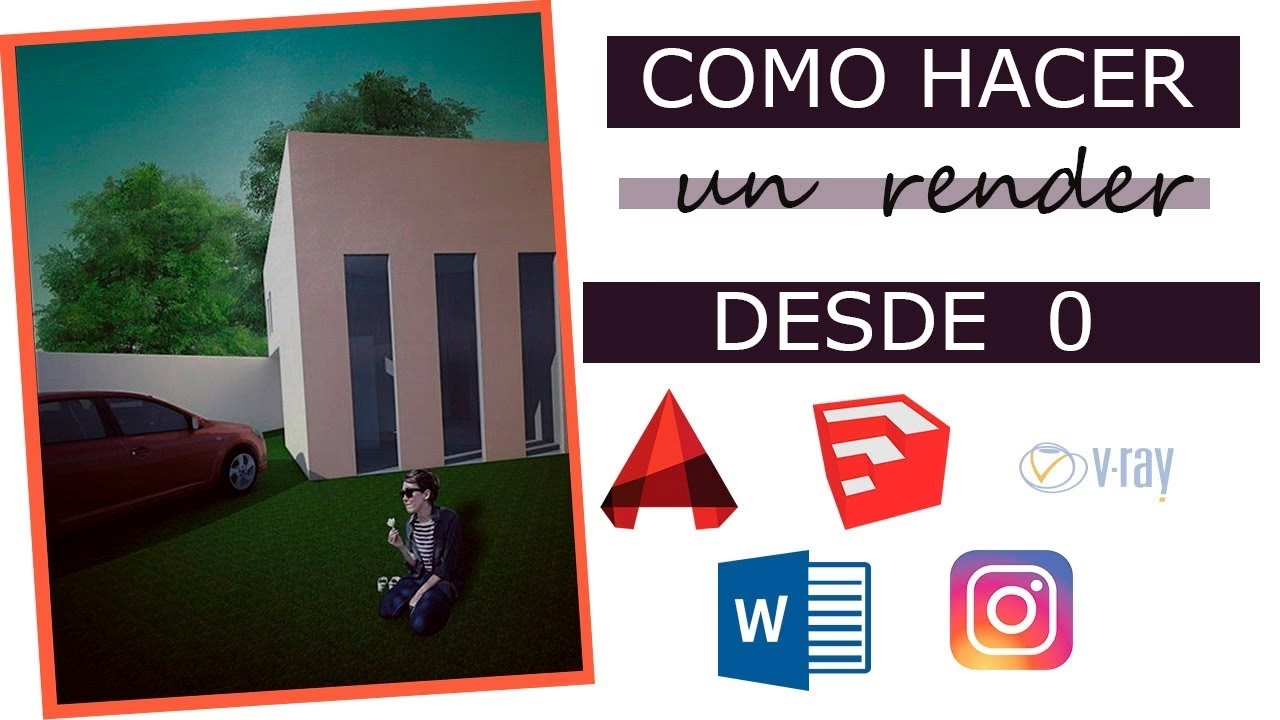
Un render, en su esencia, es una imagen digital 2D generada a partir de un modelo o una escena 3D. Es el resultado final de un complejo cálculo que realiza el ordenador, donde simula cómo la luz interactuaría con los objetos, materiales, texturas y la atmósfera de una escena virtual. Piensa en ello como si fueras un fotógrafo en un estudio digital: tú colocas los objetos (modelos), eliges los materiales (texturas y shaders), ajustas las luces y finalmente, al "presionar el obturador" (iniciar el render), la computadora calcula cómo se vería esa foto en el mundo real.
La importancia del renderizado es inmensa y abarca múltiples industrias:
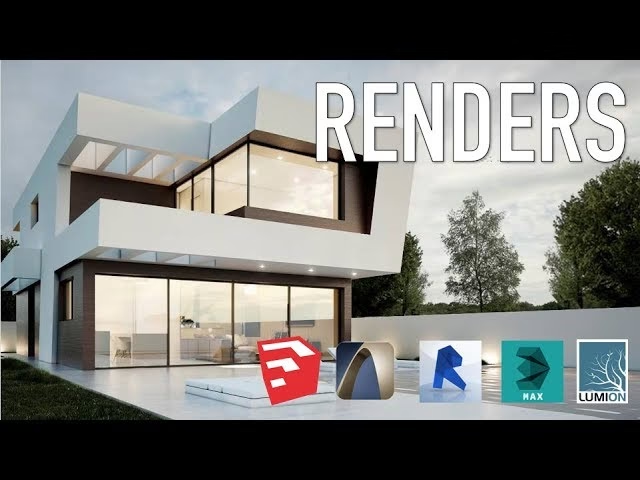
- Arquitectura y Diseño de Interiores: Permite a los clientes ver cómo será su futura casa u oficina con un nivel de fotorrealismo asombroso, facilitando la toma de decisiones y la venta de proyectos.
- Cine y Animación: Es la base de los efectos visuales (VFX) y de las películas de animación completas, desde personajes fantásticos hasta explosiones espectaculares.
- Videojuegos: Aunque muchos juegos renderizan en tiempo real, las cinemáticas y los materiales promocionales a menudo utilizan renders de alta calidad para mostrar el potencial gráfico del juego.
- Diseño de Producto y Publicidad: Las empresas pueden crear imágenes perfectas de sus productos para catálogos y campañas publicitarias sin necesidad de una costosa sesión de fotos física.
En resumen, un render es una herramienta crucial para visualizar, comunicar y materializar ideas de una forma clara, atractiva y profesional.
Conociendo los Motores de Render de Blender
Blender no tiene una, sino tres herramientas principales para realizar esta tarea, conocidas como "motores de render". Cada uno tiene sus propias fortalezas y está diseñado para un propósito específico. Entender sus diferencias es clave para elegir el adecuado para tu proyecto.
Motor de Renderizado Eevee
Eevee es un motor de renderizado en tiempo real basado en la rasterización, una técnica similar a la que usan los motores de videojuegos modernos. Su principal objetivo es la velocidad y la interactividad. Te permite ver una aproximación de muy alta calidad del resultado final directamente en tu visor de trabajo, sin tener que esperar minutos u horas. Es ideal para animación, visualizaciones estilizadas y para cuando necesitas resultados rápidos.
Motor de Renderizado Cycles
Cycles es la joya de la corona de Blender para conseguir el máximo realismo. Es un motor de trazado de rayos (ray tracing) o trazado de caminos (path tracing), lo que significa que simula el comportamiento físico de los rayos de luz de manera individual. Calcula cómo rebotan, se reflejan, se refractan y se dispersan por la escena. Este método produce sombras increíblemente suaves, reflejos precisos e iluminación global de una calidad superior. El precio a pagar es el tiempo de renderizado, que es considerablemente más largo que con Eevee.
Motor de Renderizado Workbench
Workbench no está diseñado para crear la imagen final, sino para ser una herramienta de trabajo. Su propósito es mostrar tu escena de una forma clara y sencilla mientras estás modelando, esculpiendo o preparando una animación. Ofrece vistas previas muy rápidas con diferentes estilos de sombreado (como mate, metálico o incluso wireframe) que te ayudan a entender la forma y la topología de tus modelos sin las distracciones de la iluminación y los materiales complejos.
Tabla Comparativa de Motores de Render
| Característica | Eevee | Cycles | Workbench |
|---|---|---|---|
| Velocidad | Muy Rápido (Tiempo real) | Lento (Basado en cálculo físico) | Instantáneo |
| Realismo | Alto (pero requiere ajustes) | Máximo (Físicamente correcto) | Bajo (Utilitario) |
| Caso de Uso Principal | Animación, Vistas Previas, Arte Estilizado | Imágenes Fijas, VFX, Arquitectura | Modelado, Layout, Previsualización |
| Demanda de Hardware | Moderada (GPU potente recomendada) | Alta (GPU/CPU potente necesaria) | Baja |
Guía Paso a Paso para Renderizar tu Primera Imagen en Blender
Ahora que conocemos la teoría, ¡vamos a la práctica! Seguiremos un proceso lógico para llevar tu escena 3D a una imagen finalizada. Para este tutorial, nos enfocaremos en Eevee por su rapidez, pero los pasos son muy similares para Cycles.
Paso 1: La Elección Crucial del Motor de Render
Lo primero es decirle a Blender qué motor queremos usar. Ve al panel de Propiedades a la derecha de la interfaz. Busca el icono que parece una pequeña cámara de fotos (Render Properties). Al hacer clic, la primera opción que verás es "Render Engine". Despliega el menú y selecciona "Eevee".
Paso 2: Configurando el "Sampling" (Muestreo)
Justo debajo de la elección del motor, encontrarás una sección llamada "Sampling". Aquí controlas la calidad de la imagen. Verás dos valores principales: "Render" y "Viewport".
- Viewport: Controla la calidad de la vista previa en tiempo real. Un valor bajo (como 16 o 32) es suficiente para trabajar con fluidez.
- Render: Controla la calidad de la imagen final. Un valor más alto aquí suavizará los bordes y reducirá imperfecciones. Para Eevee, un valor de 64 o 128 suele ser un buen punto de partida. En Cycles, este valor controla el "ruido" y necesitarás valores mucho más altos (por ejemplo, 128 a 1024 o más).
Paso 3: Definiendo la Salida (Resolución y Formato)
Ahora debemos especificar cómo queremos nuestra imagen. Ve a la pestaña justo debajo de la de Render, la que tiene un icono de una impresora (Output Properties).
- Dimensions: Aquí estableces la resolución. Por defecto suele ser 1920x1080 píxeles (Full HD). Puedes cambiar estos valores a los que necesites.
- Output: En esta sección, más abajo, es crucial definir dónde se guardará el archivo y en qué formato. Haz clic en el icono de la carpeta para elegir la ubicación.
- File Format: Por defecto puede estar en PNG. Este es un formato excelente que admite transparencias. Si no necesitas transparencia y quieres un archivo más ligero, puedes elegir JPEG. RGBA significa que el archivo guardará los canales Rojo, Verde, Azul y Alfa (transparencia), mientras que RGB solo guardará los colores.
Paso 4: El Arte de la Iluminación y la Composición
Este es el paso más artístico y el que marca la diferencia. Un buen modelo con mala iluminación producirá un mal render, y viceversa.
- Colocación de la Cámara: La cámara es tu ojo en el mundo 3D. Muévela y rótala para encontrar un ángulo interesante. Un truco útil: posiciona tu vista en el visor como te gustaría que se viera el render y presiona
Ctrl + Alt + Numpad 0. Esto ajustará la cámara activa a tu vista actual. - Configuración de las Luces: Por defecto, Blender añade una luz puntual. ¡No te conformes con ella! Borra esa luz y experimenta. En el menú "Add" (
Shift + A), ve a "Light" y prueba con "Area Light" (para luces suaves, como una ventana) o "Sun" (para exteriores). Un esquema básico y profesional es la "iluminación de tres puntos": una luz principal (Key light), una de relleno más suave para las sombras (Fill light) y una luz trasera para separar al sujeto del fondo (Rim light).
Paso 5: ¡A Renderizar!
Con todo configurado, el momento de la verdad ha llegado. En el menú superior de Blender, haz clic en "Render" y luego selecciona "Render Image". También puedes usar el atajo de teclado F12.
Se abrirá una nueva ventana, el "Blender Render", y verás cómo tu imagen se genera. El tiempo que tarde dependerá de la complejidad de tu escena y la configuración que elegiste. Una vez que termine, ve al menú "Image" en esa misma ventana y selecciona "Save As..." para guardar tu obra maestra en la ubicación que definiste anteriormente.
Preguntas Frecuentes (FAQ)
¿Por qué mi render sale completamente negro?
Esto suele deberse a tres motivos comunes: no tienes ninguna luz en la escena, la cámara está dentro de otro objeto, o hay un objeto no visible en el viewport que está tapando la cámara en el render final.
Mi render con Cycles se ve muy "granulado" o con "ruido", ¿cómo lo arreglo?
El "ruido" en Cycles es normal y se reduce aumentando el número de muestras ("Samples") en la pestaña de Render Properties. A más muestras, menos ruido, pero más tiempo de render. Una alternativa moderna y muy eficaz es usar la función "Denoise", que se encuentra en la misma pestaña. Esta opción utiliza inteligencia artificial para limpiar el ruido de la imagen, permitiéndote usar menos muestras y ahorrar mucho tiempo.
¿Puedo renderizar una animación en vez de una imagen?
¡Por supuesto! El proceso es casi idéntico. En lugar de ir a "Render > Render Image", seleccionas "Render > Render Animation" (o Ctrl + F12). Esto renderizará un fotograma tras otro y los guardará como una secuencia de imágenes en la carpeta de salida que especificaste. Luego, podrás unir esa secuencia de imágenes en un archivo de vídeo usando el editor de vídeo de Blender u otro software.
¿Qué motor de render debería usar para empezar?
Para principiantes, Eevee es una opción fantástica. Su velocidad e interactividad hacen que el aprendizaje sea mucho más ameno y rápido. Te permite experimentar con luces y materiales y ver los resultados al instante. Una vez que te sientas cómodo, puedes empezar a explorar Cycles para llevar tus proyectos al siguiente nivel de realismo.
Si quieres conocer otros artículos parecidos a ¿Qué es un render y cómo crearlo en Blender? puedes visitar la categoría Juegos.