
07/09/2007
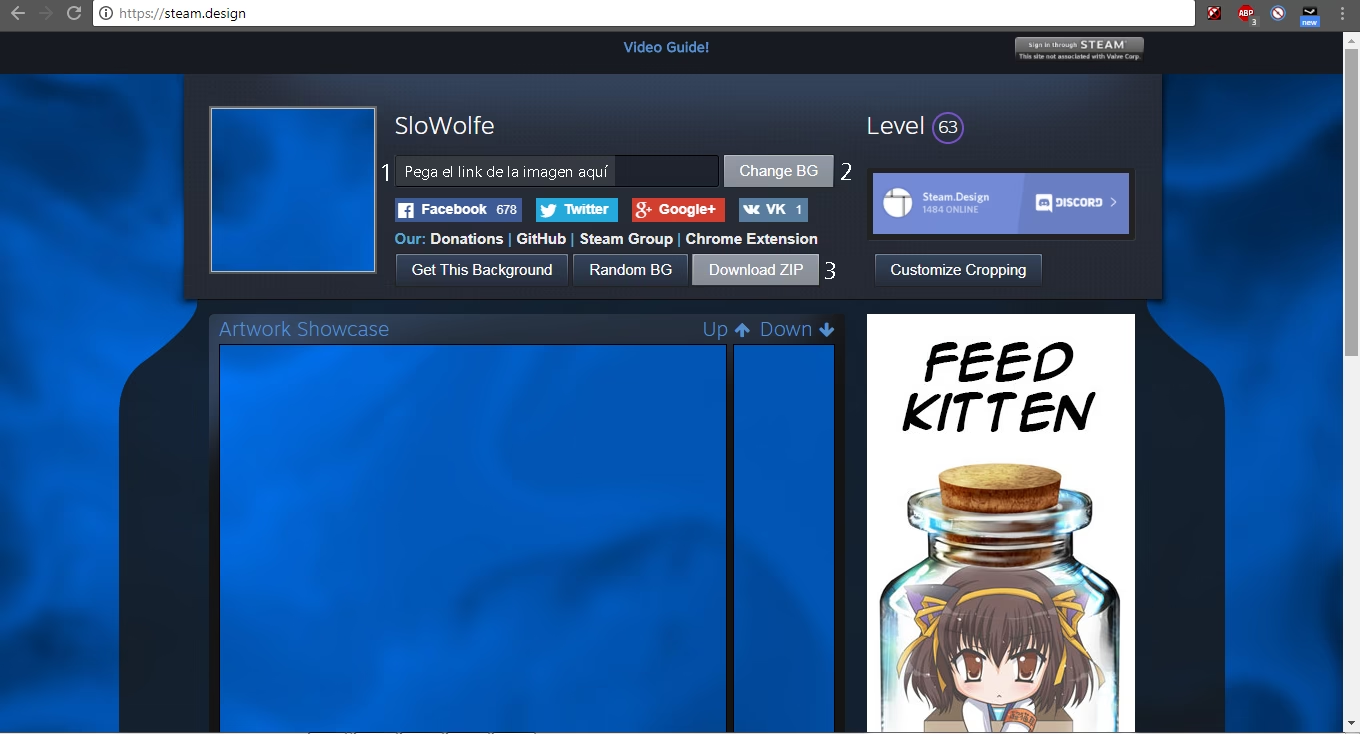
Tu biblioteca de Steam es mucho más que un simple listado de juegos; es tu colección personal, tu salón de trofeos digital, un reflejo de tus gustos y aventuras. Desde que Valve rediseñó la interfaz para darle un aspecto más moderno y visual, la presentación se ha vuelto fundamental. Es increíblemente satisfactorio desplazarse por una cuadrícula de carátulas verticales, pulcras y vibrantes... hasta que, de repente, una rompe la armonía. Un juego antiguo o de un desarrollador menos atento que aún muestra una pequeña imagen horizontal sobre un fondo borroso. Este pequeño detalle puede arruinar por completo la cuidada estética de tu colección. Pero no te preocupes, no tienes que esperar a que los desarrolladores se decidan a actualizarlo. Tienes el poder absoluto para cambiarlo, y en esta guía te enseñaremos a dominar cada aspecto de la personalización de tu biblioteca.
- ¿Por Qué Deberías Personalizar tu Biblioteca de Steam?
- La Mina de Oro del Artwork: SteamGridDB
- Guía Paso a Paso: Cómo Establecer tu Artwork Personalizado
- ¡Vuelta a lo Básico! Cómo Borrar el Artwork Personalizado
- Para los Creativos: Anímate a Crear tu Propio Arte
- Preguntas Frecuentes (FAQ)
- ¿Usar artwork animado afecta al rendimiento de Steam?
- ¿Es seguro? ¿Puedo ser baneado por usar artwork personalizado?
- ¿Qué formatos de archivo son compatibles?
- ¿Qué pasa si el desarrollador actualiza el artwork oficial después de que yo haya puesto uno personalizado?
- No encuentro arte para un juego muy raro en SteamGridDB, ¿qué hago?
¿Por Qué Deberías Personalizar tu Biblioteca de Steam?
Más allá de la simple corrección de una imagen que desentona, personalizar el artwork de tus juegos tiene múltiples beneficios que transforman tu experiencia en la plataforma. Se trata de curación y expresión personal. Al elegir tus propias imágenes, estás convirtiendo una interfaz genérica en algo verdaderamente tuyo. Puedes optar por un estilo minimalista para todos tus juegos, usar arte conceptual que te encante, o incluso carátulas animadas que le den vida a tu colección.
Esta personalización también es una forma fantástica de redescubrir joyas olvidadas. Al cambiar la carátula de un juego antiguo que lleva años acumulando polvo digital, le das una nueva vida, haciendo que te llame la atención de nuevo. Es como reorganizar tu estantería de libros físicos; el simple hecho de verlos bajo una nueva luz puede reavivar tu interés. En definitiva, es el paso final para que tu biblioteca de Steam deje de ser un mero catálogo y se convierta en una galería de arte interactiva y personal.
La Mina de Oro del Artwork: SteamGridDB
"Todo esto suena genial, ¿pero de dónde saco imágenes de alta calidad con las dimensiones correctas? No soy diseñador gráfico". Esta es la pregunta que muchos se hacen, y la respuesta es una comunidad increíblemente talentosa y generosa. El recurso definitivo para cualquier aficionado a la personalización es SteamGridDB.
SteamGridDB es un sitio web (que también cuenta con un popular subreddit) dedicado exclusivamente a recopilar y compartir material gráfico para bibliotecas de juegos, principalmente Steam. Aquí, miles de usuarios suben sus propias creaciones para que cualquiera pueda descargarlas y usarlas de forma gratuita. La variedad es simplemente asombrosa:
- Grids Verticales (Carátulas): El formato principal. Encontrarás docenas, si no cientos, de opciones para los juegos más populares, y casi siempre habrá al menos una opción para los títulos más nicho.
- Héroes (Cabeceras): Son las imágenes panorámicas que aparecen en la parte superior de la página de un juego en tu biblioteca.
- Logos: Logos con fondo transparente para superponer sobre las cabeceras.
- Grids Animados: ¡La joya de la corona! Carátulas en formato GIF que añaden un movimiento sutil y espectacular a tu biblioteca. Ver el logo de Cyberpunk 2077 con un efecto de glitch o a Kratos blandiendo su hacha en un bucle perfecto es otro nivel de personalización.
El uso del sitio es muy sencillo. Simplemente busca el juego que te interesa y navega por las distintas pestañas (Grids, Heroes, Logos). Puedes filtrar por estático o animado, y ordenar por popularidad o fecha. Cuando encuentres uno que te guste, solo tienes que descargarlo y guardarlo en tu ordenador.
Guía Paso a Paso: Cómo Establecer tu Artwork Personalizado
Una vez que has descargado la imagen o GIF que quieres usar, el proceso para aplicarlo en Steam es increíblemente directo. Valve lo ha hecho muy fácil:
- Navega hasta el juego en tu biblioteca de Steam cuya carátula quieres cambiar.
- Haz clic derecho sobre la miniatura actual del juego.
- En el menú contextual que aparece, sitúa el cursor sobre la opción "Administrar".
- En el submenú, haz clic en "Establecer artwork personalizado".
- Se abrirá una ventana del explorador de archivos. Busca y selecciona la imagen que descargaste previamente.
¡Y ya está! La carátula del juego se actualizará instantáneamente a la que has elegido. El proceso es exactamente el mismo tanto para imágenes estáticas (como .jpg o .png) como para las animadas (.gif). Puedes cambiarla tantas veces como quieras siguiendo los mismos pasos.
¡Vuelta a lo Básico! Cómo Borrar el Artwork Personalizado
Quizás te has cansado de una carátula animada, o el desarrollador finalmente ha actualizado la imagen oficial y prefieres usar esa. Volver a la miniatura por defecto es tan fácil como poner una personalizada. De hecho, el proceso es casi idéntico y es la respuesta directa a la pregunta principal que muchos usuarios se hacen.
Sigue estos sencillos pasos:
- Ve al juego en tu biblioteca cuyo artwork personalizado quieres eliminar.
- Haz clic derecho sobre la carátula personalizada actual.
- En el menú contextual, ve a "Administrar".
- En el submenú, verás una nueva opción: "Borrar artwork personalizado". Haz clic en ella.
Al instante, tu imagen personalizada desaparecerá y se restaurará la carátula oficial que Steam proporciona para ese juego. No hay confirmación, simplemente la acción se ejecuta. Esto te da la libertad de experimentar sin miedo, sabiendo que siempre puedes volver al estado original con solo dos clics.
Tabla Resumen de Acciones
Para que quede aún más claro, aquí tienes una tabla que resume las acciones clave que puedes realizar con el artwork de tu biblioteca.
| Acción | Pasos a Seguir | Resultado |
|---|---|---|
| Establecer Arte | Clic derecho > Administrar > Establecer artwork personalizado > Elegir archivo. | La miniatura del juego es reemplazada por tu imagen. |
| Cambiar Arte | Repetir el proceso de "Establecer Arte" con una nueva imagen. | La miniatura personalizada actual es reemplazada por la nueva. |
| Borrar Arte | Clic derecho > Administrar > Borrar artwork personalizado. | Se elimina tu imagen y se restaura la miniatura oficial de Steam. |
Para los Creativos: Anímate a Crear tu Propio Arte
Si tienes un espíritu creativo y no encuentras exactamente lo que buscas, o simplemente quieres un diseño 100% único, siempre puedes crear tu propio artwork. No es un proceso para todo el mundo y requiere ciertos conocimientos de diseño, pero los resultados pueden ser increíblemente gratificantes. Para ello, necesitarás software de edición de imagen o vídeo. Aquí tienes algunas de las herramientas más comunes:
- Adobe Photoshop: El estándar de la industria para la edición de imágenes. Perfecto para crear carátulas estáticas, ajustar colores, combinar elementos y asegurarte de que todo quede perfecto.
- CorelDraw: Una potente herramienta de diseño vectorial, ideal si quieres crear logotipos o ilustraciones desde cero con un estilo más gráfico.
- PhotoScape: Una opción más sencilla y a menudo gratuita, genial para retoques básicos, añadir efectos y crear GIFs a partir de una secuencia de imágenes.
- Adobe After Effects / Sony Vegas: Si quieres dar el salto a las carátulas animadas complejas, estos programas de edición de vídeo y post-producción son el camino a seguir. Puedes crear animaciones de texto, efectos de partículas y mucho más, para luego exportarlo como un GIF optimizado.
Recuerda que la clave es respetar las dimensiones y el formato. Las carátulas verticales de Steam suelen tener una resolución recomendada de 600x900 píxeles para una calidad óptima.
Preguntas Frecuentes (FAQ)
¿Usar artwork animado afecta al rendimiento de Steam?
Sí, pero de forma muy marginal. Los GIFs consumen una pequeña cantidad de recursos de CPU para reproducirse. En la mayoría de los PCs modernos, el impacto es completamente inapreciable. Si tienes un ordenador muy antiguo o notas alguna ralentización, puedes optar por usar solo carátulas estáticas.
¿Es seguro? ¿Puedo ser baneado por usar artwork personalizado?
Es 100% seguro. La opción de añadir y borrar artwork personalizado es una funcionalidad oficial integrada por Valve en el cliente de Steam. No estás modificando ningún archivo del programa ni violando los términos de servicio. Es una herramienta de personalización que ellos mismos te proporcionan.
¿Qué formatos de archivo son compatibles?
Steam es compatible con los formatos de imagen más comunes: JPG, PNG y GIF para las carátulas animadas.
¿Qué pasa si el desarrollador actualiza el artwork oficial después de que yo haya puesto uno personalizado?
Tu artwork personalizado siempre tendrá prioridad. No se cambiará automáticamente. Si quieres ver la nueva carátula oficial, tendrás que borrar manualmente la tuya siguiendo los pasos que hemos descrito anteriormente.
No encuentro arte para un juego muy raro en SteamGridDB, ¿qué hago?
Si no encuentras nada en la web, visita el subreddit r/SteamGrid. Allí puedes hacer una solicitud ("Request") y es muy probable que algún miembro talentoso de la comunidad cree una carátula para ti. ¡No te olvides de dar las gracias!
En conclusión, ya no hay motivos para conformarse con una biblioteca de Steam visualmente inconsistente. Con la facilidad que ofrece la propia plataforma y los increíbles recursos creados por la comunidad en sitios como SteamGridDB, transformar tu colección de juegos en una obra de arte es un proceso rápido, divertido y muy satisfactorio. ¡Sumérgete, experimenta y crea la biblioteca de tus sueños!
Si quieres conocer otros artículos parecidos a Domina el Artwork de tu Biblioteca Steam puedes visitar la categoría Guías.