
16/05/2006
En el universo del gaming, cada fotograma por segundo cuenta. Una experiencia de juego fluida y sin interrupciones es el santo grial que todo jugador busca, pero con títulos cada vez más exigentes, mantener nuestro PC a la altura del desafío puede parecer una tarea titánica. La buena noticia es que no siempre necesitas el hardware más caro para disfrutar de tus juegos favoritos. Con una serie de ajustes, optimizaciones y un poco de mantenimiento, puedes exprimir hasta la última gota de rendimiento de tu equipo actual. Esta guía completa te enseñará cómo transformar tu máquina de juegos, pasando del lag frustrante a una jugabilidad suave como la seda.
Primeros Pasos: Optimización Básica de tu PC
Antes de sumergirnos en configuraciones complejas, es fundamental establecer una base sólida. Estos primeros pasos son sencillos, rápidos de implementar y pueden generar una mejora notable en el rendimiento general de tu sistema y, por ende, en tus juegos.
- Actualiza tu Sistema Operativo: Asegúrate de que tu Windows (ya sea 10 u 11) esté completamente actualizado. Microsoft lanza parches que no solo mejoran la seguridad, sino que también pueden incluir optimizaciones de rendimiento y compatibilidad para nuevos juegos y hardware.
- Controladores Gráficos al Día: Este es, sin duda, el paso más importante. Los controladores de tu tarjeta gráfica son el puente de comunicación entre tus juegos y tu hardware. Fabricantes como NVIDIA, AMD e Intel lanzan actualizaciones constantemente para optimizar el rendimiento en los últimos lanzamientos.
- Limpieza de Disco: Un disco duro o SSD lleno puede ralentizar todo el sistema. Utiliza la herramienta "Liberador de espacio en disco" de Windows para eliminar archivos temporales, informes de errores y otros datos innecesarios. Desinstala programas y juegos que ya no utilices.
- Ajusta los Efectos Visuales: Windows incluye muchas animaciones y efectos visuales que, aunque estéticos, consumen recursos. Puedes priorizar el rendimiento sobre la apariencia yendo a "Configuración avanzada del sistema" > "Rendimiento" > "Configuración" y seleccionando "Ajustar para obtener el mejor rendimiento".
- Antivirus Eficiente: Un buen antivirus es esencial, pero algunos pueden ser muy pesados y afectar el rendimiento mientras juegas. Busca uno que tenga un "Modo Juego" dedicado, el cual suspende los análisis y notificaciones para no interrumpir tu partida.
El Corazón Gráfico: El Rol Crucial de los Controladores
Como mencionamos, los controladores gráficos son vitales. Un controlador desactualizado es a menudo el culpable de bajos FPS (Frames Per Second o fotogramas por segundo), tirones (stuttering) y problemas de compatibilidad. Pero su función va más allá de una simple actualización.
Tanto NVIDIA como AMD ofrecen paneles de control específicos (NVIDIA Control Panel y AMD Software: Adrenalin Edition) que te permiten personalizar la configuración gráfica a un nivel global o por juego. Aquí puedes forzar ciertos ajustes para obtener un rendimiento extra:
- Modo de energía: Asegúrate de que esté configurado en "Máximo rendimiento".
- Filtrado de texturas: Configúralo en "Alto rendimiento".
- V-Sync (Sincronización Vertical): Desactivarlo en el panel de control y gestionarlo dentro de cada juego puede reducir el input lag, aunque podría generar "screen tearing". Experimenta para ver qué prefieres.
Estas aplicaciones también te permiten monitorear la temperatura y el uso de tu GPU, herramientas indispensables para diagnosticar posibles problemas de sobrecalentamiento que estén limitando tu rendimiento.
Maximizando FPS en Windows 11: Ajustes Esenciales
Windows 11 trajo consigo varias características pensadas para los gamers. Aprovecharlas es clave para una experiencia óptima.
- Modo de Juego: Ve a Configuración > Juegos > Modo de Juego y actívalo. Esta función prioriza los recursos de tu CPU y GPU para el juego que estás ejecutando, minimizando la actividad en segundo plano.
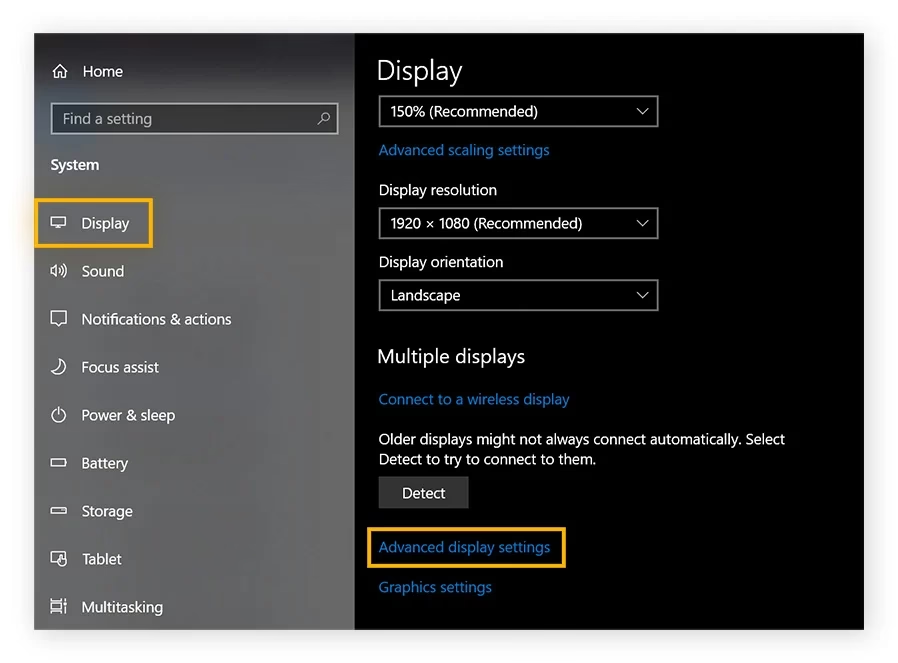
- Programación de GPU acelerada por hardware: En Configuración > Sistema > Pantalla > Gráficos > Cambiar la configuración de gráficos predeterminada, activa esta opción. Puede reducir la latencia y mejorar el rendimiento.
- Optimización para juegos en ventana: En la misma sección anterior, esta opción mejora el rendimiento de los juegos que no se ejecutan en pantalla completa exclusiva.
- Desactiva la Barra de Juego (Xbox Game Bar): Si no utilizas sus funciones de grabación o chat, desactivarla puede liberar algunos recursos. Puedes hacerlo desde Configuración > Juegos > Xbox Game Bar.
Estrategias Avanzadas para un Rendimiento Superior
Si ya has cubierto lo básico y buscas ir un paso más allá, estas estrategias pueden darte ese impulso extra que necesitas.
Overclocking: Potencia Extra con Precaución
El overclocking consiste en hacer que tu CPU o GPU funcionen a una velocidad superior a la de fábrica. Si bien puede proporcionar un aumento significativo de rendimiento, es un proceso delicado. Un overclocking mal hecho puede causar inestabilidad en el sistema, sobrecalentamiento y, en el peor de los casos, dañar permanentemente tus componentes. Investiga a fondo sobre tu hardware específico y utiliza software de monitoreo como MSI Afterburner antes de intentarlo. Es una técnica recomendada solo para usuarios experimentados.
Optimización de la Memoria RAM
La RAM es crucial para mantener los datos del juego accesibles rápidamente. Asegúrate de cerrar todos los programas innecesarios antes de jugar, especialmente navegadores con muchas pestañas abiertas. Además, entra en la BIOS/UEFI de tu placa base y verifica que el perfil XMP (para Intel) o DOCP/EXPO (para AMD) esté activado. Esto asegura que tus módulos de RAM funcionen a la velocidad para la que fueron diseñados, y no a una velocidad base más lenta.
Tabla Comparativa: Optimización de Software vs. Actualización de Hardware
A menudo surge la duda: ¿debo optimizar o comprar piezas nuevas? Esta tabla te ayudará a decidir.
| Método de Optimización | Impacto en Rendimiento | Costo | Dificultad |
|---|---|---|---|
| Actualizar Drivers y SO | Medio | Gratis | Baja |
| Ajustar Configuración del Juego | Alto | Gratis | Baja |
| Overclocking CPU/GPU | Medio-Alto | Gratis | Alta |
| Añadir más RAM | Bajo-Medio (si tienes poca) | Medio | Baja |
| Cambiar a un SSD | Alto (en tiempos de carga) | Medio | Media |
| Nueva Tarjeta Gráfica | Muy Alto | Alto | Media |
Preguntas Frecuentes (FAQ)
¿Cómo hago que un juego tenga mejor rendimiento?
La forma más rápida y efectiva es ajustar la configuración gráfica dentro del propio juego. Comienza por bajar la resolución (por ejemplo, de 1440p a 1080p). Luego, reduce la calidad de las sombras, texturas, y efectos de post-procesado como el antialiasing o la oclusión ambiental. Cada pequeño ajuste puede sumar una cantidad considerable de FPS.
¿Cómo hago que mis juegos vayan más fluidos?
La fluidez no solo depende de los FPS, sino también de su estabilidad. Para lograrlo, asegúrate de que no haya otros programas consumiendo recursos en segundo plano. Cierra tu navegador, Discord (si no lo usas para chatear), Spotify y cualquier otro software no esencial. Además, un SSD (Solid State Drive) mejora drásticamente la fluidez al reducir los tiempos de carga de texturas y niveles, eliminando muchos tirones.
¿Cómo puedo hacer mi PC más rápido en juegos sin gastar dinero?
Totalmente posible. Enfócate en la optimización de software: actualiza tus controladores, limpia tu disco de archivos basura, deshabilita programas de inicio automático desde el Administrador de Tareas, activa el Modo Juego de Windows, y ajusta la configuración de energía a "Alto Rendimiento". Un mantenimiento físico, como limpiar el polvo de los ventiladores y rejillas de tu PC, también es gratis y ayuda a prevenir el sobrecalentamiento, que es un gran enemigo del rendimiento.
¿Cómo le doy más RAM a un juego?
No puedes "asignar" directamente más RAM a un juego, pero puedes asegurarte de que el juego tenga la mayor cantidad de RAM disponible para él. La mejor manera es cerrar todas las demás aplicaciones. Si constantemente te quedas sin memoria, considera aumentar la memoria virtual de Windows (pagefile), aunque esto es mucho más lento que la RAM física. La solución real y más efectiva, si tu presupuesto lo permite, es instalar más módulos de RAM en tu PC (16 GB es el estándar recomendado para gaming actualmente).
En conclusión, optimizar tu PC para juegos es un proceso multifacético que combina buenas prácticas de software, ajustes inteligentes y un mantenimiento adecuado del hardware. No hay una solución mágica, sino un conjunto de acciones que, sumadas, pueden revitalizar tu experiencia de juego. Tómate el tiempo para aplicar estos consejos y verás cómo tu máquina responde, ofreciéndote la fluidez y el rendimiento que necesitas para competir y disfrutar al máximo.
Si quieres conocer otros artículos parecidos a Guía Definitiva: Optimiza tu PC para Juegos puedes visitar la categoría Gaming.