
11/10/2024
Te preparas para una intensa sesión de juego, una maratón de tu serie favorita o simplemente para un día productivo de trabajo, pero algo arruina el momento: la pantalla de tu PC no se ve completa. Unos molestos bordes negros flanquean la imagen, el escritorio parece cortado o, en el peor de los casos, solo ves un fragmento de lo que debería estar ahí. Si esta situación te resulta familiar, respira hondo, porque no es un fallo grave y tiene solución. Este es un problema sorprendentemente común que afecta a usuarios de todas las versiones de Windows, desde el veterano Windows 7 hasta el moderno Windows 11. A lo largo de esta guía completa, desglosaremos las causas de este inconveniente y te proporcionaremos un arsenal de soluciones detalladas para que puedas reclamar cada píxel de tu monitor.
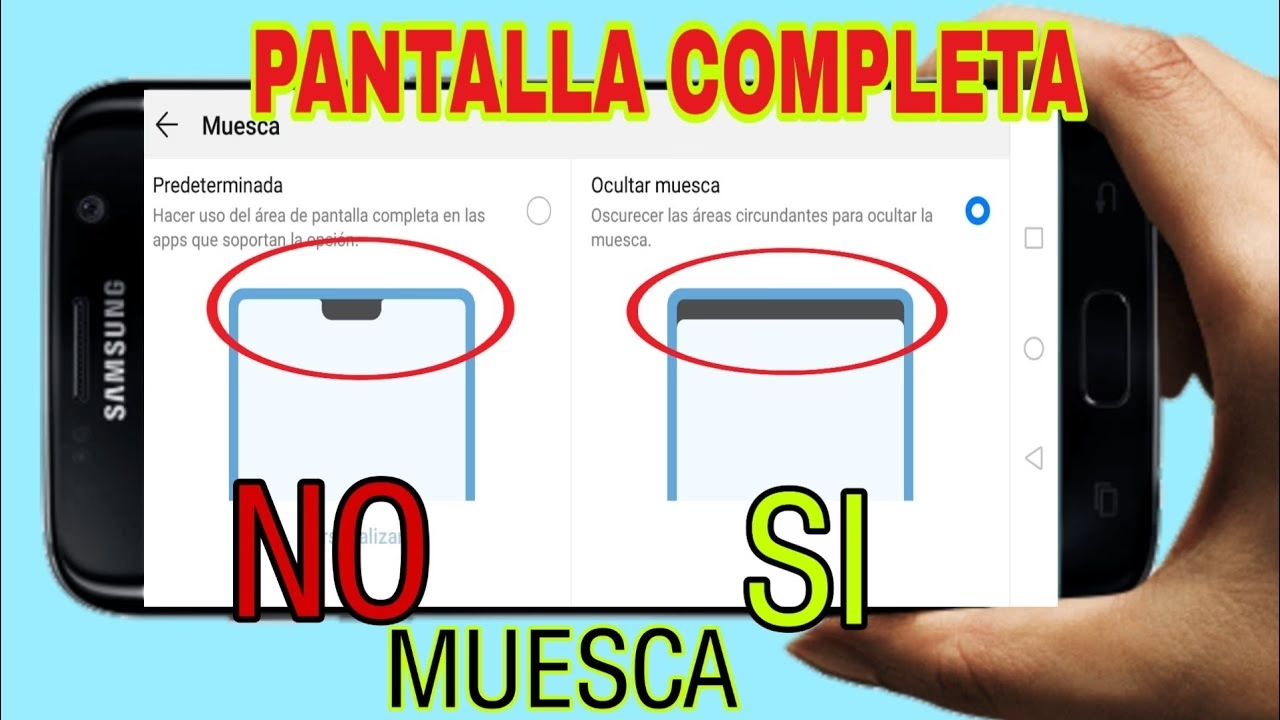
- ¿Por qué mi pantalla no se ve completa? Las causas más comunes
- Soluciones paso a paso para recuperar tu pantalla completa
- 1. El primer paso: Ajustar la resolución de pantalla
- 2. Revisa el modo de proyección: ¿Estás enviando la señal a otro lugar?
- 3. Domina el escalado desde el panel de tu tarjeta gráfica
- 4. La importancia de los controladores (drivers) actualizados
- 5. No subestimes el poder de Windows Update
- 6. Para Gamers: Cómo forzar el modo pantalla completa
- Tabla Comparativa de Soluciones
- Preguntas Frecuentes (FAQ)
¿Por qué mi pantalla no se ve completa? Las causas más comunes
Antes de sumergirnos en las soluciones, es fundamental entender qué podría estar causando el problema. Rara vez se debe a un único factor; a menudo es una combinación de configuraciones incorrectas o software desactualizado. Identificar la causa raíz te ayudará a aplicar la solución correcta de manera más eficiente. Estas son las situaciones más habituales:
- Configuración de resolución incorrecta: Esta es, con diferencia, la causa más frecuente. Si la resolución de salida de tu PC no coincide con la resolución nativa de tu monitor, el sistema operativo o el propio monitor intentarán compensarlo, lo que a menudo resulta en bordes negros o una imagen estirada y borrosa.
- Controladores (drivers) de la tarjeta gráfica obsoletos o corruptos: Piensa en los drivers como el traductor entre tu sistema operativo y tu tarjeta gráfica. Si este traductor está desactualizado o tiene errores, la comunicación falla, provocando todo tipo de anomalías visuales, incluyendo problemas de tamaño de pantalla.
- Actualizaciones de Windows pendientes: Microsoft lanza constantemente actualizaciones que no solo parchean la seguridad, sino que también mejoran la compatibilidad y corrigen errores. Un sistema operativo desactualizado puede tener conflictos con los controladores más recientes de tu hardware.
- Modo de proyección de pantalla erróneo: Si alguna vez has conectado tu PC a un proyector o a un segundo monitor, es posible que Windows se haya quedado atascado en un modo de proyección que no es el adecuado para una sola pantalla, como "Duplicar" o "Ampliar".
- Ajustes de escalado incorrectos: Tanto Windows como los paneles de control de las tarjetas gráficas (Nvidia, AMD, Intel) tienen opciones de escalado. Una configuración inadecuada puede forzar a la imagen a mantener una relación de aspecto que no llena la pantalla.
- Juegos y aplicaciones en modo ventana: Específicamente en el ámbito del gaming, muchos juegos pueden iniciarse por defecto en "modo ventana" o "ventana sin bordes", lo que puede no ocupar toda la pantalla hasta que se configure correctamente.
Soluciones paso a paso para recuperar tu pantalla completa
Ahora que conocemos a los sospechosos habituales, vamos a cazarlos uno por uno. Sigue estos métodos en orden. Si uno no funciona, no te desanimes y pasa al siguiente. Es muy probable que uno de ellos resuelva tu problema.
1. El primer paso: Ajustar la resolución de pantalla
Comencemos por lo más básico y efectivo. Asegurarte de que estás utilizando la resolución nativa de tu monitor es crucial.
- Haz clic derecho en un espacio vacío de tu escritorio.
- En el menú que aparece, selecciona "Configuración de pantalla".
- Se abrirá una ventana de configuración. Desplázate hacia abajo hasta la sección "Resolución de pantalla".
- Haz clic en el menú desplegable. Verás una larga lista de resoluciones. Busca la que tenga la etiqueta "(Recomendada)". Esta es la resolución nativa de tu monitor, diseñada para ofrecer la imagen más nítida y el tamaño correcto.
- Selecciónala y haz clic en "Conservar cambios" cuando aparezca la ventana de confirmación.
Si la opción recomendada ya estaba seleccionada, puedes probar a cambiar a otra resolución y luego volver a la recomendada. A veces, este simple acto de "refrescar" la configuración puede solucionar el problema.
2. Revisa el modo de proyección: ¿Estás enviando la señal a otro lugar?
Un atajo de teclado puede ser el culpable y la solución. Windows gestiona las pantallas múltiples a través de un menú de proyección simple.
- Mantén presionada la tecla Windows de tu teclado y, sin soltarla, presiona la tecla P.
- Aparecerá una barra lateral (generalmente a la derecha) con varias opciones de proyección.
- Asegúrate de que la opción seleccionada sea "Solo pantalla de PC". Si estaba seleccionada otra opción como "Duplicar" o "Ampliar", cámbiala a esta.
Este sencillo paso le dice a Windows que concentre toda su salida de video en tu monitor principal, resolviendo conflictos de proyección.
3. Domina el escalado desde el panel de tu tarjeta gráfica
Si la resolución es correcta, el problema puede estar en cómo tu tarjeta gráfica maneja las imágenes que no tienen la misma resolución que tu pantalla. Para ello, debemos acceder al panel de control de tu GPU.
- Haz clic derecho en el escritorio.
- Busca una opción que diga "Panel de control de NVIDIA", "Software AMD: Adrenalin Edition" o "Centro de comandos de gráficos Intel". El nombre exacto dependerá del fabricante de tu tarjeta.
- Una vez dentro, busca una sección llamada "Ajustar el tamaño y la posición del escritorio" (en Nvidia) o algo similar en AMD/Intel.
- Aquí encontrarás las opciones de escalado. Las más comunes son:
- Relación de aspecto: Mantiene las proporciones originales de la imagen. Si juegas a un juego antiguo con formato 4:3 en un monitor 16:9, esta opción añadirá barras negras a los lados para evitar que la imagen se deforme.
- Pantalla completa: Estira la imagen para que ocupe todo el monitor, sin importar la resolución original. Esto puede hacer que las imágenes se vean achatadas o estiradas.
- Sin escalado: Muestra la imagen píxel por píxel. Si una aplicación se ejecuta a 1024x768 en un monitor de 1920x1080, verás una pequeña ventana en el centro de la pantalla rodeada de negro.
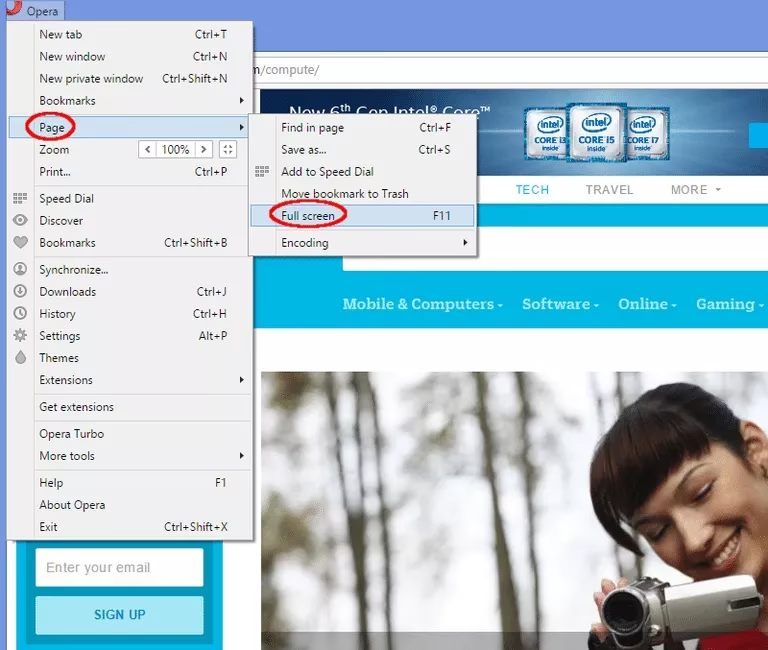
Experimenta seleccionando "Pantalla completa" y asegúrate de que en la opción "Realizar escalado en:", esté seleccionada la "GPU". Esto suele forzar a que todo el contenido llene el monitor.
4. La importancia de los controladores (drivers) actualizados
Unos controladores desactualizados son una fuente constante de problemas. Actualizarlos es una de las mejores prácticas de mantenimiento para cualquier PC.
- Haz clic derecho en el botón de Inicio de Windows y selecciona "Administrador de dispositivos".
- Expande la categoría "Adaptadores de pantalla".
- Verás el nombre de tu tarjeta gráfica (Nvidia GeForce, AMD Radeon, Intel HD Graphics, etc.). Haz clic derecho sobre ella.
- Selecciona "Actualizar controlador".
- Elige la opción "Buscar controladores automáticamente". Windows intentará encontrar una versión más reciente.
Consejo profesional: Para obtener el mejor rendimiento, especialmente en juegos, es recomendable visitar directamente el sitio web oficial de Nvidia, AMD o Intel, descargar el último paquete de controladores para tu modelo de tarjeta gráfica e instalarlo manualmente.
5. No subestimes el poder de Windows Update
Mantener tu sistema operativo al día es vital. Una actualización de Windows puede contener parches que solucionen precisamente el tipo de incompatibilidad que estás experimentando.
- Haz clic en el botón de Inicio o en el icono de búsqueda y escribe "Buscar actualizaciones".
- Selecciona el resultado que aparece.
- En la ventana de Windows Update, haz clic en el botón "Buscar actualizaciones".
- Si se encuentran actualizaciones, descárgalas e instálalas. Es posible que necesites reiniciar tu PC para completar el proceso.
6. Para Gamers: Cómo forzar el modo pantalla completa
Si este problema solo te ocurre dentro de un juego o aplicación específica, la solución suele estar en sus propias configuraciones.
- El atajo mágico: Dentro del juego, prueba a pulsar la combinación de teclas ALT + ENTER. Este es un comando universal en Windows para alternar entre el modo ventana y el modo pantalla completa.
- Configuración del juego: Todos los juegos tienen un menú de opciones gráficas o de video. Búscalo y asegúrate de que el "Modo de visualización" o "Modo de pantalla" esté configurado como "Pantalla completa" (Full screen) y no como "Ventana" (Windowed) o "Ventana sin bordes" (Borderless Windowed).
Tabla Comparativa de Soluciones
| Problema Común | Solución Rápida | Nivel de Dificultad |
|---|---|---|
| Bordes negros a los lados o arriba y abajo | Ajustar la resolución a la "Recomendada" o cambiar el modo de escalado en el panel de la GPU. | Fácil |
| La imagen se ve cortada en los bordes | Verificar la resolución de pantalla y el ajuste de "overscan" en el panel de la GPU o en la configuración del monitor/TV. | Intermedio |
| Un juego se abre en una ventana pequeña | Pulsar ALT + ENTER o cambiar la configuración de video dentro del juego a "Pantalla Completa". | Muy Fácil |
| Problemas gráficos generales y parpadeos | Actualizar los controladores de la tarjeta gráfica y Windows a la última versión. | Fácil |
Preguntas Frecuentes (FAQ)
He probado todo y la pantalla sigue sin verse completa. ¿Qué más puedo hacer?
Si ninguna de las soluciones de software ha funcionado, es hora de pensar en el hardware. El problema podría estar en el cable que conecta tu PC al monitor (HDMI, DisplayPort, VGA). Prueba con un cable diferente para descartar que esté dañado. También es posible que una configuración del propio monitor esté causando el problema; busca en el menú de tu pantalla opciones como "Relación de aspecto", "Formato de imagen" o "Autoajuste" y experimenta con ellas.
¿Por qué la resolución "recomendada" se ve mal o no aparece?
Si la resolución recomendada no aparece o se ve incorrecta, es un síntoma claro de un problema con los controladores de la tarjeta gráfica. Windows no está detectando correctamente las capacidades de tu monitor. La solución más efectiva es desinstalar por completo los drivers de la gráfica usando una herramienta como DDU (Display Driver Uninstaller) en modo seguro y luego realizar una instalación limpia de los controladores más recientes descargados del sitio web del fabricante.
¿Actualizar los drivers puede empeorar las cosas?
Es extremadamente raro, pero no imposible, que una nueva versión de un controlador introduzca un error. Si después de actualizar empiezas a experimentar problemas que no tenías antes, puedes revertir al controlador anterior. Para ello, ve al "Administrador de dispositivos", haz clic derecho en tu tarjeta gráfica, selecciona "Propiedades", ve a la pestaña "Controlador" y haz clic en "Revertir al controlador anterior".
Recuperar la visualización completa de tu pantalla es, en la mayoría de los casos, un proceso de ajuste y actualización. Siguiendo estos pasos de manera metódica, podrás solucionar este frustrante problema y volver a disfrutar de tu PC con cada píxel en su lugar. ¡Se acabaron los bordes negros y las imágenes cortadas!
Si quieres conocer otros artículos parecidos a Solución: Mi PC no muestra la pantalla completa puedes visitar la categoría Juegos.