
16/02/2017
Te sientas frente a tu ordenador, listo para una sesión de juego intensa o para continuar con tu trabajo, y de repente, algo no está bien. Los iconos son enormes, el texto parece gritado y todo se ve extrañamente estirado o borroso. La pregunta es inevitable: ¿por qué mi pantalla se agrandó de repente? No te preocupes, es un problema mucho más común de lo que piensas y, afortunadamente, suele tener una solución sencilla. Este fenómeno puede deberse a varias causas, desde un cambio accidental en la configuración, una actualización de software que modificó tus preferencias, hasta un problema con los controladores de tu tarjeta gráfica. En esta guía completa, te llevaremos de la mano para diagnosticar el problema y devolver tu escritorio a su estado normal, optimizando tu experiencia visual para que puedas volver a lo que importa.
El culpable principal: La resolución de pantalla
La causa más frecuente de que una pantalla se vea agrandada es una configuración incorrecta de la resolución. La resolución se refiere al número de píxeles que tu monitor puede mostrar horizontal y verticalmente (por ejemplo, 1920x1080). Cuando esta configuración es inferior a la resolución nativa de tu monitor, el sistema operativo intenta estirar esa imagen más pequeña para que llene toda la pantalla, lo que provoca que todo se vea más grande, borroso y desproporcionado.
¿Cómo verificar y corregir la resolución de tu pantalla?
Ajustar la resolución es un proceso simple en la mayoría de los sistemas operativos. Aquí te mostramos cómo hacerlo en Windows, que es el sistema más popular para jugar:
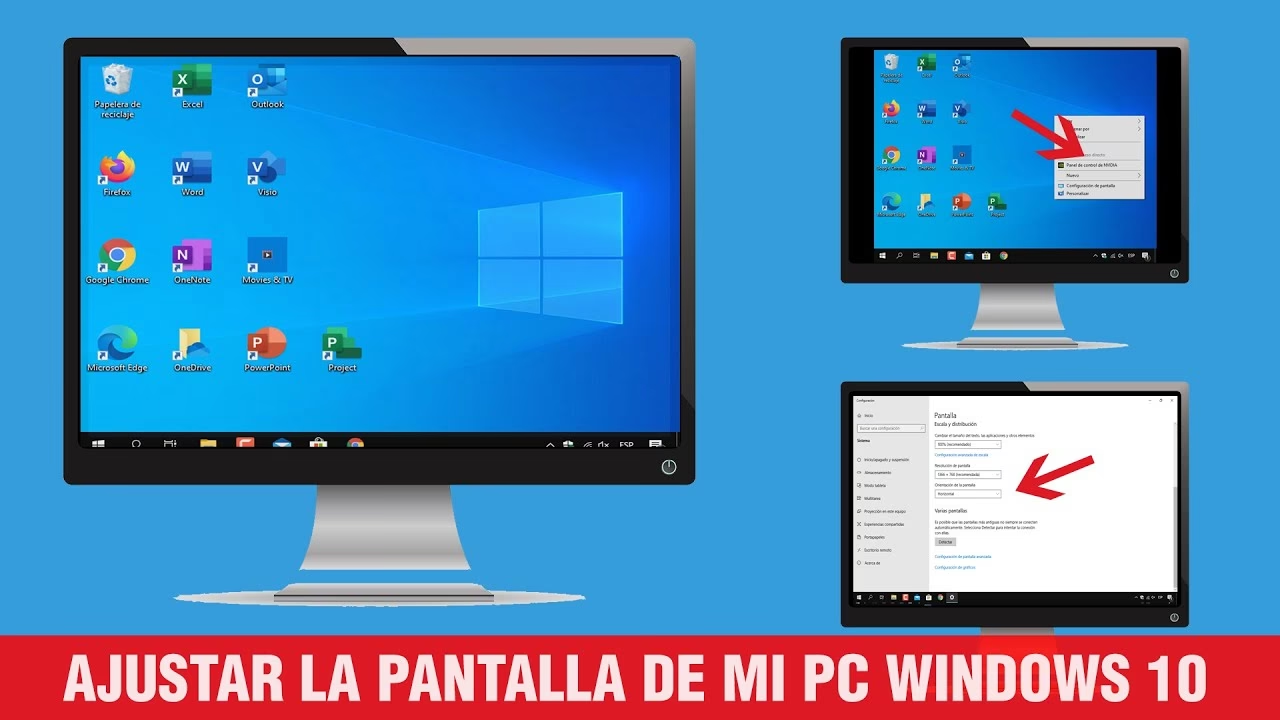
- Accede a la configuración de pantalla: Haz clic derecho en un espacio vacío de tu escritorio y selecciona "Configuración de pantalla" en el menú que aparece.
- Busca la opción de resolución: Dentro de la ventana de configuración, desplázate hacia abajo hasta encontrar la sección "Escala y diseño". Verás un menú desplegable llamado "Resolución de pantalla".
- Selecciona la resolución recomendada: Haz clic en el menú desplegable. El sistema operativo casi siempre marcará una opción como "(Recomendado)". Esta es la resolución nativa de tu monitor y la que deberías seleccionar para obtener la imagen más nítida y el tamaño correcto de los elementos.
- Confirma los cambios: Al seleccionar una nueva resolución, la pantalla parpadeará y aparecerá un cuadro de diálogo preguntándote si deseas conservar los cambios. Haz clic en "Conservar cambios". Si no haces nada, la pantalla volverá a la configuración anterior después de unos segundos.
Si la opción recomendada no aparece o si después de seleccionarla todo sigue viéndose mal, es posible que el problema resida en los controladores de tu tarjeta gráfica.
Tabla Comparativa de Resoluciones Comunes
Para entender mejor el impacto de la resolución, aquí tienes una tabla con las más comunes y su uso típico en el mundo del gaming y el trabajo diario.
| Resolución | Nombre Común | Uso Ideal |
|---|---|---|
| 1920 x 1080 | Full HD (1080p) | El estándar actual para gaming y consumo de contenido. Ofrece un gran equilibrio entre calidad visual y rendimiento. |
| 2560 x 1440 | Quad HD (QHD / 1440p) | Un paso adelante en nitidez, ideal para monitores de 27 pulgadas y gaming de gama media-alta. |
| 3840 x 2160 | Ultra HD (4K) | Máxima nitidez y detalle. Exige un hardware muy potente para jugar fluidamente. Ideal para edición de vídeo y fotografía. |
| 1280 x 720 | HD (720p) | Considerada de baja resolución para los estándares actuales. Si tu pantalla se ve así, es muy probable que todo parezca agrandado. |
No es la resolución, es el escalado
A veces, la resolución es la correcta, pero los elementos siguen siendo enormes. En este caso, el problema puede ser el escalado de la pantalla. El escalado es una función de accesibilidad que permite aumentar el tamaño del texto, los iconos y las aplicaciones sin cambiar la resolución. Es muy útil en monitores de alta resolución (como los 4K) donde los elementos pueden verse muy pequeños, pero un cambio accidental puede causar el efecto contrario al deseado.
Cómo ajustar el escalado de Windows
El ajuste del escalado se encuentra en la misma ventana que la resolución:
- Vuelve a "Configuración de pantalla" (clic derecho en el escritorio).
- Justo encima de la opción de "Resolución de pantalla", verás un menú desplegable bajo el título "Cambiar el tamaño del texto, las aplicaciones y otros elementos".
- Asegúrate de que este valor esté configurado en el porcentaje que Windows marca como "(Recomendado)", que suele ser el 100% para monitores Full HD y puede ser mayor (125%, 150%) para monitores de mayor resolución.
- Si seleccionas un valor muy alto, como 175% o 200%, notarás que todo en la pantalla se magnifica considerablemente. Ajústalo al valor recomendado y comprueba si el problema se ha solucionado.
El poder de los controladores de pantalla actualizados
Los controladores (o drivers) de tu tarjeta gráfica son el software que actúa como puente entre tu hardware gráfico y tu sistema operativo. Si estos controladores están desactualizados, corruptos o se han instalado incorrectamente, pueden causar todo tipo de problemas visuales, incluyendo la incapacidad de seleccionar la resolución correcta o que la configuración se reinicie sola.
Una actualización reciente de Windows o del propio controlador puede, en ocasiones, causar estos desajustes. Por ello, es fundamental mantenerlos siempre actualizados, pero también saber cómo reinstalarlos si algo va mal.
Pasos para actualizar tus controladores gráficos:
- Identifica tu tarjeta gráfica: Si no sabes qué tarjeta gráfica tienes, puedes pulsar `Win + R`, escribir `dxdiag` y pulsar Enter. En la pestaña "Pantalla", verás el nombre del fabricante (NVIDIA, AMD o Intel).
- Visita la web oficial del fabricante: No uses programas de terceros. Ve directamente a la web de NVIDIA, AMD o Intel.
- Descarga el último controlador: Busca en su sección de soporte o descargas el controlador correspondiente a tu modelo de tarjeta gráfica y tu sistema operativo.
- Realiza una instalación limpia: Durante el proceso de instalación, tanto NVIDIA como AMD ofrecen una opción para realizar una "Instalación limpia" o "Clean Install". Esta opción borra los perfiles y configuraciones anteriores, lo que puede solucionar muchos problemas persistentes.
Configuraciones dentro del juego y modo de pantalla completa
Si el problema solo ocurre cuando abres un juego o una aplicación específica, entonces el fallo no está en la configuración de Windows, sino en la de ese programa. Todos los juegos modernos tienen su propio menú de configuración de gráficos donde puedes ajustar la resolución y el modo de pantalla.
- Revisa la resolución del juego: Entra en las opciones gráficas del juego y asegúrate de que la resolución esté configurada a la nativa de tu monitor (ej. 1920x1080). A veces, los juegos se inician por primera vez en una resolución muy baja.
- Modo de visualización: Los juegos suelen ofrecer tres modos: Pantalla completa, Ventana sin bordes y Ventana. El modo "Pantalla completa" (Fullscreen) a veces puede entrar en conflicto con la configuración de Windows. Prueba a cambiar a "Ventana sin bordes" (Borderless Windowed), que suele adoptar la resolución y el escalado de tu escritorio, solucionando muchos problemas de tamaño.
Preguntas Frecuentes (FAQ)
¿Por qué mi pantalla se agrandó sola sin que yo tocara nada?
Esto suele ocurrir después de una actualización importante de Windows o de los controladores de la tarjeta gráfica. A veces, estas actualizaciones pueden restablecer la configuración de pantalla a valores predeterminados o a una resolución genérica. También puede ocurrir si conectas y desconectas un segundo monitor.
¿Agrandar la pantalla mediante el escalado afecta el rendimiento de los juegos?
No directamente. El escalado de Windows afecta principalmente a la interfaz del sistema operativo y las aplicaciones, no al renderizado 3D de un juego. El rendimiento en los juegos está ligado casi exclusivamente a la resolución que elijas dentro del juego. Bajar la resolución del juego sí aumentará los FPS (fotogramas por segundo), pero a costa de la calidad de imagen.
He probado todo y sigue viéndose mal, ¿qué más puedo hacer?
Si has verificado la resolución, el escalado y los controladores, el problema podría ser físico. Comprueba que el cable que conecta tu monitor al PC (HDMI, DisplayPort) esté bien conectado en ambos extremos. Prueba con otro cable si es posible, ya que un cable defectuoso puede impedir que el monitor comunique correctamente su resolución nativa al PC.
¿Cómo aprovecho un segundo monitor para agrandar mi espacio de trabajo?
Conectar un monitor externo es una forma excelente de expandir tu escritorio. Una vez conectado, pulsa la tecla `Win + P`. Se abrirá un menú con varias opciones:
- Duplicar: Muestra lo mismo en ambas pantallas.
- Ampliar: Extiende tu escritorio a través de las dos pantallas, permitiéndote arrastrar ventanas de una a otra. Esta es la opción más productiva.
- Solo segunda pantalla: Apaga la pantalla principal y usa solo la externa.
Al "Ampliar", puedes tener tu juego en una pantalla y guías, Discord o un chat en la otra, mejorando enormemente tu experiencia multitarea.
Conclusión: Recupera el control de tu visión
Enfrentarse a una pantalla que de repente se ve gigante puede ser desconcertante, pero como hemos visto, la solución suele estar al alcance de unos pocos clics. En la mayoría de los casos, un simple ajuste en la resolución de pantalla o en la configuración de escalado devolverá todo a la normalidad. Si el problema persiste, una actualización o reinstalación limpia de los controladores gráficos es el siguiente paso lógico. Y no olvides que, si el problema es específico de un juego, la solución está en su propio menú de configuración. Siguiendo estos pasos, no solo resolverás el problema, sino que también entenderás mejor cómo funciona tu PC, permitiéndote personalizar y optimizar tu experiencia visual para disfrutar al máximo de cada sesión.
Si quieres conocer otros artículos parecidos a Solución: ¿Por qué mi pantalla se ve gigante? puedes visitar la categoría Guías.