

16/10/2009
Un ordenador lento y que se niega a instalar actualizaciones cruciales es una de las experiencias más frustrantes para cualquier usuario. En la mayoría de los casos, el culpable silencioso es un disco duro que está pidiendo auxilio por falta de espacio. Un disco lleno no solo impide la instalación de nuevos programas o actualizaciones de Windows, sino que también degrada significativamente el rendimiento general del sistema. Afortunadamente, Windows 10 está equipado con un arsenal de herramientas diseñadas para ayudarte a reclamar ese espacio vital. En esta guía completa, te llevaremos de la mano a través de cada método, desde soluciones automáticas con un solo clic hasta estrategias manuales para un control total.
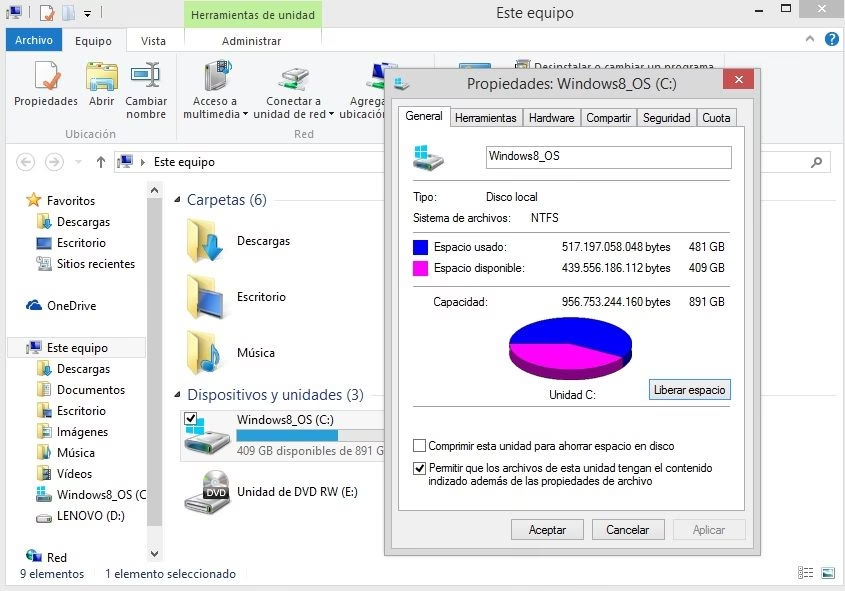
El Primer Paso: ¿Cómo Ver el Espacio Disponible?
Antes de empezar a borrar archivos, es fundamental saber de dónde partimos. Conocer el estado actual de tu disco duro es un proceso increíblemente sencillo en Windows 10. Este diagnóstico inicial te permitirá medir el impacto de las acciones de limpieza que realices más adelante.
Sigue estos simples pasos para revisar tu almacenamiento:
- Abre el Explorador de archivos: Puedes hacerlo haciendo clic en el icono de la carpeta en tu barra de tareas o presionando la combinación de teclas Windows + E.
- Navega a 'Este equipo': En el panel de navegación izquierdo, busca y selecciona la opción "Este equipo".
- Observa tus unidades: En la sección "Dispositivos y unidades", verás todos los discos duros y particiones conectados a tu PC. Generalmente, la unidad principal es (C:).
Debajo de cada icono de unidad, verás una barra de estado. Esta barra es una representación visual muy útil: el color azul indica el espacio utilizado, mientras que el área gris representa el espacio libre. También verás un texto que indica la cantidad de espacio libre y el tamaño total, por ejemplo, "100 GB libres de 465 GB". Si esa barra azul está casi completa o se ha vuelto roja, es hora de actuar de inmediato.
Herramientas Automáticas de Windows 10 para Liberar Espacio
Microsoft ha integrado herramientas muy potentes que hacen el trabajo pesado por ti. Si prefieres una solución sencilla y automatizada, estas opciones son tu mejor aliado.
Sensor de Almacenamiento: Tu Asistente de Limpieza Inteligente
El Sensor de Almacenamiento es una de las mejores características de Windows 10 para la gestión del disco. Cuando está activado, monitorea tu disco y elimina automáticamente los archivos que ya no necesitas, como archivos temporales del sistema, contenido de la Papelera de reciclaje que lleva allí demasiado tiempo, y archivos de la carpeta de Descargas que no se han abierto en un mes.
Para activarlo y configurarlo:
- Ve a Inicio > Configuración > Sistema > Almacenamiento.
- En la parte superior, verás un interruptor para activar el Sensor de Almacenamiento. ¡Púlsalo!
- Haz clic en "Configurar Sensor de almacenamiento o ejecutarlo ahora" para personalizar su comportamiento.
- Aquí puedes decidir con qué frecuencia se ejecuta (diariamente, semanalmente, mensualmente o cuando haya poco espacio en disco), si elimina los archivos temporales y cuándo vacía la Papelera de reciclaje y la carpeta de Descargas.
Una vez configurado, puedes olvidarte de él. El Sensor de Almacenamiento trabajará silenciosamente en segundo plano para mantener tu disco en óptimas condiciones.
Recomendaciones de Limpieza: Sugerencias a Medida
Si prefieres tener un poco más de control sobre lo que se elimina, la función de Recomendaciones de limpieza es perfecta. Windows analiza tu disco y te presenta una lista de sugerencias categorizadas para que tú tomes la decisión final.
Para usarla:
- Dirígete a Inicio > Configuración > Sistema > Almacenamiento.
- Debajo de la barra de tu disco local, verás la opción "Recomendaciones de limpieza".
- Al hacer clic, se te presentarán varias categorías: archivos temporales, archivos grandes o sin usar, archivos sincronizados con la nube y aplicaciones sin usar.
- Expande cada categoría, revisa los elementos que Windows sugiere eliminar y selecciona aquellos de los que quieras deshacerte. El sistema te mostrará cuánto espacio recuperarás.
- Una vez seleccionados, pulsa el botón "Limpiar" para cada sección.
¡Una advertencia importante! Si has actualizado Windows recientemente (en los últimos 10 días), podrías ver una opción para eliminar "Versiones anteriores de Windows". Esto se refiere a la carpeta Windows.old, que te permite volver a la versión anterior si algo va mal. Eliminarla puede liberar una cantidad considerable de espacio (a menudo más de 10 GB), pero perderás la capacidad de revertir la actualización. Si tu sistema funciona bien, es seguro eliminarla.
Estrategias Manuales para una Limpieza Profunda
A veces, las herramientas automáticas no son suficientes o simplemente queremos tener un control granular sobre nuestros archivos. Estos métodos manuales te ponen al mando.
Gestionando Archivos Personales: Mover y Eliminar
Los archivos personales como vídeos en alta definición, colecciones de música, fotos y documentos de proyectos antiguos son a menudo los que más espacio ocupan. Identificarlos y gestionarlos es clave.
- Abre el Explorador de archivos (Windows + E).
- Navega a las carpetas que suelen contener archivos grandes, como Descargas, Documentos, Imágenes, Música y Vídeos.
- Dentro de una carpeta, haz clic en la pestaña "Vista" en la parte superior y selecciona "Detalles".
- Ahora, haz clic derecho en un espacio en blanco, selecciona "Ordenar por" y luego "Tamaño". Elige "Descendente" para ver los archivos más pesados en la parte superior.
- Revisa esta lista. ¿Hay archivos que ya no necesitas? ¡Elimínalos! ¿Hay archivos importantes que no usas a diario? ¡Muévelos!
Para mover archivos a un disco duro externo, una memoria USB o una tarjeta SD, simplemente conéctala a tu PC, selecciona los archivos que deseas mover, haz clic derecho y elige "Cortar" (o presiona Ctrl + X). Luego, navega a tu unidad externa, haz clic derecho y selecciona "Pegar" (o presiona Ctrl + V). Una vez movidos, no olvides vaciar la Papelera de reciclaje para liberar el espacio definitivamente.
Solucionando el Misterio de la Carpeta Temporal Llena
En ocasiones, puedes recibir un error de "poco espacio en disco" incluso después de haber limpiado. Un culpable común es una carpeta temporal que se llena rápidamente con archivos de aplicaciones (.appx) de la Microsoft Store. Si te enfrentas a este problema, aquí tienes la solución en tres pasos:
- Restablece la Microsoft Store: Ve a Inicio > Configuración > Sistema > Solucionar problemas > Otros solucionadores de problemas. Busca "Aplicaciones de la Tienda Windows" y haz clic en "Ejecutar".
- Borra la caché de la Store: Presiona las teclas Windows + R para abrir el cuadro de diálogo "Ejecutar". Escribe wsreset.exe y presiona Enter. Una ventana negra del símbolo del sistema se abrirá y se cerrará sola después de unos segundos, abriendo la Store automáticamente.
- Restablece Windows Update: Vuelve a la misma pantalla de "Otros solucionadores de problemas" y esta vez, ejecuta el solucionador para "Windows Update".
Tras realizar estos tres pasos, reinicia tu PC. Esto debería resolver el problema de llenado rápido de la carpeta temporal.
Optimizando el Almacenamiento a Largo Plazo
Liberar espacio es genial, pero evitar que se llene de nuevo es aún mejor. Estas estrategias te ayudarán a mantener tu disco principal despejado en el futuro.
Cambia la Ubicación de Guardado para Nuevos Archivos
Si tienes un segundo disco duro interno o un disco externo siempre conectado, puedes decirle a Windows que guarde los nuevos archivos allí por defecto. Esto es especialmente útil para carpetas como Documentos o Descargas, que tienden a crecer sin control.
- Ve a Inicio > Configuración > Sistema > Almacenamiento.
- Bajo "Más opciones de configuración de almacenamiento", haz clic en "Cambiar la ubicación de almacenamiento del contenido nuevo".
- Verás menús desplegables para diferentes tipos de contenido (documentos, música, fotos, etc.). Simplemente selecciona la unidad que prefieras para cada uno.
Aprovecha la Nube con OneDrive y sus Archivos a Petición
El almacenamiento en la nube es una herramienta poderosísima para ahorrar espacio local. Si usas OneDrive, la función "Archivos a petición" cambia las reglas del juego. En lugar de descargar una copia completa de cada archivo de tu nube a tu PC, esta función guarda un pequeño marcador de posición. El archivo completo solo se descarga cuando haces doble clic para abrirlo.
Esto significa que puedes tener acceso a terabytes de datos en la nube usando solo unos pocos megabytes de tu disco local. Para activarlo, busca el icono de la nube de OneDrive en tu barra de tareas, haz clic derecho, ve a Configuración, y en la pestaña "Configuración", asegúrate de que la casilla "Ahorre espacio y descargue los archivos cuando los use" esté marcada.
Tabla Comparativa de Métodos de Limpieza
| Método | Nivel de Esfuerzo | Tipo de Archivos Afectados | Automatización |
|---|---|---|---|
| Sensor de Almacenamiento | Bajo (configurar y olvidar) | Temporales, Papelera, Descargas | Totalmente automático |
| Recomendaciones de Limpieza | Bajo (revisar y confirmar) | Grandes, temporales, sin usar | Semiautomático (requiere acción) |
| Limpieza Manual | Alto (requiere análisis) | Cualquier archivo personal | Totalmente manual |
| Mover a Unidad Externa | Medio (organización) | Archivos personales grandes | Totalmente manual |
| OneDrive Archivos a Petición | Bajo (activar y usar) | Archivos sincronizados en la nube | Automático tras activación |
Preguntas Frecuentes (FAQ)
- ¿Es seguro eliminar la carpeta Windows.old?
- Sí, es seguro, pero con una consecuencia. Esta carpeta contiene los archivos de tu versión anterior de Windows y es lo que te permite "volver atrás" si la última actualización te da problemas. Windows la elimina automáticamente después de 10 días. Si tu sistema funciona correctamente y necesitas el espacio urgentemente, puedes eliminarla antes de ese plazo a través de las Recomendaciones de limpieza, pero perderás la opción de revertir la actualización.
- ¿Con qué frecuencia debo limpiar mi disco duro?
- La mejor respuesta es: depende de tu uso. Si descargas muchos archivos y programas, podrías necesitar una limpieza mensual. Sin embargo, la forma más inteligente de abordarlo es configurar el Sensor de Almacenamiento para que se ejecute de forma automática, por ejemplo, semanalmente. Esto se encargará del 90% del mantenimiento. Un chequeo manual cada dos o tres meses para revisar archivos grandes y desinstalar programas que ya no usas es una excelente práctica complementaria.
- Mi disco sigue lleno después de limpiar. ¿Qué más puedo hacer?
- Si has seguido todos los pasos y tu disco sigue críticamente bajo de espacio, tienes algunas opciones finales. Primero, puedes usar herramientas de terceros (analizadores de disco) que te dan una visión gráfica de qué carpetas están ocupando más espacio. A veces, archivos de registro de algún programa o cachés ocultas pueden ser los culpables. La segunda opción es considerar una actualización de hardware: instalar un disco de estado sólido (SSD) más grande puede dar nueva vida a tu PC. Como último recurso, si el sistema se siente lento y plagado de problemas, una reinstalación limpia de Windows 10 puede ser la solución definitiva, aunque esto requiere hacer una copia de seguridad de todos tus datos importantes primero.
Mantener el espacio en disco de tu PC no es una tarea de una sola vez, sino un hábito de mantenimiento continuo. Al familiarizarte con las herramientas que Windows 10 te ofrece y aplicando estas estrategias, no solo asegurarás tener espacio para lo que importa, sino que también disfrutarás de un sistema más rápido, estable y seguro. ¡No esperes a que tu PC se arrastre, toma el control de tu almacenamiento hoy mismo!
Si quieres conocer otros artículos parecidos a Libera Espacio en Windows 10: Guía Completa puedes visitar la categoría Guías.