
26/06/2005
En medio de una partida intensa, todos hemos vivido ese momento perfecto: un paisaje espectacular, una victoria aplastante, un error cómico o simplemente una hazaña digna de ser recordada. Querer inmortalizar ese instante es un impulso natural para cualquier jugador. Afortunadamente, los días de pausar el juego y buscar una cámara externa han quedado muy atrás. Hoy en día, tu PC está equipada con un arsenal de herramientas diseñadas para capturar la acción con solo pulsar unas teclas. Desde funciones integradas en Windows hasta software especializado de NVIDIA y AMD, pasando por las comodidades de plataformas como Steam, existen múltiples formas de guardar y compartir tus momentos más épicos. Esta guía completa te enseñará todos los secretos para que nunca más dejes escapar una imagen memorable.
Métodos Integrados: Las Herramientas que Ya Tienes
Antes de descargar cualquier software adicional, es fundamental que conozcas las potentes herramientas que tu propio sistema operativo y las plataformas de juegos más populares ponen a tu disposición. Son rápidas, eficientes y perfectas para la mayoría de las situaciones.
1. La Barra de Juegos de Windows (Xbox Game Bar)
Windows 10 y Windows 11 incluyen una funcionalidad pensada para los jugadores: la Xbox Game Bar. Aunque es conocida por grabar clips de video, también es una forma excelente y rápida de tomar capturas de pantalla. Su principal ventaja es que funciona con casi cualquier juego.
- Cómo activarla: Mientras estás en el juego, presiona la combinación de teclas Windows + G. Se superpondrá una interfaz con varios widgets.
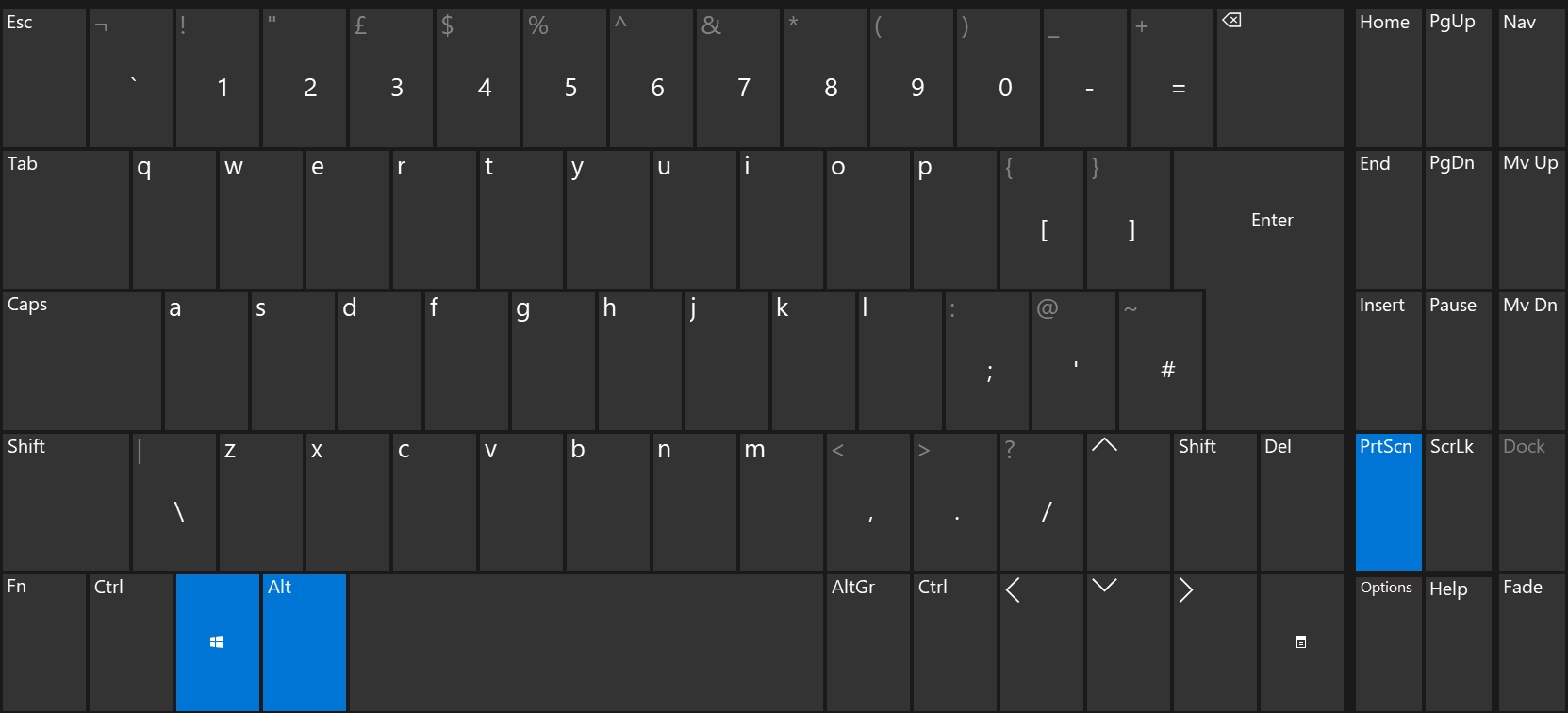
- Cómo capturar: Puedes hacer clic en el ícono de la cámara en el widget "Capturar" o, para una acción más inmediata sin abrir la barra, usar el atajo directo: Windows + Alt + Impr Pant.
- ¿Dónde se guardan?: El sistema te notificará que la captura se ha guardado. Por defecto, encontrarás todas tus imágenes en la carpeta "Capturas", dentro de tu directorio de "Videos" (C:\Users\[TuUsuario]\Videos\Captures).
Puedes personalizar los atajos de teclado desde Configuración > Juegos > Barra de juegos para adaptarlos a tu comodidad.
2. La Superposición de Steam (Steam Overlay)
Si eres como la mayoría de los jugadores de PC, una gran parte de tu biblioteca de juegos reside en Steam. Valve ha integrado una función de captura de pantalla increíblemente sencilla y bien gestionada.
- El atajo mágico: Por defecto, simplemente presiona la tecla F12 durante cualquier juego de Steam. Escucharás un sonido de obturador y verás una pequeña notificación confirmando que la captura ha sido guardada.
- Personalización: Si la tecla F12 te resulta incómoda o interfiere con alguna función del juego, puedes cambiarla fácilmente. Ve a Steam > Parámetros > En la partida y busca la opción "Teclas de acceso directo a la captura de pantalla".
- Accede a tus capturas: Después de cerrar el juego, Steam te presentará automáticamente un gestor con las capturas que tomaste, permitiéndote subirlas a tu perfil, compartirlas en redes sociales o eliminarlas. También puedes acceder a ellas en cualquier momento desde la página del juego en tu biblioteca, en la sección "Capturas de pantalla". Al hacer clic en "Mostrar en disco", se abrirá la carpeta local donde se almacenan los archivos de imagen.
3. Atajos Propios de los Juegos y Plataformas
No todos los juegos están en Steam. Plataformas como Battle.net (Blizzard), EA App o GOG Galaxy a menudo dependen de funciones de captura integradas en los propios juegos. En la mayoría de estos casos, la tecla universal es "Impr Pant" (Imprimir Pantalla o PrtScn). Al presionarla, el juego guardará automáticamente una imagen en una carpeta específica, usualmente ubicada en "Mis Documentos", dentro de una carpeta con el nombre del juego. Por ejemplo, en Overwatch, las capturas se guardan en Documentos\Overwatch\ScreenShots. Si no estás seguro, revisa la configuración de controles del juego o haz una búsqueda rápida en internet para saber cuál es la tecla designada y su ubicación de guardado.
Software de tu Tarjeta Gráfica: Potencia y Calidad Profesional
Tanto NVIDIA como AMD ofrecen suites de software que van mucho más allá de los simples controladores gráficos. Estas herramientas desbloquean funcionalidades avanzadas de captura que pueden llevar tus imágenes a otro nivel.
1. NVIDIA GeForce Experience
Si tienes una tarjeta gráfica NVIDIA, GeForce Experience es una herramienta indispensable. Su superposición en el juego, llamada ShadowPlay, ofrece una forma robusta y de alta calidad para capturar imágenes y video.
- Captura estándar: El atajo por defecto para una captura de pantalla instantánea es Alt + F1. Al igual que otros métodos, verás una notificación en la esquina superior derecha confirmando que la imagen se ha guardado en la galería.
- Acceso a la galería: Presiona Alt + Z para abrir la superposición de GeForce Experience en cualquier momento (incluso en el escritorio). Desde allí, puedes acceder a tu "Galería" para ver, editar y compartir todas tus capturas y videos.
2. NVIDIA Ansel: El Modo Foto para Artistas
Aquí es donde NVIDIA realmente brilla. NVIDIA Ansel no es solo una herramienta de captura; es un modo de fotografía en el juego increíblemente potente. Es importante destacar que Ansel solo funciona en juegos compatibles (la lista es extensa e incluye títulos como The Witcher 3, Cyberpunk 2077 y Control).
- Activación: En un juego compatible, presiona Alt + F2. El juego se pausará y la interfaz de Ansel aparecerá, dándote el control total de la escena.
- Características principales:
- Cámara libre: Mueve la cámara a cualquier posición para encontrar el ángulo perfecto, independientemente de la perspectiva de tu personaje.
- Filtros y ajustes: Aplica filtros post-procesamiento, ajusta el brillo, el contraste, el campo de visión y otros parámetros para crear una imagen estilizada.
- Superresolución: Captura imágenes a resoluciones increíblemente altas, mucho mayores que la de tu monitor, para obtener un nivel de detalle asombroso.
- Captura en 360°: Crea imágenes panorámicas inmersivas que puedes ver con gafas de realidad virtual o en visores compatibles.
Ansel transforma la captura de pantalla de un simple registro a una forma de arte digital.
3. AMD Software: Adrenalin Edition
Los usuarios de tarjetas gráficas AMD no se quedan atrás. La suite de software de AMD, anteriormente conocida como ReLive, ofrece funcionalidades de captura muy competentes y fáciles de usar.
- Atajo de captura: El atajo por defecto para tomar una captura de pantalla es Ctrl + Shift + E.
- Superposición de AMD: Al igual que NVIDIA, puedes abrir una superposición en el juego presionando Alt + Z. Desde este menú, puedes acceder a la opción de captura de pantalla, iniciar una grabación de video, ver tu galería de medios y mucho más.
- Ubicación de guardado: Por defecto, las capturas se guardan en tu carpeta de "Videos".
Tabla Comparativa de Métodos de Captura
| Método | Atajo Común | Ventajas | Consideraciones |
|---|---|---|---|
| Xbox Game Bar (Windows) | Win + Alt + Impr Pant | Integrado en Windows, universal, fácil de usar. | Menos opciones de configuración que otros métodos. |
| Steam Overlay | F12 | Gestión de capturas integrada, fácil de compartir. | Solo para juegos de Steam. |
| NVIDIA GeForce Experience | Alt + F1 | Alta calidad, buena integración con la galería. | Requiere una tarjeta gráfica NVIDIA. |
| NVIDIA Ansel | Alt + F2 | Modo foto profesional con cámara libre, filtros y superresolución. | Solo en juegos compatibles. |
| AMD Software | Ctrl + Shift + E | Eficiente, fácil acceso desde la superposición. | Requiere una tarjeta gráfica AMD. |
| Atajo del Juego | Impr Pant (variable) | Método más directo para juegos específicos. | La tecla y la ubicación de guardado varían. |
Preguntas Frecuentes (FAQ)
¿Puedo grabar video en lugar de tomar una captura de pantalla?
Sí. La mayoría de las herramientas mencionadas también tienen potentes capacidades de grabación de video. La Xbox Game Bar (Windows + Alt + R), NVIDIA GeForce Experience (Alt + F9) y AMD Software (Ctrl + Shift + R) te permiten grabar tus partidas con facilidad.
¿Por qué mi tecla "Impr Pant" a veces captura una pantalla negra o el escritorio?
Esto suele ocurrir en juegos que se ejecutan en modo de "pantalla completa exclusiva". Este modo le da al juego control total sobre la salida de video, lo que puede impedir que los métodos de captura de Windows funcionen correctamente. En estos casos, es mucho más fiable utilizar la Barra de Juegos, la superposición de Steam o el software de tu tarjeta gráfica.
¿Cómo puedo tomar capturas de la mayor calidad posible?
Para la máxima calidad, utiliza el formato de imagen PNG en la configuración de tu herramienta de captura, ya que es un formato sin pérdida de calidad (a diferencia del JPG). Si tu juego es compatible con NVIDIA Ansel, usar su función de "Superresolución" te dará imágenes con un nivel de detalle inigualable, perfectas para imprimir o recortar.
¿Qué es una captura de pantalla con desplazamiento y puedo hacerla en un juego?
Una captura con desplazamiento captura una página entera que requiere hacer scroll, como una página web larga. Esta función no es aplicable directamente dentro de un juego, ya que la "pantalla" del juego es una sola vista renderizada en tiempo real. Para capturar una escena más amplia, tendrías que tomar múltiples capturas y unirlas manualmente en un editor de imágenes, o usar el modo de cámara libre de herramientas como NVIDIA Ansel.
Conclusión: Tu Historia de Juego, en Imágenes
Capturar la pantalla de tus videojuegos es más que una simple función técnica; es una forma de documentar tu viaje, celebrar tus logros y compartir tu pasión con el mundo. Ya sea que prefieras la simplicidad de la tecla F12 en Steam o la libertad creativa de NVIDIA Ansel, ahora tienes todo el conocimiento necesario para elegir la herramienta perfecta para cada ocasión. Así que la próxima vez que te encuentres en un momento digno de ser recordado, no dudes en presionar ese atajo. Tu galería de recuerdos épicos te lo agradecerá.
Si quieres conocer otros artículos parecidos a Guía para Capturar Pantalla en Videojuegos puedes visitar la categoría Guías.