
07/10/2007
Si alguna vez has experimentado una lentitud exasperante en tus partidas online, has sufrido descargas que parecen eternas o has tenido problemas con videoconferencias, es muy probable que hayas oído el consejo: "debes abrir los puertos de tu router". Esta frase, que puede sonar intimidante y excesivamente técnica para muchos, es en realidad la clave para solucionar una gran cantidad de problemas de conexión y optimizar el rendimiento de muchas aplicaciones. Pero, ¿qué significa realmente "abrir los puertos"? ¿Es seguro? ¿Cómo se hace?
No te preocupes. En esta guía completa, te llevaremos de la mano a través de todo el proceso. Empezaremos por desmitificar el concepto de los puertos, explicando de forma sencilla qué son y para qué sirven. Luego, analizaremos las razones por las que podrías necesitar abrirlos y, lo más importante, te mostraremos paso a paso cómo hacerlo, tanto de forma manual como automática. Nuestro objetivo es que, sin importar tu nivel de conocimientos técnicos, al final de este artículo te sientas con la total confianza para gestionar la configuración de tu red y sacarle el máximo partido a tu conexión a internet.
¿Qué son exactamente los puertos de un router?
Para entender qué es un puerto, primero debemos pensar en el router. Este dispositivo es el corazón de tu red doméstica; actúa como un director de tráfico, gestionando todos los paquetes de datos que viajan entre tus dispositivos (ordenador, consola, móvil) y el vasto mundo de internet. Cuando te conectas a una página web, juegas online o descargas un archivo, se produce un constante intercambio de información entre tu dispositivo y un servidor externo. El router es el intermediario que se asegura de que toda esa información llegue a su destino correcto.
Imagina tu conexión a internet como una gran autopista y tu router como una enorme estación de peaje con miles de puertas. Cada una de estas puertas es un "puerto". Son canales virtuales numerados a través de los cuales se organiza y se dirige el tráfico de datos. Cuando una aplicación en tu ordenador necesita comunicarse con internet, le pide al router que le envíe la información a través de un puerto específico. De esta forma, el router sabe exactamente a qué aplicación entregarle los datos que recibe. Por ejemplo, el tráfico de navegación web suele pasar por el puerto 80, mientras que el correo electrónico utiliza otros distintos.
En total, existen 65.536 puertos (del 0 al 65535), y para mantener un orden, se clasifican en tres grandes grupos:
- Puertos Bien Conocidos (0 - 1023): Están reservados para los servicios y protocolos más esenciales del sistema operativo y de internet. Son estándares universales. Por ejemplo, el puerto 21 se usa para FTP (transferencia de archivos) y el puerto 80 para HTTP (navegación web).
- Puertos Registrados (1024 - 49151): Son utilizados por aplicaciones y juegos específicos que instalas. Al instalar un videojuego, por ejemplo, este puede registrar ciertos puertos en este rango para su comunicación multijugador.
- Puertos Dinámicos o Privados (49152 - 65535): Utilizados por aplicaciones para establecer conexiones temporales con servidores, como es el caso de los clientes de descarga P2P (torrents) o algunas aplicaciones de comunicación.
¿Por qué y cuándo es necesario abrir los puertos?
Por defecto, y por una razón muy importante, la mayoría de los puertos de tu router están cerrados. La razón es la seguridad. Un puerto abierto es como una puerta sin cerradura en tu casa; si no está vigilada, podría ser utilizada por un atacante para intentar acceder a tu red y a tus dispositivos. Por eso, el router actúa como un firewall básico, bloqueando por defecto todas las conexiones entrantes no solicitadas.
Sin embargo, hay situaciones en las que esta protección se vuelve un obstáculo. Cuando una aplicación, como un videojuego o un programa de descargas, necesita recibir datos de internet que no ha solicitado explícitamente, el router puede bloquear ese tráfico al encontrar el puerto correspondiente cerrado. Esto provoca los problemas que mencionamos:
- Lag o retraso en juegos online: El juego no puede recibir la información de otros jugadores con la rapidez necesaria.
- Descargas lentas en programas P2P: No puedes conectarte a suficientes fuentes (peers) porque tu router bloquea sus intentos de conexión.
- Imposibilidad de alojar un servidor: Si quieres crear un servidor de Minecraft para jugar con amigos, ellos no podrán conectarse si los puertos necesarios están cerrados.
- Problemas con cámaras de seguridad o acceso remoto: No podrás ver las imágenes de tus cámaras desde fuera de casa.
Es en estos casos cuando necesitas intervenir y decirle manualmente a tu router: "Oye, cualquier dato que llegue a este puerto específico, envíalo directamente a este dispositivo de mi red". Este proceso se conoce como Port Forwarding o reenvío de puertos.
Guía paso a paso para abrir puertos manualmente (Port Forwarding)
Aunque la interfaz varía entre los distintos fabricantes de routers, el proceso conceptual es muy similar en todos ellos. Sigue estos pasos genéricos para abrir los puertos que necesites.
Paso 1: Reúne la información necesaria
Antes de tocar nada, necesitas tener a mano tres datos clave:
- La dirección IP de tu router (Puerta de enlace): Suele ser
192.168.1.1o192.168.0.1. Para encontrarla en Windows, abre el Símbolo del sistema (busca "cmd"), escribeipconfigy pulsa Enter. Busca el valor de "Puerta de enlace predeterminada". - La dirección IP del dispositivo de destino: Es la IP de tu ordenador o consola de videojuegos. En la misma ventana de
ipconfig, será la "Dirección IPv4". Es muy recomendable configurar una IP estática en tu dispositivo para que no cambie y la regla de Port Forwarding deje de funcionar. - Los puertos que necesitas abrir: Esta información te la debe proporcionar la aplicación o el videojuego. Normalmente la encontrarás en su web de soporte o en foros. Te dirán el número de puerto (o un rango) y el protocolo que usan (TCP, UDP o ambos).
Paso 2: Accede a la configuración de tu router
Abre un navegador web (Chrome, Firefox, etc.) y escribe la dirección IP de tu router en la barra de direcciones. Se te presentará una pantalla de inicio de sesión que te pedirá un usuario y una contraseña. Si nunca los has cambiado, suelen ser combinaciones como "admin/admin", "admin/1234" o puedes encontrarlos en una pegatina en la parte inferior del propio router.
Paso 3: Localiza la sección de Port Forwarding
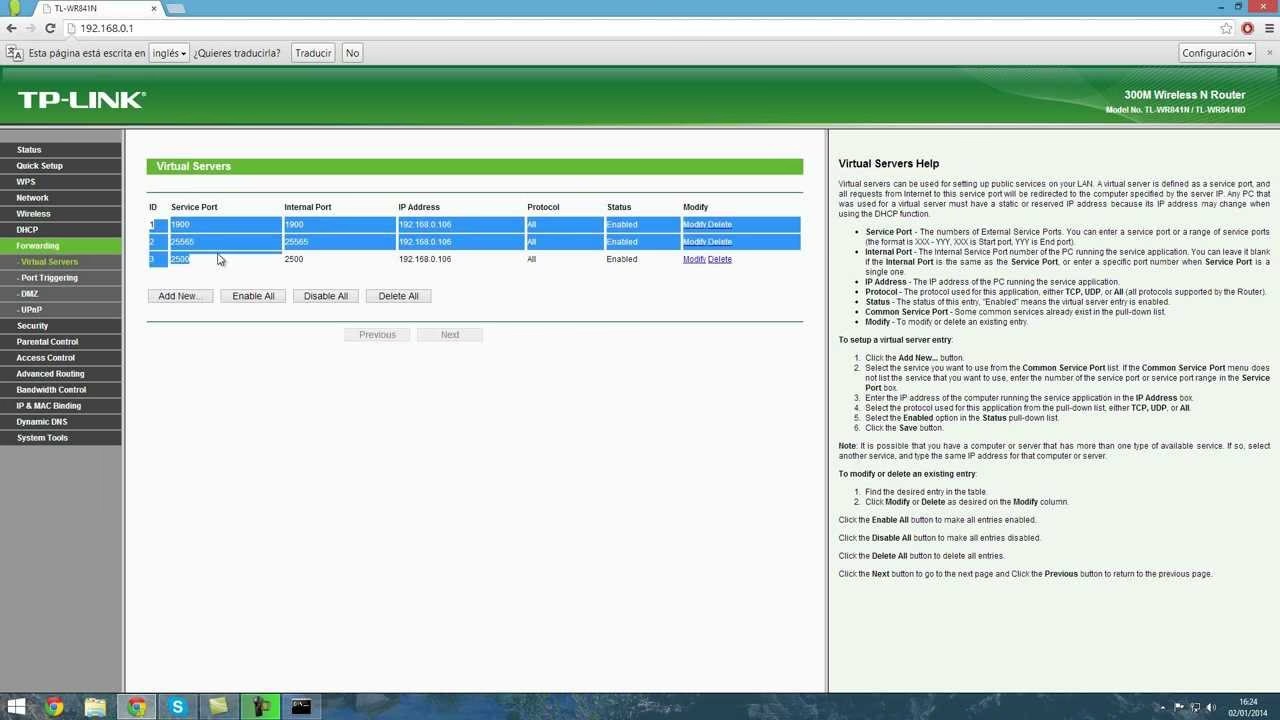
Aquí es donde más varían los modelos. Debes buscar una sección en el menú de configuración con un nombre similar a:
- Port Forwarding
- Reenvío de Puertos
- Servidor Virtual
- NAT
- Aplicaciones y Juegos
- Configuración Avanzada
Paso 4: Crea la nueva regla
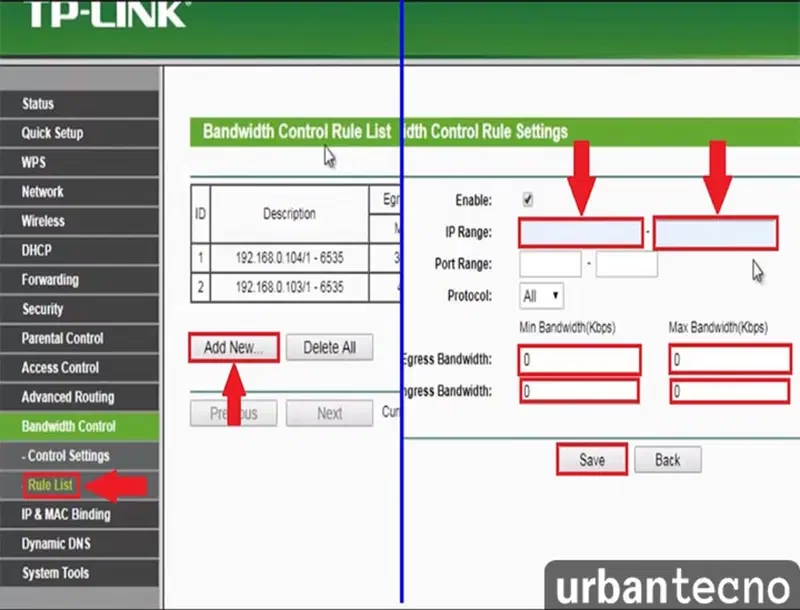
Dentro de esa sección, encontrarás una opción para "Añadir nueva regla" o similar. Se te presentará un formulario con varios campos que debes rellenar con la información que recopilaste en el primer paso:
- Nombre de la aplicación/servicio: Un nombre descriptivo para que recuerdes para qué es esta regla (Ej: "Servidor Minecraft").
- Dirección IP de LAN / IP de destino: Aquí pones la dirección IP de tu PC o consola.
- Puerto WAN / Puerto Externo: El número del puerto (o el inicio del rango) que quieres abrir.
- Puerto LAN / Puerto Interno: Generalmente es el mismo número que el puerto externo.
- Protocolo: Selecciona TCP, UDP o "Ambos" (Both/All), según lo que requiera tu aplicación.
Si necesitas abrir un rango de puertos (por ejemplo, del 27015 al 27030), muchos routers tienen campos de "Puerto inicial" y "Puerto final". Si no, puede que tengas que crear una regla para cada puerto.
Paso 5: Guarda los cambios y reinicia
Una vez rellenados los datos, haz clic en "Guardar" o "Aplicar". En algunos casos, es recomendable reiniciar el router desde su propio panel de configuración para que los cambios se apliquen correctamente.
La alternativa automática: Habilitar UPnP
Muchos routers modernos incluyen una función llamada UPnP (Universal Plug and Play). El objetivo de UPnP es simplificar todo este proceso. Cuando está activado, permite que las aplicaciones de tu red soliciten al router que abra y cierre puertos automáticamente según los necesite, sin que tú tengas que hacer nada.
Ventajas y desventajas de UPnP
La principal ventaja es la comodidad. No necesitas buscar puertos ni configurar reglas manuales. La gran desventaja es, de nuevo, la seguridad. Al ceder el control al software, un programa malicioso (malware) en tu PC podría usar UPnP para abrir puertos sin tu conocimiento, creando una brecha de seguridad. Por ello, muchos expertos en seguridad recomiendan deshabilitarlo y optar por el Port Forwarding manual, que te da un control total.
Tabla Comparativa: Port Forwarding Manual vs. UPnP
| Característica | Port Forwarding Manual | UPnP (Automático) |
|---|---|---|
| Seguridad | Alta. Solo se abren los puertos que tú defines explícitamente. | Baja. Cualquier aplicación puede solicitar abrir puertos, lo que supone un riesgo. |
| Control | Total. Tú decides qué puerto se abre, a qué dispositivo apunta y cuándo. | Nulo. El proceso es automático y gestionado por las aplicaciones. |
| Facilidad de Uso | Requiere configuración inicial y conocimientos básicos. | Muy fácil. Generalmente solo es activar una casilla. |
| Compatibilidad | Universal. Funciona con cualquier aplicación si conoces los puertos. | Depende de que la aplicación y el router sean compatibles con UPnP. |
¿Cómo verificar que los puertos están abiertos?
Después de configurar una regla de Port Forwarding, es fundamental comprobar que ha funcionado. La forma más sencilla es usar una herramienta online de escaneo de puertos. Hay muchas páginas web que ofrecen este servicio. Simplemente, introduce el número de puerto que has abierto y la herramienta te dirá si está abierto o cerrado. ¡Importante! Para que la prueba funcione, la aplicación o el servicio que utiliza ese puerto debe estar ejecutándose en tu ordenador en el momento del escaneo.
Preguntas Frecuentes (FAQ)
¿Qué diferencia hay entre TCP y UDP?
Son dos tipos de protocolos de comunicación. De forma muy simple, TCP (Protocolo de Control de Transmisión) es fiable y ordenado; se asegura de que todos los datos lleguen sin errores y en el orden correcto, como cuando cargas una página web. UDP (Protocolo de Datagramas de Usuario) es rápido y directo; envía los datos sin verificar si han llegado todos, lo que es ideal para aplicaciones en tiempo real como videojuegos o streaming, donde la velocidad es más importante que la pérdida ocasional de un pequeño paquete de datos.
¿Abrir puertos puede hacer que mi internet vaya más lento?
No. El acto de abrir un puerto no afecta a la velocidad general de tu conexión. Sin embargo, la aplicación que utiliza ese puerto (por ejemplo, un programa de descargas) sí consumirá ancho de banda, lo que puede afectar a la velocidad percibida en otros dispositivos de la red.
¿Qué pasa si mi proveedor de internet usa CG-NAT?
CG-NAT (Carrier-Grade NAT) es una tecnología que usan algunos proveedores para asignar una misma dirección IP pública a varios clientes. Si estás bajo CG-NAT, el Port Forwarding tradicional no funcionará, ya que no tienes una IP pública única. Deberás contactar con tu proveedor para solicitar una IP pública o explorar soluciones alternativas como los servicios de túneles VPN.
Si quieres conocer otros artículos parecidos a Abre los puertos de tu router: Guía completa puedes visitar la categoría Juegos.