
18/04/2017
En el universo del gaming, la comunicación es tan crucial como la habilidad con el ratón y el teclado. Una llamada de estrategia a tiempo, una advertencia sobre un enemigo cercano o simplemente compartir la emoción de una victoria depende de un factor clave: que tu voz se escuche clara y fuerte. Sin embargo, configurar un micrófono puede parecer una tarea técnica y abrumadora. Muchos jugadores se conforman con la configuración predeterminada, sufriendo de ruido de fondo, volumen bajo o una calidad de voz deficiente. Esta guía está diseñada para llevarte de la mano, desde la conexión física hasta los ajustes de software más avanzados, asegurando que tu voz sea tu mejor aliada en el campo de batalla virtual.
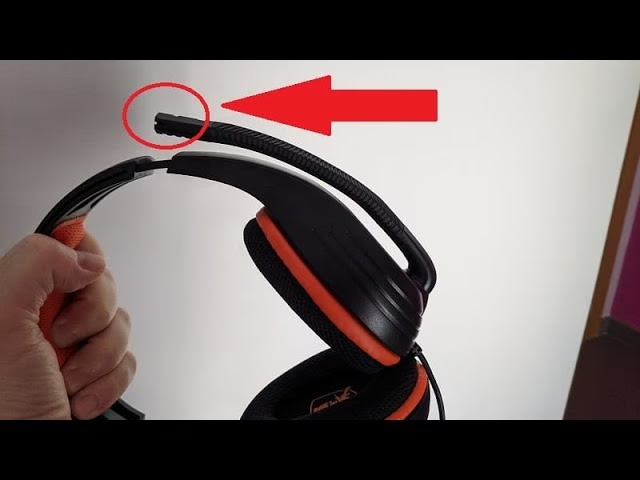
Paso 1: Conexión y Reconocimiento del Hardware
Antes de sumergirnos en el software, debemos asegurarnos de que el hardware esté correctamente conectado y sea reconocido por tu sistema operativo, usualmente Windows para la mayoría de los gamers. Los micrófonos modernos vienen principalmente en dos formatos:
- Conexión USB: Son los más comunes para micrófonos de escritorio (como los Blue Yeti o HyperX QuadCast). Su instalación es sencilla, simplemente conéctalo a un puerto USB libre en tu PC. Windows debería detectarlo automáticamente e instalar los drivers necesarios.
- Conexión Jack de 3.5mm: Típico de los micrófonos integrados en los auriculares (headsets). Asegúrate de conectar el enchufe en el puerto correcto de tu PC. Generalmente, las placas base modernas tienen puertos codificados por colores, siendo el rosa el destinado para el micrófono. Si tu portátil tiene un solo conector combinado, tu headset también deberá tener un solo conector de 4 polos.
Una vez conectado, espera unos segundos. Windows te notificará si el dispositivo está listo para usarse. Si no es así, visita la web del fabricante para descargar los drivers manualmente, aunque esto es cada vez menos frecuente.
Paso 2: Configuración Esencial en Windows
Aquí es donde empieza la magia. Vamos a configurar los parámetros básicos para que tu micrófono funcione correctamente a nivel de sistema. Sigue estos pasos detalladamente:
- Haz clic derecho sobre el icono del altavoz en la esquina inferior derecha de tu barra de tareas (la bandeja del sistema).
- En el menú que aparece, selecciona "Abrir configuración de sonido".
- Se abrirá una ventana de configuración. Desplázate hacia abajo hasta encontrar la sección "Entrada".
- Asegúrate de que en el menú desplegable "Elegir el dispositivo de entrada" esté seleccionado tu micrófono. Si tienes varios (como uno de una webcam y el de tu headset), es crucial elegir el correcto aquí.
- Justo debajo, verás una barra azul de "Probar el micrófono". Habla a un volumen normal. Si la barra azul se mueve, ¡felicidades! Windows está recibiendo tu voz. Si no se mueve, vuelve al paso anterior y asegúrate de haber elegido el dispositivo correcto.
Ajustes Finos: Propiedades del Dispositivo
Para un control más preciso, haz clic en "Propiedades del dispositivo" justo debajo del selector de micrófono. Aquí encontrarás un control deslizante de Volumen. Un error común es ponerlo al 100%. Esto puede causar "clipping" o distorsión, haciendo que tu voz suene saturada y metálica. Un buen punto de partida es entre el 80% y 95%. Haz pruebas mientras hablas y miras la barra de prueba para encontrar tu punto ideal.
Para acceder a opciones aún más avanzadas, haz clic en "Propiedades adicionales del dispositivo". Esto abrirá el panel de control clásico de Windows, con varias pestañas importantes:
- Niveles: Aquí puedes ajustar el volumen (ganancia) y, en algunos casos, la "Amplificación del micrófono". ¡Cuidado con la amplificación! Sube este valor solo como último recurso si tu volumen es extremadamente bajo, ya que introduce una cantidad significativa de ruido de fondo.
- Mejoras: Dependiendo de tus drivers, podrías ver opciones como "Supresión de ruido" o "Cancelación de eco acústico". Puedes experimentar activándolas, aunque a menudo el software específico para gaming (como Discord) hace un mejor trabajo.
- Opciones Avanzadas: Aquí puedes cambiar la calidad de audio predeterminada. Un valor estándar y excelente para gaming y streaming es "Canal 2, 16 bits, 48000 Hz (Calidad de DVD)" o superior.
Paso 3: Optimización para Plataformas de Gaming
La configuración de Windows es solo la mitad del camino. La mayoría de las aplicaciones de comunicación y juegos tienen sus propios ajustes de audio que anulan o complementan los del sistema.
Configuración en Discord
Discord es el rey de la comunicación para gamers. Optimizar tu micrófono aquí es vital.
- Abre Discord y ve a los "Ajustes de Usuario" (el icono del engranaje abajo a la izquierda).
- En el menú de la izquierda, busca la sección "Voz y vídeo".
- Nuevamente, asegúrate de que tu "Dispositivo de Entrada" sea el micrófono correcto.
- Usa la función "Comprobar" para escucharte a ti mismo y ajustar el "Volumen de Entrada".
- La Clave del Éxito: Explora la sección "Procesamiento de Voz". Aquí es donde Discord brilla. Activa la supresión de ruido de Krisp. Esta tecnología es increíblemente eficaz para eliminar ruidos de fondo como el tecleo de tu teclado mecánico, el zumbido de los ventiladores de tu PC o incluso conversaciones en la misma habitación.
- Decide tu "Modo de Entrada": "Actividad de Voz" (el micrófono se activa cuando hablas) o "Pulsar para hablar" (push-to-talk). Para juegos competitivos, muchos prefieren "Pulsar para hablar" para evitar que ruidos accidentales distraigan al equipo.
Configuración Dentro del Juego
No olvides que la mayoría de los juegos multijugador tienen su propia configuración de chat de voz. Busca en las opciones de "Audio" o "Sonido" del juego. Generalmente, podrás seleccionar tu dispositivo de entrada, ajustar el volumen y configurar una tecla para "Pulsar para hablar". Es una buena práctica revisar esto en cada juego nuevo que instales.
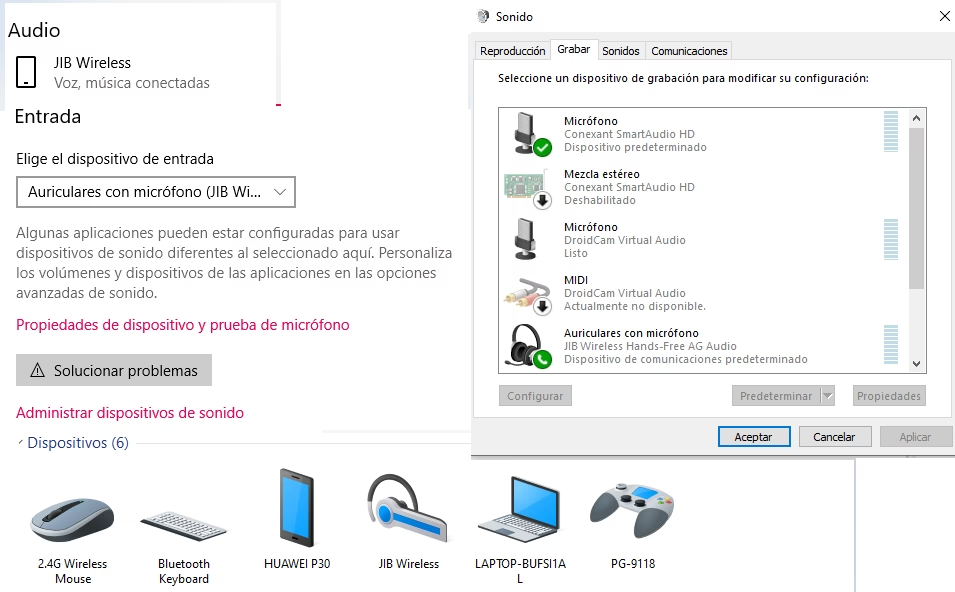
Tabla Comparativa de Tipos de Micrófono para Gaming
¿No estás seguro de qué tipo de micrófono es mejor para ti? Esta tabla te ayudará a decidir.
| Tipo de Micrófono | Ventajas | Desventajas | Ideal para... |
|---|---|---|---|
| Integrado en Headset | Conveniente, todo en uno, económico. | Calidad de audio generalmente básica, puede captar la respiración. | La mayoría de los jugadores, comunicación en equipo casual y competitiva. |
| USB de Condensador de Escritorio | Excelente calidad de audio, versátil, plug-and-play. | Más caro, ocupa espacio en el escritorio, puede ser sensible al ruido ambiental. | Streamers, creadores de contenido, jugadores que buscan la máxima claridad. |
| Dinámico (USB/XLR) | Fantástico para aislar la voz y rechazar el ruido de fondo. | Requiere estar cerca del micrófono, puede necesitar más ganancia o una interfaz de audio (XLR). | Jugadores en entornos muy ruidosos, podcasters y streamers serios. |
Preguntas Frecuentes (FAQ)
¿Por qué mis amigos me escuchan con mucho ruido de fondo?
Las causas más comunes son: tener la "Amplificación del micrófono" activada en Windows, el volumen de entrada demasiado alto causando distorsión, o no usar una función de supresión de ruido. La solución más rápida y efectiva es activar la supresión de ruido de Krisp en Discord o una herramienta similar como NVIDIA Broadcast si tienes una tarjeta gráfica compatible.
Mi micrófono se escucha muy bajo, ¿qué hago?
Primero, verifica que no esté silenciado por un botón físico en el propio micrófono o en el cable del headset. Luego, revisa el nivel de volumen en "Propiedades del dispositivo" en Windows y en la configuración de Discord o del juego. Asegúrate de que esté entre el 80% y 100%. Como último recurso, considera aumentar ligeramente la "Amplificación del micrófono" en las propiedades avanzadas.
¿Es mejor usar "Actividad de Voz" o "Pulsar para hablar"?
Depende del contexto. Para charlas relajadas con amigos, la "Actividad de Voz" bien configurada es cómoda. Para juegos competitivos donde cada sonido cuenta (como Valorant o CS:GO), "Pulsar para hablar" es superior, ya que te da control total sobre cuándo se transmite tu voz, evitando ruidos accidentales que puedan confundir a tu equipo.
Dominar la configuración de tu micrófono es una habilidad que te diferenciará como jugador. Una comunicación clara no solo mejora la coordinación del equipo, sino que enriquece la experiencia social del gaming. Dedica unos minutos a seguir esta guía y notarás una diferencia inmediata. Tu equipo te lo agradecerá.
Si quieres conocer otros artículos parecidos a Guía Definitiva de Micrófono para Gaming puedes visitar la categoría Guías.