
21/02/2011
¿Eres un gamer de corazón pero tu smartphone te grita "almacenamiento lleno" cada vez que intentas instalar un nuevo título? Es una de las frustraciones más comunes en la era digital. Los juegos modernos para móviles, con sus gráficos de alta definición y mundos expansivos, pueden devorar gigabytes de tu preciada memoria interna en un abrir y cerrar de ojos. Afortunadamente, no todo está perdido. Existe una solución eficaz y accesible para la mayoría: mover tus aplicaciones y, sobre todo, tus pesados juegos a una tarjeta de memoria externa o SD. En esta guía completa, te llevaremos de la mano a través de diferentes métodos, desde los más sencillos integrados en Android hasta soluciones avanzadas para usuarios experimentados, garantizando que puedas seguir disfrutando de tus juegos favoritos sin sacrificar el rendimiento de tu dispositivo.
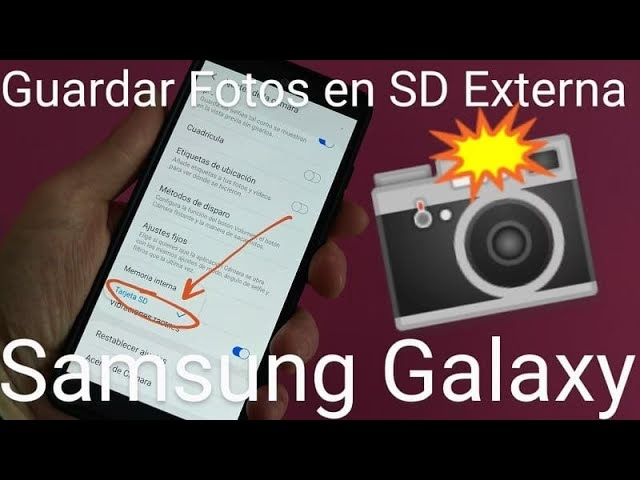
¿Por qué y cuándo deberías mover tus juegos?
La razón principal es obvia: liberar espacio en el almacenamiento interno. Cuando la memoria interna de tu teléfono está casi llena, el rendimiento general del sistema puede verse afectado. El dispositivo se vuelve más lento, las aplicaciones tardan más en abrirse y la experiencia de usuario se degrada. Al trasladar archivos grandes, como los datos de los juegos, a una tarjeta SD, no solo ganas espacio para nuevas instalaciones, sino que también le das un respiro al sistema operativo para que funcione de manera más fluida.
Sin embargo, hay una contrapartida a considerar: la velocidad. El rendimiento de un juego o aplicación que se ejecuta desde una tarjeta SD depende directamente de la calidad y velocidad de la misma. Una tarjeta lenta puede provocar tiempos de carga más largos o incluso tirones (lag) durante el juego. Por ello, es crucial elegir una tarjeta SD de buena calidad (Clase 10, U1 o preferiblemente U3/A1/A2) si planeas usarla para este fin.
Método 1: La función nativa de Android (Sin ROOT)
Esta es la forma más sencilla y directa de mover aplicaciones, disponible en la mayoría de las versiones modernas de Android. No requiere conocimientos técnicos avanzados ni modificaciones en el sistema.
Pasos para mover una aplicación:
- Paso 1: Ve a los Ajustes o Configuración de tu teléfono.
- Paso 2: Busca y selecciona la opción Aplicaciones o Administrador de aplicaciones.
- Paso 3: Navega por la lista y selecciona el juego o la aplicación que deseas mover.
- Paso 4: Dentro de los detalles de la aplicación, pulsa en Almacenamiento.
- Paso 5: Si la opción está disponible, verás un botón que dice Cambiar. Púlsalo.
- Paso 6: Se te dará la opción de elegir entre "Memoria del dispositivo" y "Tarjeta de memoria". Selecciona Tarjeta de memoria y confirma la acción.
El sistema tardará unos segundos o minutos en completar el traslado. ¡Y listo! Has liberado espacio. Ten en cuenta que es posible que esta opción no aparezca para todas las aplicaciones, ya que algunos desarrolladores la deshabilitan por motivos de rendimiento o seguridad.
Forzando el movimiento desde Opciones de Desarrollador
Si la opción "Cambiar" no aparece, hay un truco que puedes probar. Android incluye un menú oculto para desarrolladores con funciones experimentales. Una de ellas permite forzar que las aplicaciones se puedan mover.
- Activar Opciones de Desarrollador: Ve a Ajustes > Acerca del teléfono y pulsa repetidamente sobre "Número de compilación" hasta que un mensaje te indique que ya eres desarrollador.
- Habilitar la función: Vuelve al menú principal de Ajustes, entra en "Opciones de desarrollador" (puede estar dentro de "Sistema") y busca la opción llamada "Forzar permisos en almacenamiento externo" o similar. Actívala.
Después de activar esta opción, vuelve a revisar las aplicaciones que antes no podías mover. Es posible que ahora sí te aparezca el botón "Cambiar". ¡Pero cuidado! Forzar este movimiento puede causar que algunas aplicaciones, especialmente aquellas con widgets o notificaciones constantes, dejen de funcionar correctamente.
Método 2: Formatear la SD como Almacenamiento Interno
Introducida en Android 6.0 Marshmallow, esta función, también conocida como "Adoptable Storage", permite que el sistema operativo "adopte" una tarjeta SD y la trate como una extensión directa de la memoria interna. Esto fusiona ambos almacenamientos en uno solo a ojos del sistema.
¿Cómo funciona?
- Inserta una tarjeta SD rápida en tu teléfono. ADVERTENCIA: Este proceso formateará la tarjeta y borrará todos sus datos. Haz una copia de seguridad antes.
- Ve a Ajustes > Almacenamiento.
- Selecciona tu tarjeta SD.
- Toca el botón de menú (generalmente tres puntos en la esquina superior derecha) y elige Configuración de almacenamiento.
- Selecciona la opción Formatear como interno.
- Sigue las instrucciones en pantalla. El sistema te dará la opción de mover tus datos actuales a la nueva partición interna.
Una vez completado, el sistema gestionará automáticamente dónde se instalan las nuevas aplicaciones y moverá datos entre la memoria física interna y la tarjeta SD según sea necesario. La principal desventaja es que la tarjeta SD se encripta y se vincula exclusivamente a ese dispositivo. Si la extraes, no podrás leerla en otro equipo, y si se daña, podrías perder los datos de las aplicaciones que contenía.
Método 3: Link2SD, la solución definitiva (Requiere ROOT)
Este es el método para los usuarios más avanzados que tienen su dispositivo "rooteado". El ROOT te da permisos de superusuario, permitiéndote modificar el sistema a un nivel profundo. Link2SD es una aplicación potente que aprovecha estos permisos para mover prácticamente cualquier aplicación a la SD, incluso las que se resisten a los métodos anteriores.
Parte 1: Preparando la Tarjeta SD en tu PC
El truco de Link2SD consiste en dividir tu tarjeta SD en dos partes (particiones). Una funcionará como una SD normal (para fotos, música), y la otra actuará como una extensión de la memoria interna donde irán las apps.
- Respalda tu SD: Conecta la tarjeta SD a tu PC y copia todos tus archivos en un lugar seguro. El siguiente paso borrará todo.
- Descarga un gestor de particiones: Programas como MiniTool Partition Wizard Free son excelentes para esto.
- Borra la partición existente: En el programa, localiza tu tarjeta SD, haz clic derecho sobre ella y selecciona "Delete".
- Crea la primera partición (FAT32): Haz clic derecho en el espacio sin asignar y elige "Create". Configúrala como Primaria y con el sistema de archivos FAT32. Asigna el espacio que desees para tus archivos personales (fotos, vídeos).
- Crea la segunda partición (ext2/ext3): Haz clic derecho en el espacio restante y elige "Create". Configúrala como Primaria y con el sistema de archivos ext2 (o ext3/ext4). Esta partición usará todo el espacio restante y será para tus juegos.
- Aplica los cambios: Haz clic en el botón "Apply" del programa y espera a que termine el proceso. Puede tardar un buen rato.
Parte 2: Usando Link2SD en tu móvil
- Inserta la SD particionada en tu teléfono y enciéndelo.
- Instala Link2SD desde la Play Store.
- Abre la app y concédele los permisos de superusuario (ROOT) cuando te lo pida.
- Te pedirá que elijas el sistema de archivos de tu segunda partición. Selecciona el que usaste (ext2, ext3, etc.) y reinicia el dispositivo.
- Una vez reiniciado, abre Link2SD de nuevo. Busca el juego que quieres mover.
- En lugar de "Mover a la tarjeta SD", selecciona la opción "Crear enlace".
- Marca todas las casillas (Enlazar archivo de la aplicación, Enlazar archivo dalvik-cache, Enlazar archivos de la librería) y pulsa Aceptar.
¡Magia! La aplicación se moverá a la segunda partición de tu SD, pero el sistema seguirá creyendo que está en la memoria interna, garantizando su funcionamiento. Puedes repetir esto con casi todas tus aplicaciones.
Tabla Comparativa de Métodos
| Método | Requiere ROOT | Facilidad | Ventajas | Desventajas |
|---|---|---|---|---|
| Nativo de Android | No | Muy Fácil | Seguro, rápido y oficial. | No funciona para todas las apps. |
| Almacenamiento Adoptable | No | Fácil | Integra la SD al sistema de forma transparente. | La SD se vuelve inutilizable en otros dispositivos; riesgo de pérdida de datos si falla. |
| Link2SD | Sí | Difícil | Mueve casi cualquier aplicación. Control total sobre el proceso. | Requiere ROOT y particionar la SD, proceso complejo para principiantes. |
Preguntas Frecuentes (FAQ)
¿Mis juegos irán más lentos si los muevo a la tarjeta SD?
Es posible. El rendimiento depende de la velocidad de tu tarjeta SD. Para juegos, se recomienda una tarjeta de alta velocidad (Clase 10, U3, A1 o A2) para minimizar la diferencia con la memoria interna.
¿Qué pasa si quito la tarjeta SD con los juegos movidos?
Las aplicaciones y juegos que hayas movido a la tarjeta SD dejarán de estar disponibles y no podrás usarlos hasta que vuelvas a insertar la tarjeta. Si usaste el método de Almacenamiento Adoptable, quitar la tarjeta puede causar inestabilidad en el sistema.
¿Puedo mover todas las aplicaciones?
No. Las aplicaciones del sistema y algunas aplicaciones preinstaladas por el fabricante no se pueden mover. Otras apps, por su diseño, tampoco lo permiten. El método con Link2SD es el que ofrece mayor compatibilidad.
He movido un juego y ahora no funciona bien, ¿qué hago?
Lo más probable es que esa aplicación en particular no esté optimizada para ejecutarse desde un almacenamiento externo. La solución más sencilla es volver a moverla al almacenamiento interno del dispositivo siguiendo los mismos pasos que usaste para moverla a la SD, pero a la inversa.
Si quieres conocer otros artículos parecidos a Libera espacio: Mueve tus juegos a la tarjeta SD puedes visitar la categoría Juegos.