
26/07/2019
En el mundo del gaming y la informática de alto rendimiento, la combinación de una unidad de estado sólido (SSD) y un disco duro tradicional (HDD) se ha convertido en el estándar de oro. Esta configuración híbrida ofrece lo mejor de ambos mundos: la increíble velocidad del SSD para el sistema operativo y las aplicaciones clave, y la vasta capacidad de almacenamiento del HDD para todos tus archivos, juegos y contenido multimedia. Sin embargo, tener ambos discos no garantiza automáticamente un rendimiento óptimo. La clave está en saber cómo y dónde guardar cada tipo de archivo. En este artículo, te guiaremos paso a paso para configurar tu sistema Windows 10 y aprovechar al máximo tu dúo de almacenamiento, transformando tu PC en una máquina más rápida y eficiente.
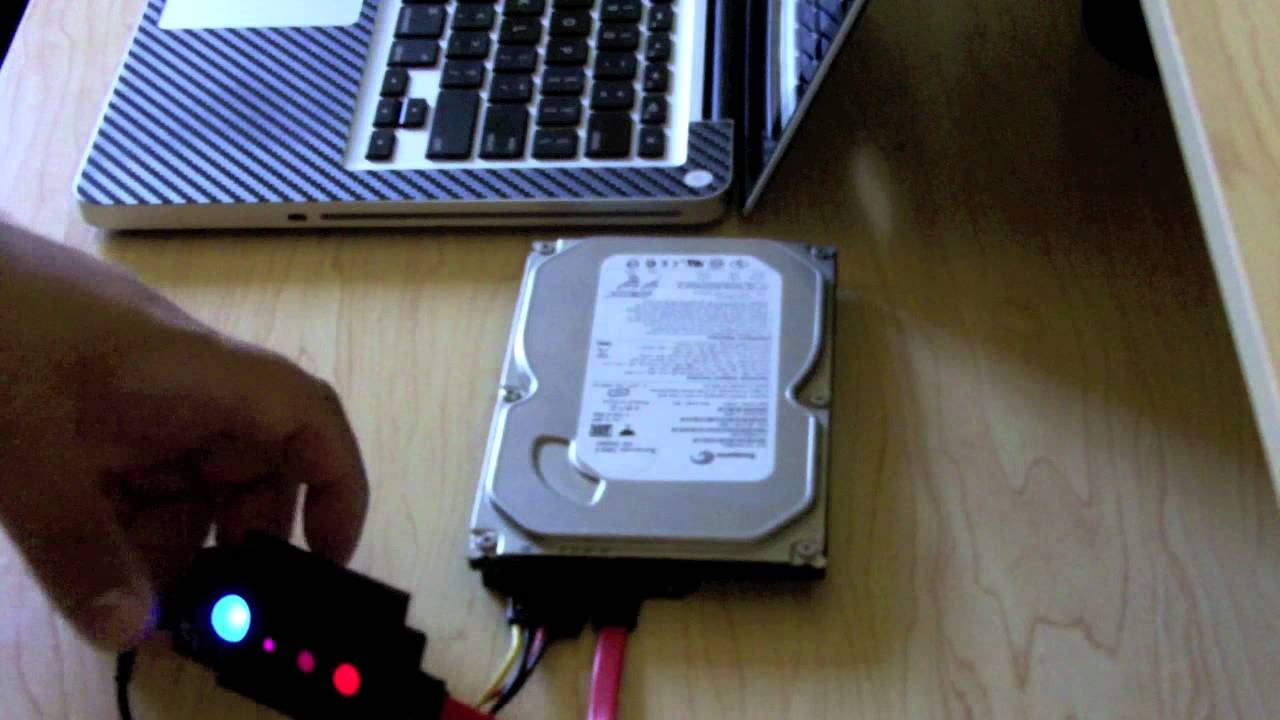
- La Combinación Perfecta: ¿Por Qué Usar un SSD y un HDD Juntos?
- Primer Paso Crucial: Migrar Windows al SSD
- Configurando Windows 10 para el Éxito: Ubicaciones de Almacenamiento
- La Estrategia Definitiva: ¿Qué Guardar y Dónde?
- Gestión Manual: Flexibilidad al Guardar y Abrir Archivos
- Preguntas Frecuentes (FAQ)
La Combinación Perfecta: ¿Por Qué Usar un SSD y un HDD Juntos?
Antes de sumergirnos en la configuración, es fundamental entender por qué esta combinación es tan efectiva. Cada tipo de unidad tiene fortalezas y debilidades distintas que, cuando se combinan, se complementan a la perfección.
- Unidad de Estado Sólido (SSD): Es el campeón de la velocidad. Al no tener partes móviles, el acceso a los datos es casi instantáneo. Esto se traduce en un arranque del sistema operativo en segundos, tiempos de carga de juegos drásticamente reducidos y una sensación general de fluidez en todo el sistema. Su principal desventaja es el coste por gigabyte, que es considerablemente más alto que el de un HDD, lo que generalmente limita su capacidad.
- Disco Duro (HDD): Es el gigante del almacenamiento. Los HDD ofrecen enormes cantidades de espacio a un precio muy asequible. Son perfectos para guardar grandes colecciones de juegos, películas en alta definición, música y cualquier archivo que no necesites acceder a la velocidad de la luz. Su punto débil es la velocidad, ya que dependen de platos giratorios y un cabezal de lectura/escritura mecánico.
Para visualizarlo mejor, aquí tienes una tabla comparativa:
| Característica | SSD (Unidad de Estado Sólido) | HDD (Disco Duro) |
|---|---|---|
| Velocidad | Muy Alta | Moderada |
| Tiempo de Arranque | Segundos | Minutos |
| Capacidad | Menor (por el mismo precio) | Muy Alta |
| Precio por GB | Alto | Bajo |
| Ruido | Inexistente | Audible (partes mecánicas) |
| Consumo Energético | Bajo | Alto |
Primer Paso Crucial: Migrar Windows al SSD
Si acabas de instalar un SSD en un ordenador que ya tenía un HDD con Windows, el primer y más importante paso es mover el sistema operativo al nuevo disco. De nada sirve tener un SSD si Windows sigue arrancando desde el lento HDD. Este proceso, conocido como clonación o migración, puede parecer intimidante, pero con las herramientas adecuadas es bastante sencillo.
Existen programas especializados como EaseUS Todo Backup, Macrium Reflect o Clonezilla que facilitan esta tarea. El proceso general implica:
- Instalar el software de clonación en tu sistema actual.
- Conectar el nuevo SSD a tu ordenador.
- Ejecutar el programa y seleccionar la opción de "Clonar" o "Migrar SO".
- Elegir tu antiguo HDD como disco de origen y el nuevo SSD como disco de destino.
- Muchos de estos programas tienen una opción para "Optimizar para SSD", la cual es muy importante seleccionar para asegurar que la partición se alinee correctamente.
- Iniciar el proceso y esperar a que finalice.
Una vez completada la clonación, deberás entrar en la BIOS/UEFI de tu ordenador y cambiar el orden de arranque para que el SSD sea la primera unidad. ¡No te olvides de hacer una copia de seguridad de tus archivos importantes antes de empezar!
Configurando Windows 10 para el Éxito: Ubicaciones de Almacenamiento
Con Windows ya funcionando desde el veloz SSD, es hora de decirle al sistema dónde debe guardar los archivos nuevos por defecto. Windows 10 tiene una herramienta muy útil para esto.
Sigue esta ruta: Inicio > Configuración > Sistema > Almacenamiento. Una vez aquí, desplázate hacia abajo hasta encontrar "Más configuraciones de almacenamiento" y haz clic en "Cambiar la ubicación de almacenamiento del contenido nuevo".
Verás una lista de diferentes tipos de contenido, cada uno con un menú desplegable para seleccionar la unidad de destino. Aquí está la configuración recomendada:
- Las nuevas aplicaciones se guardarán en: Elige tu SSD (normalmente la unidad C:). Esto asegura que los programas que instales se beneficien de la máxima velocidad.
- Los nuevos documentos se guardarán en: Selecciona tu HDD (puede ser D:, E:, etc.). Los documentos de texto, hojas de cálculo y PDFs no necesitan velocidad y pueden ocupar mucho espacio a largo plazo.
- La nueva música se guardará en: Elige tu HDD. Tu biblioteca musical puede crecer enormemente, y no hay beneficio de rendimiento por tenerla en un SSD.
- Las nuevas fotos y vídeos se guardarán en: Definitivamente, tu HDD. Los archivos de vídeo y las fotos de alta resolución son de los que más espacio consumen.
- Las nuevas películas y programas de TV se guardarán en: Al igual que el anterior, al HDD.
- Los mapas sin conexión se guardarán en: Puedes dejarlo en el SSD (C:), ya que no suelen ocupar mucho espacio.
Al aplicar estos cambios, Windows dirigirá automáticamente cada tipo de archivo a la unidad correcta, optimizando tu almacenamiento y manteniendo el SSD libre para lo que realmente importa.
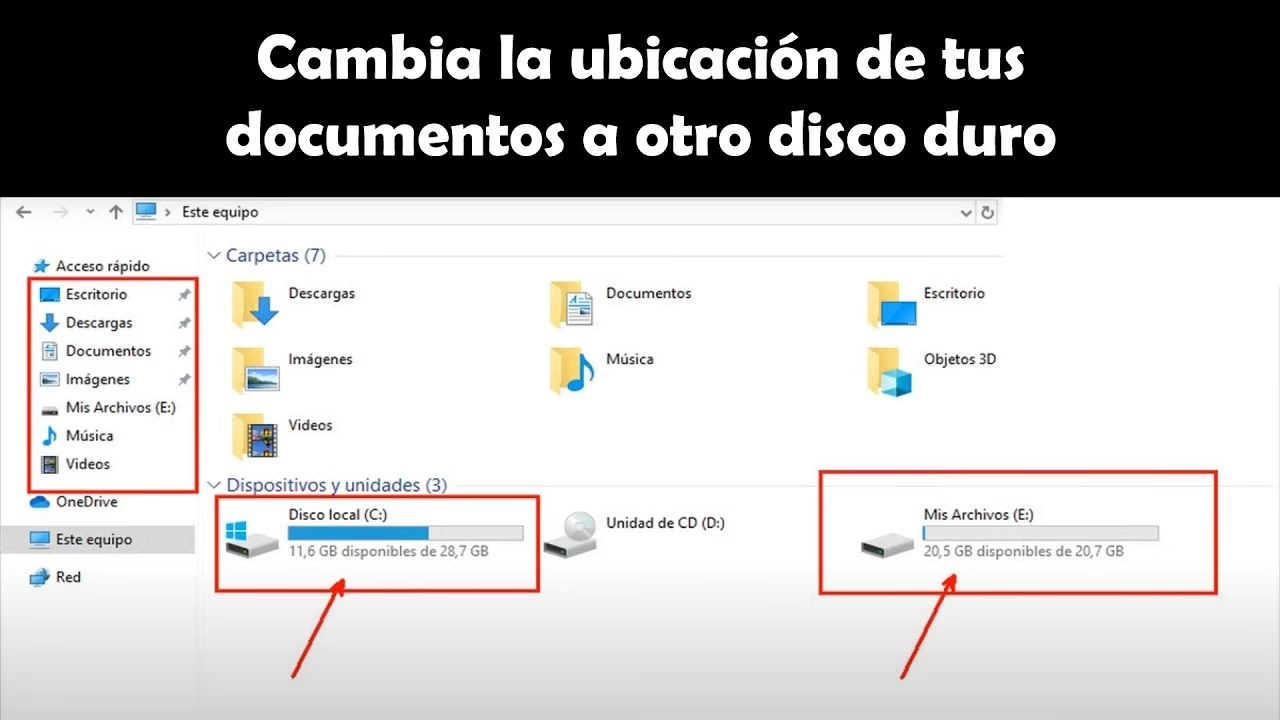
La Estrategia Definitiva: ¿Qué Guardar y Dónde?
La configuración automática es un gran comienzo, pero una gestión activa te dará el mejor rendimiento. La regla de oro es simple: todo lo que necesite velocidad, al SSD; todo lo demás, al HDD.
En tu SSD (La Unidad Rápida) debes tener:
- El Sistema Operativo: Como ya hemos mencionado, esto es innegociable para un arranque y funcionamiento general rápidos.
- Programas de Uso Frecuente: Tu navegador web (Chrome, Firefox), tu suite de ofimática (Microsoft Office), y especialmente programas pesados que usas a diario, como Adobe Photoshop, Premiere Pro o software de desarrollo.
- Tus Juegos Favoritos: Instala en el SSD los juegos a los que más juegas. Notarás una diferencia abismal en las pantallas de carga. Ten cuidado de no llenarlo; gestiona el espacio y mueve los juegos que ya no uses al HDD o desinstálalos.
En tu HDD (El Almacén Gigante) debes guardar:
- Archivos Personales: Toda tu biblioteca de documentos, fotos familiares, vídeos caseros y música.
- Descargas: Configura tu navegador para que la carpeta de descargas por defecto esté en el HDD.
- Juegos Menos Jugados: ¿Tienes una gran biblioteca de Steam? Instala los juegos que juegas esporádicamente en el HDD. Seguirán funcionando perfectamente, aunque con tiempos de carga más largos.
- Copias de Seguridad y Archivos de Proyectos Terminados: Una vez que termines de editar un vídeo en Premiere (con los archivos de proyecto en el SSD para mayor fluidez), mueve todo el proyecto finalizado al HDD para archivarlo.
Gestión Manual: Flexibilidad al Guardar y Abrir Archivos
Recuerda que las configuraciones predeterminadas no son una ley inmutable. Siempre tienes el control final. Cuando descargas un archivo o usas la opción "Guardar como" en cualquier programa, el explorador de archivos de Windows te permite navegar y elegir exactamente dónde quieres guardarlo. Si por defecto se guarda en el HDD pero necesitas ese archivo específico en el SSD para un acceso rápido, simplemente navega a la unidad C: y guárdalo allí. ¡Es tan fácil como cambiar de carpeta!
Preguntas Frecuentes (FAQ)
¿Puedo mover un juego ya instalado del HDD al SSD sin reinstalarlo?
Sí, en muchos casos. Plataformas como Steam tienen una función integrada para mover la instalación de un juego de una unidad a otra. Simplemente ve a las propiedades del juego en tu biblioteca, busca la pestaña "Archivos locales" y encontrarás la opción "Mover carpeta de instalación". Para otras plataformas, puede que necesites usar herramientas de terceros o reinstalar el juego.
¿Qué pasa si mi SSD se llena?
Un SSD casi lleno puede experimentar una reducción en su rendimiento. Es crucial mantener al menos un 10-15% de espacio libre. Utiliza la herramienta "Liberador de espacio en disco" de Windows para eliminar archivos temporales y otros datos innecesarios. Revisa periódicamente los programas y juegos instalados y desinstala lo que ya no uses.
¿La configuración de almacenamiento afecta a las aplicaciones de la Tienda de Microsoft?
¡Absolutamente! La opción "Las nuevas aplicaciones se guardarán en:" que configuramos anteriormente se aplica directamente a las aplicaciones descargadas desde la Microsoft Store. Si quieres mover una aplicación ya instalada, tendrás que desinstalarla y volver a instalarla después de haber cambiado la ubicación predeterminada.
¿Es muy difícil instalar un segundo disco en mi PC?
En un ordenador de sobremesa, generalmente es un proceso muy sencillo. Solo necesitas un cable de datos SATA y un cable de alimentación SATA, que suelen venir con la fuente de alimentación o la placa base. En los portátiles, depende del modelo; algunos tienen bahías de expansión para un segundo disco, mientras que otros pueden requerir que sustituyas la unidad óptica por un adaptador (caddy) para el disco.
Si quieres conocer otros artículos parecidos a SSD y HDD: Organiza tus archivos para más velocidad puedes visitar la categoría Juegos.