
14/08/2016
Grabar la pantalla de nuestro PC se ha convertido en una necesidad para millones de jugadores, creadores de contenido y profesionales. Ya sea para inmortalizar una jugada épica, crear un tutorial detallado o simplemente compartir un momento, contar con la herramienta adecuada es crucial. Para los usuarios con tarjetas gráficas NVIDIA, la solución integrada es NVIDIA ShadowPlay, una potente función dentro del ecosistema de GeForce Experience y la nueva NVIDIA App. Gracias a su aceleración por hardware, promete grabaciones de alta calidad con un impacto mínimo en el rendimiento, pero ¿cómo se activa y se le saca el máximo provecho? En esta guía completa, te llevaremos de la mano desde la configuración inicial hasta los trucos más avanzados, resolviendo todas tus dudas para que empieces a capturar tu pantalla como un experto.
- ¿Qué es Exactamente NVIDIA ShadowPlay y Cómo Funciona?
- Primeros Pasos: Instalación y Activación de la Grabadora
- Cómo Grabar tu Pantalla: Modos y Atajos Principales
- Configuración Avanzada y Personalización
- Solución a Problemas Frecuentes al Usar ShadowPlay
- Alternativas a NVIDIA ShadowPlay
- Preguntas Frecuentes (FAQ)
¿Qué es Exactamente NVIDIA ShadowPlay y Cómo Funciona?
NVIDIA ShadowPlay no es un programa independiente, sino una de las funciones estrella que se ofrecen a través de la aplicación NVIDIA GeForce Experience (y su sucesora, la NVIDIA App). Su principal ventaja radica en que utiliza un codificador de vídeo por hardware dedicado, conocido como NVENC, que está integrado en la mayoría de las tarjetas gráficas GeForce modernas.
A diferencia de los grabadores por software que dependen del procesador principal (CPU) para comprimir el vídeo, ShadowPlay delega esta tarea intensiva al chip NVENC de la GPU. ¿El resultado? Una reducción drástica del impacto en el rendimiento de tus juegos. Esto significa que puedes grabar tus partidas a alta resolución y con una tasa de fotogramas elevada sin sufrir caídas de FPS que arruinen tu experiencia de juego. El sistema captura tanto el vídeo como el audio directamente desde la salida de la tarjeta gráfica, garantizando una sincronización perfecta y una calidad de sonido nítida.
Requisitos y Compatibilidad: ¿Puede Mi Gráfica NVIDIA Grabar?
Aunque es una tecnología extendida, no todas las tarjetas gráficas de NVIDIA son compatibles con la grabación a través de ShadowPlay. El requisito indispensable es que la GPU cuente con el codificador NVENC. Si bien la mayoría de las tarjetas de las series GeForce GTX 600 en adelante lo incluyen, algunos modelos de gama muy baja o más antiguos podrían carecer de él. La unidad de decodificación (NVDEC) sí es universal, pues es necesaria para reproducir vídeo, pero para crear y codificarlo, NVENC es obligatorio.
Antes de empezar, verifica el modelo de tu tarjeta. Además, ten en cuenta la memoria de vídeo (VRAM). Grabar a resoluciones altas como 1440p o 4K consume una cantidad considerable de VRAM, y si tu tarjeta va justa para el juego que estás ejecutando, podrías experimentar tirones o bajadas de rendimiento. Un último punto a considerar, especialmente en portátiles, es que ShadowPlay solo puede capturar la salida de vídeo generada por la GPU de NVIDIA, no la que proviene de la gráfica integrada en el procesador.
Primeros Pasos: Instalación y Activación de la Grabadora
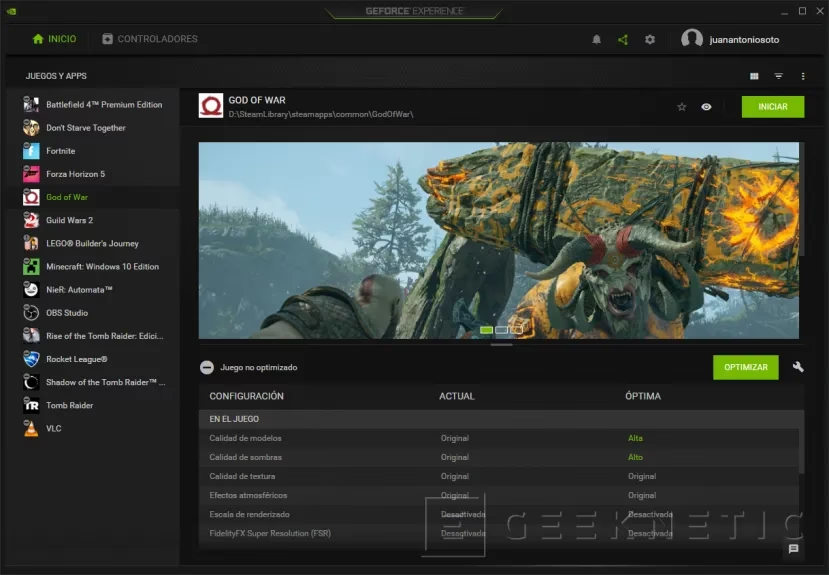
Para empezar a usar ShadowPlay, el primer paso es tener instalado el software que lo gestiona. Tradicionalmente ha sido GeForce Experience, pero desde 2024, NVIDIA está impulsando la nueva NVIDIA App, que unifica GeForce Experience y el antiguo Panel de Control de NVIDIA en una sola interfaz más moderna.
Sigue estos pasos para activar la grabadora:
- Descarga e Instala el Software: Ve a la web oficial de NVIDIA y descarga la última versión de NVIDIA App o GeForce Experience. Mantén siempre tus drivers gráficos actualizados desde la misma aplicación para garantizar la máxima compatibilidad y rendimiento.
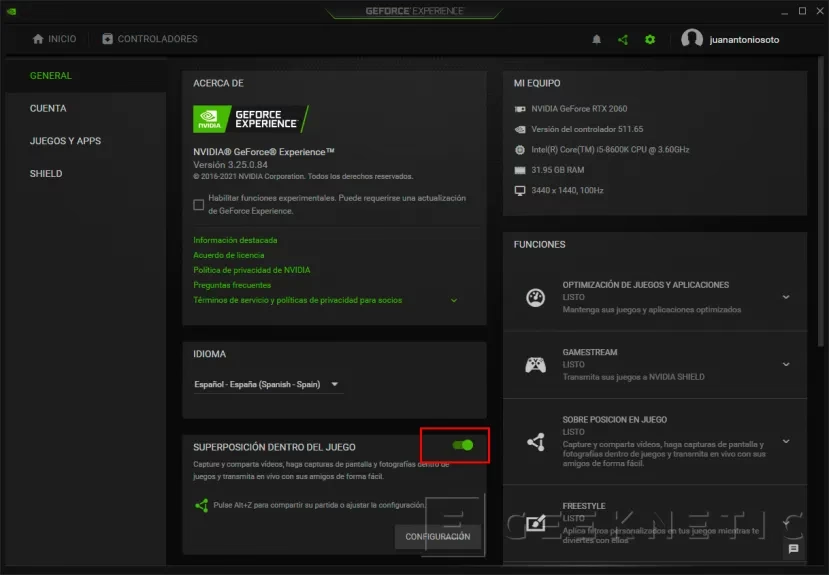
- Activa la Superposición: Una vez instalado, abre la aplicación. Busca el icono de engranaje para ir a la Configuración. Dentro de los ajustes, localiza la opción llamada "Superposición en el juego" (en GeForce Experience) o "Superposición NVIDIA" (en NVIDIA App) y asegúrate de que el interruptor esté activado.
- El Atajo Universal: ALT + Z: La combinación de teclas ALT + Z es tu llave de acceso a todas las funciones de ShadowPlay. Púlsala en cualquier momento (incluso en el escritorio) para desplegar la interfaz flotante de grabación.
- Configuración de Privacidad (¡Paso Crucial!): Por defecto, para proteger tu privacidad, ShadowPlay solo permite grabar dentro de los juegos. Si quieres grabar tu escritorio, tutoriales de programas u otras ventanas, debes habilitarlo manualmente. Pulsa ALT + Z, ve a la rueda de configuración (engranaje), busca "Control de privacidad" y activa la opción "Captura de escritorio". Sin este paso, la grabación no se iniciará fuera de un juego a pantalla completa.
Cómo Grabar tu Pantalla: Modos y Atajos Principales
Una vez que todo está configurado, grabar es increíblemente sencillo. Tienes varias formas de hacerlo, cada una adaptada a una necesidad diferente.
Grabación Manual: Control Total
Este es el modo clásico. Ideal para grabar sesiones de juego completas, tutoriales largos o cualquier actividad planificada.
- Para iniciar la grabación: Pulsa el atajo de teclado ALT + F9. Verás una pequeña notificación en la esquina de la pantalla confirmando que la grabación ha comenzado.
- Para detener la grabación: Vuelve a pulsar ALT + F9. Otra notificación te informará de que el vídeo se ha guardado correctamente.
También puedes iniciar y detener la grabación manualmente desde la superposición (ALT + Z), seleccionando la opción "Grabar" y luego "Iniciar" o "Detener".
Repetición Instantánea: No Vuelvas a Perder un Momento Épico
Esta es, sin duda, una de las funciones más queridas de ShadowPlay. La Repetición Instantánea graba continuamente en segundo plano (en un búfer temporal) los últimos minutos de tu partida. Si ocurre algo increíble que no esperabas, solo tienes que pulsar un botón para guardarlo retrospectivamente.
- Actívala: Pulsa ALT + Z, selecciona "Repetición Instantánea" y haz clic en "Activar".
- Configura la duración: En los ajustes de la superposición, puedes definir cuánto tiempo quieres que guarde, desde 30 segundos hasta los últimos 20 minutos. Ten en cuenta que una mayor duración consumirá más recursos y espacio en disco.
- Guarda el clip: Cuando ocurra esa jugada espectacular, pulsa el atajo ALT + F10. El clip con la duración que hayas configurado se guardará instantáneamente en tu galería.
Configuración Avanzada y Personalización
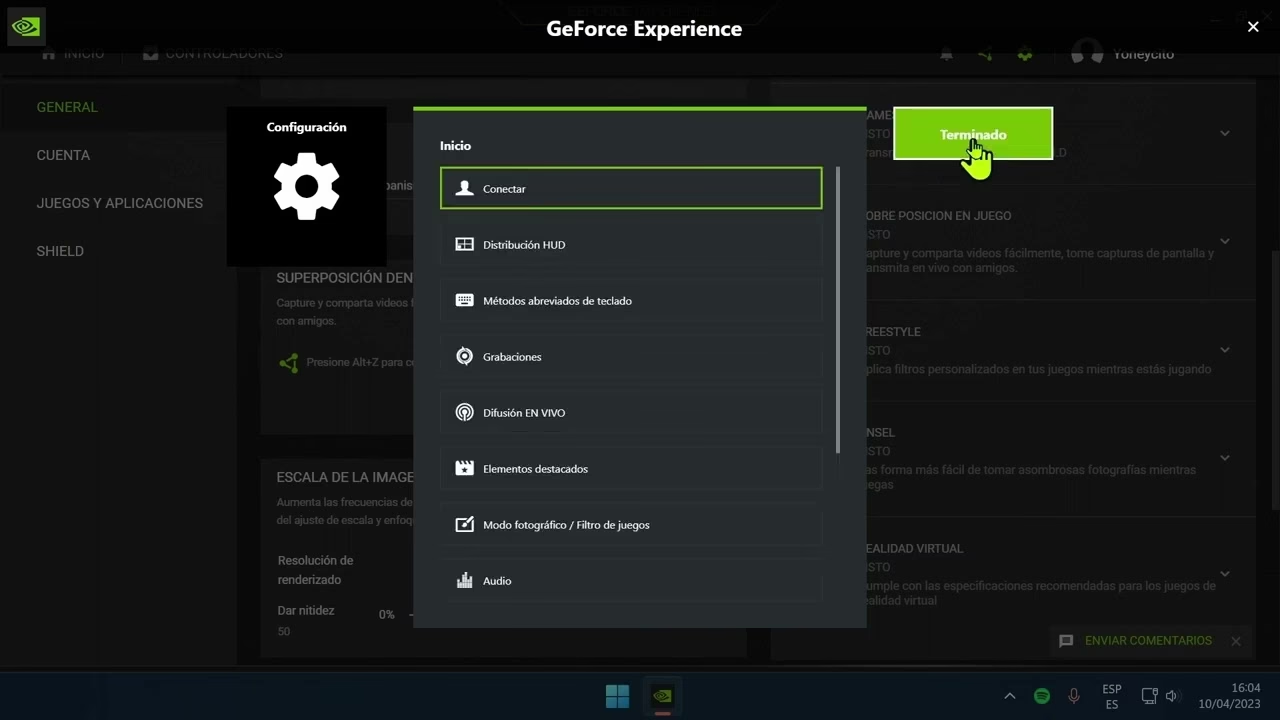
Para exprimir al máximo la herramienta, es fundamental que explores sus ajustes. Pulsa ALT + Z y haz clic en el engranaje de configuración para acceder a un mundo de posibilidades.
- Calidad de Grabación: Puedes elegir entre perfiles predefinidos (Baja, Media, Alta) o personalizar los tuyos. Ajusta la resolución (desde 480p hasta 8K, si tu hardware lo permite), la velocidad de fotogramas (30 o 60 FPS) y la tasa de bits (bitrate), que determina la calidad final y el tamaño del archivo. A mayor bitrate, más calidad pero archivos más pesados.
- Atajos de Teclado: ¿El atajo ALT + F9 entra en conflicto con otra aplicación? No hay problema. En la sección de "Atajos de teclado", puedes reasignar todas las combinaciones a tu gusto.
- Ubicación de los Vídeos: En el apartado "Grabaciones", puedes definir la carpeta donde quieres que se guarden tus vídeos y los archivos temporales. Es recomendable usar un disco duro secundario o un SSD rápido para no saturar tu unidad principal del sistema operativo.
- Audio: Configura si quieres grabar el audio del juego, tu micrófono o ambos. Puedes separar las pistas de audio para tener más flexibilidad en la edición posterior, una función muy útil para creadores de contenido.
Tabla Comparativa de Calidad de Grabación
| Ajuste | Uso Recomendado | Impacto en Rendimiento | Tamaño de Archivo |
|---|---|---|---|
| Baja (720p, 15 Mbps) | Equipos modestos o si el espacio es una prioridad. | Bajo | Pequeño |
| Media (1080p, 20 Mbps) | Buen equilibrio para la mayoría de juegos y PCs. | Moderado | Mediano |
| Alta (1440p/4K, 50 Mbps+) | Para la máxima calidad en equipos potentes y contenido profesional. | Alto | Grande |
| Personalizado | Ajuste fino de bitrate y resolución para necesidades específicas. | Variable | Variable |
Solución a Problemas Frecuentes al Usar ShadowPlay
A pesar de ser una herramienta robusta, a veces pueden surgir problemas. Aquí te dejamos los más habituales y cómo solucionarlos.
- La grabación no se inicia en el escritorio: Como mencionamos, la causa casi siempre es no haber activado la "Captura de escritorio" en el menú de "Control de privacidad".
- El juego sufre caídas de FPS al grabar: Esto suele ocurrir en equipos con VRAM ajustada. Prueba a reducir la calidad de la grabación (resolución o bitrate) o acorta la duración de la Repetición Instantánea.
- Los vídeos se guardan sin sonido: Revisa la configuración de audio en la superposición. Asegúrate de que la fuente correcta (sistema, micrófono) está seleccionada y no está silenciada.
- La grabación se detiene en ciertas escenas: Algunos juegos implementan protecciones DRM o bloqueos específicos para evitar spoilers. En estos casos, ShadowPlay respeta esa restricción y la única alternativa suele ser una capturadora de vídeo externa.
Alternativas a NVIDIA ShadowPlay
Si tu gráfica no es compatible, buscas más opciones de personalización o simplemente prefieres otra herramienta, existen excelentes alternativas en el mercado.
- OBS Studio: El estándar de oro para streamers y creadores de contenido. Es gratuito, de código abierto y ofrece un control granular sobre cada aspecto de la grabación y transmisión. Su curva de aprendizaje es más pronunciada, pero su flexibilidad es inigualable.
- Game Bar de Windows: Integrada en Windows 10 y 11 (se activa con Win + G), es una opción básica y accesible que no requiere instalación. Es menos eficiente y configurable que ShadowPlay, pero útil para grabaciones rápidas.
- EaseUS RecExperts / Wondershare DemoCreator: Son opciones de pago que ofrecen una interfaz muy intuitiva, funciones de edición integradas y herramientas avanzadas como grabación programada o avatares virtuales. Son ideales para quienes buscan una solución todo en uno fácil de usar.
Preguntas Frecuentes (FAQ)
¿Cómo activo la grabadora de pantalla de NVIDIA?
Abre NVIDIA App o GeForce Experience, ve a Configuración, activa la "Superposición" y luego usa el atajo ALT + Z para abrir el panel y ALT + F9 para empezar a grabar.
¿Cómo grabo solo los últimos 30 segundos de mi partida?
Activa la "Repetición Instantánea" (Instant Replay). En sus ajustes, establece la duración en 0.5 minutos. Cuando quieras guardar un clip, pulsa ALT + F10.
¿Dónde se guardan los vídeos que grabo?
Por defecto, se guardan en la carpeta "Vídeos" de tu perfil de usuario, dentro de una subcarpeta con el nombre del juego o "Escritorio". Puedes cambiar esta ruta desde los ajustes de "Grabaciones" en la superposición.
¿Por qué no puedo grabar mi escritorio?
Debes habilitar la opción "Captura de escritorio" en los ajustes de "Control de privacidad" dentro de la superposición (ALT + Z > Engranaje).
Si quieres conocer otros artículos parecidos a Guía Completa para Grabar con NVIDIA ShadowPlay puedes visitar la categoría Juegos.