
05/12/2015
Si tienes una tarjeta gráfica NVIDIA en tu ordenador, es muy probable que ya tengas instalada una de las herramientas más potentes y subestimadas para la creación de contenido de videojuegos: NVIDIA GeForce Experience. Muchos jugadores la conocen únicamente como el software que les notifica sobre nuevos drivers, pero su potencial va mucho más allá. Es una suite completa que te permite capturar tus mejores momentos, grabar gameplays completos e incluso transmitir en vivo, todo con un impacto mínimo en el rendimiento de tu sistema. En esta guía definitiva, te enseñaremos no solo a usar estas funciones, sino a configurarlas para obtener la máxima calidad posible y llevar tus grabaciones al siguiente nivel.
- ¿Qué es GeForce Experience y por qué es ideal para grabar?
- Configuración Óptima para Grabaciones de Alta Calidad
- Consejos Profesionales para Llevar tus Vídeos al Siguiente Nivel
- Preguntas Frecuentes (FAQ)
- ¿Grabar con GeForce Experience afecta el rendimiento de mi juego?
- ¿Por qué no puedo grabar mi escritorio, solo los juegos?
- ¿Dónde encuentro los vídeos que he grabado?
- ¿Cuáles son las mejores configuraciones para subir vídeos a YouTube?
- ¿Puedo usar estas funciones si no tengo una tarjeta gráfica NVIDIA?
¿Qué es GeForce Experience y por qué es ideal para grabar?
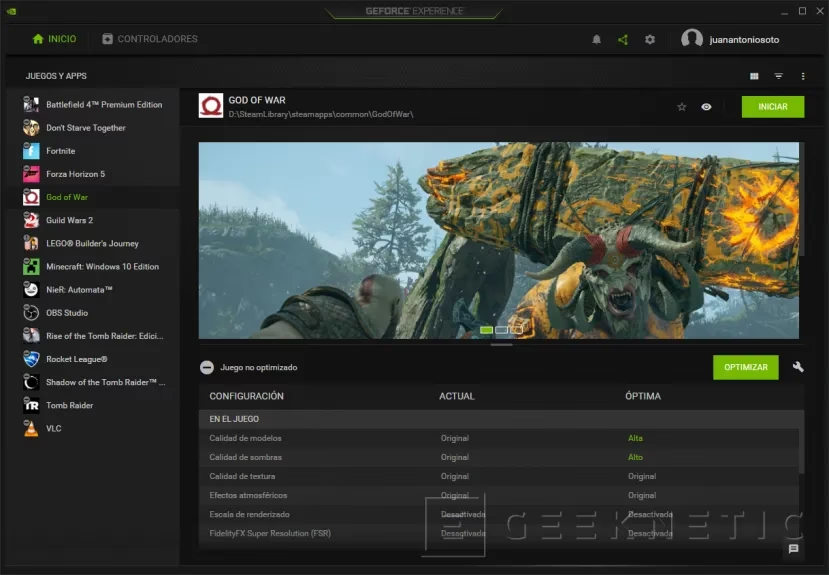
GeForce Experience es mucho más que un simple actualizador de controladores. Es el centro de comando para tu experiencia de juego con NVIDIA. Una de sus características estrella es la "Superposición dentro del juego" (In-Game Overlay), a la que puedes acceder en cualquier momento presionando Alt + Z. Esta superposición es la puerta de entrada a un conjunto de herramientas diseñadas específicamente para los gamers que desean compartir sus hazañas. Las tres funciones principales de grabación son:
- Repetición Instantánea (Instant Replay): ¿Acabas de hacer una jugada increíble que no estabas grabando? Con esta función, eso ya no es un problema. Graba continuamente los últimos minutos de tu partida (tú decides cuántos, desde 30 segundos hasta 20 minutos) en un búfer temporal. Con solo presionar un atajo de teclado, guardas ese clip épico que de otro modo se habría perdido para siempre.
- Grabar (Record): Es la función de grabación manual tradicional. Presionas un botón para empezar a grabar y otro para detenerte. Es ideal para crear gameplays completos, tutoriales o cualquier vídeo de larga duración sin un límite de tiempo preestablecido.
- Transmitir en VIVO (Broadcast LIVE): Permite hacer streaming de tus partidas directamente a plataformas como Twitch, YouTube o Facebook, sin necesidad de software de terceros como OBS o XSplit, aunque con menos opciones de personalización.
El mayor beneficio es que todas estas funciones utilizan el codificador de hardware NVENC, exclusivo de las tarjetas NVIDIA, que se encarga del trabajo pesado de la codificación de vídeo. Esto significa que el impacto en los fotogramas por segundo (FPS) de tu juego es mínimo, permitiéndote grabar con alta calidad sin sacrificar la fluidez de tu partida.
Configuración Óptima para Grabaciones de Alta Calidad
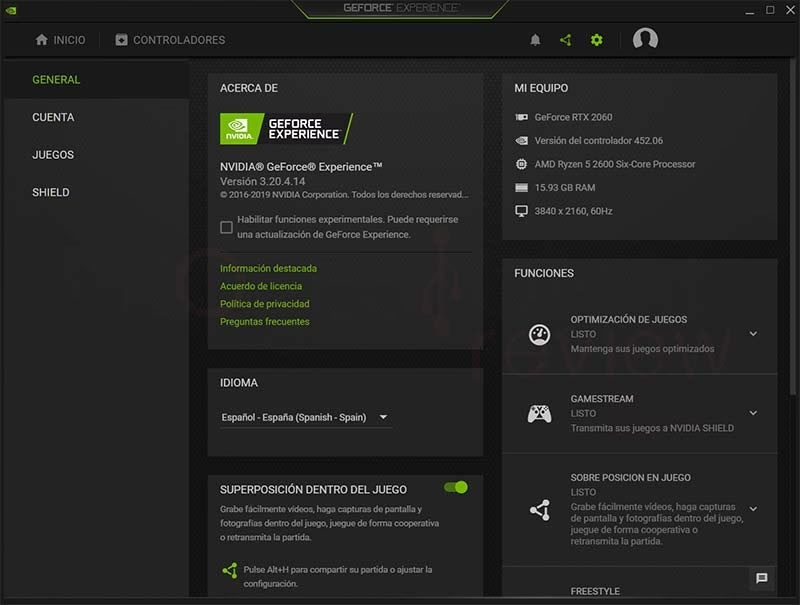
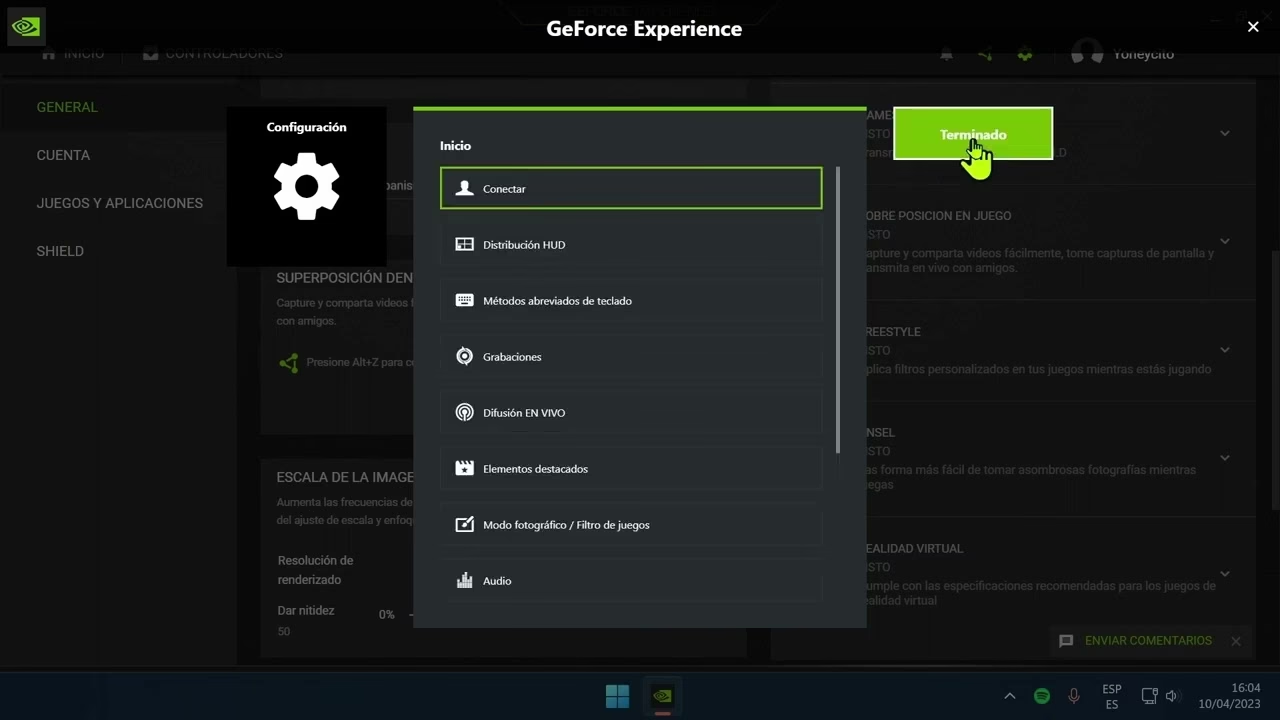
Aquí es donde reside el verdadero secreto para mejorar tus grabaciones. La configuración por defecto es funcional, pero para obtener resultados de aspecto profesional, necesitas sumergirte en los ajustes. Presiona Alt + Z para abrir la superposición y haz clic en el ícono del engranaje (Configuración).
Ajustes de Vídeo Clave:
Dentro de la configuración, busca la opción "Captura de vídeo". Aquí encontrarás los parámetros que definirán la calidad de tus grabaciones, tanto para la Repetición Instantánea como para la Grabación manual.
- Calidad: Tienes las opciones Baja, Media y Alta. Sin embargo, para un control total, te recomendamos seleccionar "Personalizada".
- Resolución: La mejor opción casi siempre es "Dentro del juego". Esto asegura que el vídeo se grabe a la misma resolución a la que estás jugando, evitando problemas de escalado y manteniendo la nitidez original. Si juegas a 1080p, tu vídeo será de 1080p. Si juegas a 4K, tu vídeo será 4K.
- Velocidad de fotogramas: Este es uno de los ajustes más importantes. Para una fluidez máxima, elige siempre 60 FPS. Los vídeos a 60 FPS se ven increíblemente suaves y son el estándar de oro para el contenido de gaming en plataformas como YouTube. Grabar a 30 FPS solo es recomendable si tienes un equipo muy antiguo y notas caídas de rendimiento.
- Tasa de bits (Bitrate): Este parámetro determina la cantidad de datos que se utilizan para codificar cada segundo de vídeo. A mayor tasa de bits, mayor calidad de imagen y menos artefactos de compresión, pero también archivos más grandes. No escatimes aquí. Una buena configuración es crucial para una imagen nítida, especialmente en juegos con mucho movimiento.
Tabla Comparativa de Tasa de Bits Recomendada
Para que tengas una referencia clara, aquí tienes una tabla con las tasas de bits recomendadas para obtener una excelente calidad en diferentes resoluciones a 60 FPS.
| Resolución | Tasa de Bits (Bitrate) Recomendada | Tamaño de archivo aprox. (por minuto) |
|---|---|---|
| 720p (HD) @ 60 FPS | 15 Mbps | ~112 MB |
| 1080p (Full HD) @ 60 FPS | 50 Mbps | ~375 MB |
| 1440p (QHD) @ 60 FPS | 80 Mbps | ~600 MB |
| 2160p (4K) @ 60 FPS | 130 Mbps | ~975 MB |
Consejos Profesionales para Llevar tus Vídeos al Siguiente Nivel
Configurar la calidad de vídeo es solo el principio. Hay otros ajustes que pueden marcar una gran diferencia en el resultado final de tus creaciones.
Configuración de Audio Avanzada
Ve a Configuración (el engranaje) y luego a "Audio". Aquí encontrarás una de las opciones más potentes para la post-producción: "Separar ambas pistas". Al activar esta opción, GeForce Experience guardará el audio en dos pistas separadas dentro del mismo archivo de vídeo. Una pista contendrá el audio del juego (Sonido del sistema) y la otra contendrá el audio de tu micrófono. ¿Por qué es esto tan importante? Porque al editar el vídeo en programas como DaVinci Resolve, Adobe Premiere o Vegas Pro, podrás ajustar el volumen de tu voz y del juego de forma independiente. Podrás subir tu voz si hablas bajo, bajar el juego en partes ruidosas o incluso eliminar por completo el audio de tu micrófono si lo deseas, sin afectar el sonido del juego. ¡Es un cambio radical para la calidad de tus comentarios!
Personaliza la Ubicación de tus Archivos
Por defecto, todos tus vídeos se guardan en la carpeta `C:\Usuarios\[TuUsuario]\Videos`. Si tu disco C: es un SSD pequeño, esta carpeta puede llenarse muy rápidamente, especialmente si grabas con una alta tasa de bits. Para evitar problemas de espacio, ve a Configuración > "Grabaciones" y cambia la ubicación a un disco duro secundario con más capacidad de almacenamiento.
Domina los Atajos de Teclado
La velocidad y la comodidad son clave mientras juegas. Aprender y personalizar los atajos de teclado te permitirá gestionar tus grabaciones sin tener que abrir la superposición. Los predeterminados son:
- Alt + Z: Abrir/Cerrar la superposición en el juego.
- Alt + F9: Iniciar/Detener la grabación manual.
- Alt + F10: Guardar los últimos minutos grabados con Repetición Instantánea.
- Alt + F12: Activar/Desactivar el contador de FPS.
Puedes personalizar todos estos atajos desde Configuración > "Atajos de teclado" para evitar conflictos con los controles de algún juego en particular.
Preguntas Frecuentes (FAQ)
¿Grabar con GeForce Experience afecta el rendimiento de mi juego?
El impacto es mínimo, generalmente entre un 1% y un 5% de pérdida de FPS, gracias al uso del codificador de hardware NVENC. En la mayoría de los sistemas modernos, la diferencia es imperceptible. Es significativamente más eficiente que muchas otras soluciones de software que dependen del procesador (CPU).
¿Por qué no puedo grabar mi escritorio, solo los juegos?
Por defecto, para proteger tu privacidad, GeForce Experience solo captura contenido de juegos en pantalla completa. Si deseas grabar tu escritorio, tutoriales de software o juegos en modo ventana, debes habilitar esta función. Ve a Configuración (engranaje) > "Control de la privacidad" y activa la opción "Captura de escritorio".
¿Dónde encuentro los vídeos que he grabado?
Además de la carpeta que configuraste (por defecto `C:\Usuarios\[TuUsuario]\Videos`), puedes acceder rápidamente a tus últimas capturas abriendo la superposición (Alt + Z) y haciendo clic en "Galería". Desde allí podrás ver, recortar y subir tus clips directamente a YouTube o Imgur.
¿Cuáles son las mejores configuraciones para subir vídeos a YouTube?
Las configuraciones de la tabla de arriba son excelentes para YouTube. La plataforma procesa los vídeos, pero si le proporcionas un archivo de alta calidad (alta tasa de bits), el resultado final después de su compresión será mucho mejor. Grabar a 1080p o 1440p con 60 FPS y una tasa de bits de al menos 50 Mbps es una apuesta segura para un contenido de aspecto profesional.
¿Puedo usar estas funciones si no tengo una tarjeta gráfica NVIDIA?
No. GeForce Experience y sus funciones de grabación son exclusivas del hardware de NVIDIA. Si tienes una tarjeta gráfica de otra marca como AMD o Intel, deberás utilizar otras alternativas de software, como AMD ReLive (para tarjetas AMD) u opciones de terceros muy populares como OBS Studio, que es gratuito y extremadamente potente.
Si quieres conocer otros artículos parecidos a Domina GeForce Experience: Graba como un Pro puedes visitar la categoría Gaming.