
09/01/2015
Discord se ha convertido en el centro neurálgico para comunidades de todo tipo, especialmente para los gamers. Es el lugar donde se celebran victorias épicas, se forjan amistades y se tienen conversaciones que merecen ser recordadas. Ya sea que quieras inmortalizar una sesión de juego hilarante con tus amigos, grabar un podcast con colaboradores de todo el mundo o simplemente guardar un debate interesante, saber cómo grabar audio en Discord es una habilidad invaluable. Afortunadamente, existen múltiples herramientas y métodos para lograrlo, tanto en tu ordenador como en tu dispositivo móvil. En esta guía completa, exploraremos las mejores opciones disponibles, desde bots integrados hasta potentes programas de software, para que puedas capturar cada palabra con una calidad impecable.
Antes de Empezar: Consideraciones Éticas y Legales
Antes de presionar el botón de grabar, es fundamental hablar sobre la privacidad y el consentimiento. Grabar a otras personas sin su permiso puede ser una violación de su privacidad y, en muchas jurisdicciones, es ilegal. La regla de oro es simple: siempre informa a todos los participantes en el canal de voz que la conversación está siendo grabada y obtén su consentimiento explícito. Ser transparente no solo es lo correcto desde el punto de vista ético, sino que también fomenta la confianza dentro de tu comunidad. Revisa siempre los Términos de Servicio de Discord y las leyes locales sobre grabación de conversaciones para asegurarte de que cumples con todas las normativas.
Métodos para Grabar Audio de Discord en PC (Windows y Mac)
El ordenador sigue siendo la plataforma preferida para muchos usuarios de Discord. Aquí te presentamos las soluciones más efectivas y populares para grabar audio en tu escritorio.
Método 1: Usando un Bot de Discord como Craig
Para aquellos que buscan una solución sencilla y directamente integrada en Discord, los bots son la respuesta. El más conocido y fiable es, sin duda, Craig Bot. Su principal ventaja es que realiza grabaciones multipista, lo que significa que guarda el audio de cada participante en un archivo separado. Esto es un sueño hecho realidad para podcasters y editores de contenido, ya que permite ajustar los niveles de volumen de cada persona de forma independiente en la postproducción.
¿Cómo usar Craig Bot?
- Invita a Craig a tu servidor: Ve a la página web oficial de Craig y haz clic en "Invite Craig to your Discord Server". Deberás autorizar al bot para que se una a tu servidor.
- Inicia la grabación: Una vez que Craig esté en tu servidor, únete a un canal de voz. Para empezar a grabar, simplemente escribe el comando
/joinen un canal de texto. Craig se unirá al canal de voz en el que te encuentres y comenzará a grabar automáticamente. Verás que el bot te envía un mensaje privado confirmando que la grabación ha comenzado. - Detén la grabación: Para finalizar la captura, puedes escribir el comando
/stop. Craig abandonará el canal de voz y te enviará un mensaje privado con un enlace para descargar tus archivos de audio. - Descarga tus archivos: El enlace te llevará a una página donde podrás descargar el audio completo en diferentes formatos (como FLAC o AAC) o los archivos multipista individuales. Ten en cuenta que los enlaces de descarga suelen caducar después de siete días.
Método 2: Software de Grabación de Audio Dedicado
Si necesitas más control o prefieres una solución externa, existen excelentes programas de software que pueden capturar el audio de tu sistema y tu micrófono simultáneamente.
Audacity: La Opción Gratuita y Potente
Audacity es un editor de audio gratuito y de código abierto increíblemente versátil que también funciona como un potente grabador. Aunque su configuración puede ser un poco más técnica, ofrece una gran flexibilidad.
Pasos para grabar con Audacity:
- Descarga e instala Audacity desde su sitio web oficial.
- Configura la fuente de audio. En Windows, la forma más sencilla es seleccionar "Windows WASAPI" como host de audio en la barra de herramientas principal. Luego, como dispositivo de grabación, elige la opción de "loopback" de tus altavoces o auriculares (por ejemplo, "Altavoces (Realtek High Definition Audio) (loopback)"). Esto le dice a Audacity que grabe el sonido que tu ordenador está reproduciendo.
- Si también quieres grabar tu propia voz, necesitarías configurar una pista separada para tu micrófono o utilizar software adicional para enrutar ambos audios.
- Únete a tu canal de voz en Discord y haz clic en el botón rojo de grabar en Audacity para comenzar.
- Cuando termines, detén la grabación y exporta el archivo en el formato que prefieras (MP3, WAV, etc.).
OBS Studio: El Estándar para Creadores de Contenido
OBS Studio es la herramienta predilecta de streamers y youtubers, y por una buena razón. Es gratuita, de código abierto y extremadamente poderosa para capturar video y audio. Aunque su interfaz puede parecer intimidante al principio, configurarla para grabar audio de Discord es bastante sencillo.
Cómo configurar OBS para grabar audio de Discord:
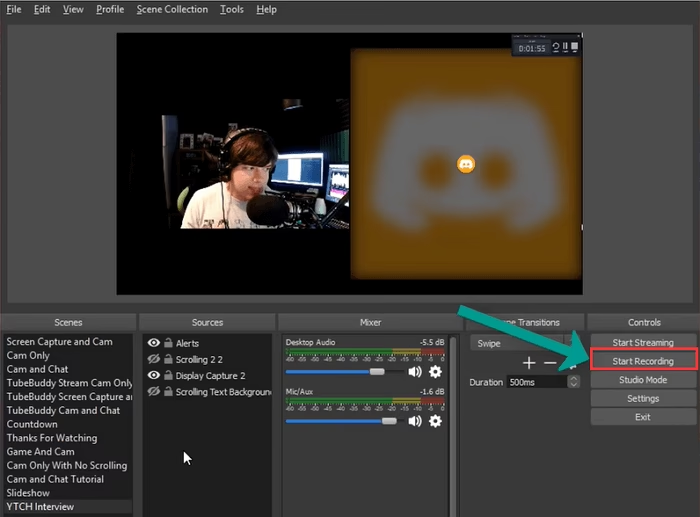
- Abre OBS Studio. En el panel "Fuentes", haz clic en el botón "+".
- Selecciona "Captura de Salida de Audio". Dale un nombre (por ejemplo, "Audio Discord") y haz clic en "Aceptar".
- En la siguiente ventana, selecciona tu dispositivo de salida de audio predeterminado (tus auriculares o altavoces). Ahora OBS capturará todo el sonido que sale de tu PC.
- Para grabar también tu voz, asegúrate de que tu micrófono esté configurado como un dispositivo en "Mezclador de Audio". Normalmente, OBS lo detecta automáticamente como "Mic/Aux".
- Haz clic en "Iniciar Grabación" en el panel de "Controles". Todo el audio de Discord y tu micrófono se grabará. Cuando termines, haz clic en "Detener Grabación".
Tabla Comparativa de Métodos para PC
| Método | Facilidad de Uso | Característica Clave | Costo | Ideal Para |
|---|---|---|---|---|
| Craig Bot | Muy Fácil | Grabación Multipista | Gratis | Podcasters y grabaciones rápidas |
| Audacity | Intermedio | Edición de audio integrada | Gratis | Usuarios que quieren grabar y editar en un solo lugar |
| OBS Studio | Avanzado | Graba audio y video simultáneamente | Gratis | Streamers y creadores de contenido de video |
Cómo Grabar Audio de Discord en Móviles (iOS y Android)
¿Estás fuera de casa y quieres grabar una conversación? ¡No hay problema! También puedes capturar audio de Discord directamente desde tu teléfono.
Usando Craig Bot en el Móvil
El proceso para usar Craig en tu teléfono es casi idéntico al de PC. La única diferencia es que tendrás que usar un navegador web en tu móvil para invitar al bot a tu servidor. Una vez que el bot esté en el servidor, puedes usar la aplicación de Discord para unirte a un canal de voz y usar los comandos /join y /stop de la misma manera que lo harías en el escritorio.
Grabadoras de Pantalla Nativas
La mayoría de los teléfonos modernos, tanto Android como iOS, vienen con una función de grabación de pantalla integrada que también puede capturar el audio interno del dispositivo. Esta es una forma extremadamente rápida y sencilla de grabar una conversación.
- En iOS (iPhone): Ve a "Ajustes" > "Centro de control" y asegúrate de que "Grabación de pantalla" esté incluido. Luego, desliza para abrir el Centro de control, mantén presionado el ícono de grabación y asegúrate de que el micrófono esté desactivado si solo quieres el audio de la llamada. Pulsa "Iniciar grabación".
- En Android: Desliza hacia abajo desde la parte superior de la pantalla para acceder al panel de ajustes rápidos y busca el ícono de "Grabador de pantalla". Púlsalo y, en la configuración, asegúrate de seleccionar "Sonidos del dispositivo" o "Sonidos del dispositivo y micrófono" como fuente de audio.
Nota importante: La grabación de audio interno puede estar restringida en algunas versiones antiguas de Android o en ciertas aplicaciones por motivos de privacidad. Si este método no funciona, usar el bot Craig sigue siendo la opción más fiable.
Preguntas Frecuentes (FAQ)
¿Discord avisa a los demás si estoy grabando?
Si utilizas un software externo como OBS, Audacity o la grabadora de pantalla de tu móvil, Discord no notificará a los demás usuarios. La grabación se realiza fuera de la aplicación. Sin embargo, si usas un bot como Craig, este se unirá al canal de voz y será visible para todos los participantes, lo que sirve como una notificación implícita de que se está grabando.
¿Puedo grabar una videollamada de Discord?
¡Sí! Puedes grabar tanto el video como el audio de una llamada de Discord utilizando un software de grabación de pantalla como OBS Studio, FoneDog Screen Recorder, EaseUS RecExperts o la función de grabación de pantalla nativa de tu sistema operativo o móvil.
¿Cómo grabo el audio de otra persona en Discord?
Todas las herramientas mencionadas están diseñadas para capturar el audio del canal. Craig Bot graba a todos los participantes, y los programas como OBS o Audacity graban la salida de audio de tu sistema, lo que incluye las voces de todos los que están en la llamada.
¿Existen métodos completamente gratuitos para grabar?
Absolutamente. Craig Bot, Audacity, OBS Studio y las grabadoras de pantalla nativas de los móviles son opciones 100% gratuitas y muy potentes.
Conclusión
Grabar audio en Discord abre un mundo de posibilidades para creadores de contenido, líderes de comunidad y grupos de amigos. Ya sea que optes por la simplicidad de un bot como Craig, la potencia de edición de Audacity o la versatilidad de OBS Studio, existe una solución perfecta para tus necesidades. Recuerda siempre priorizar la transparencia y el consentimiento de los demás participantes. Ahora que tienes todas las herramientas y conocimientos, ¡es hora de empezar a capturar esos momentos inolvidables!
Si quieres conocer otros artículos parecidos a Guía Definitiva para Grabar Audio en Discord puedes visitar la categoría Guías.