
29/08/2013
Para cualquier gamer, inmortalizar una jugada maestra, una victoria increíble o simplemente un momento divertido es parte esencial de la experiencia. Antes, esto requería software de terceros que a menudo consumía valiosos recursos del sistema, afectando el rendimiento del juego. Sin embargo, si tienes una tarjeta gráfica NVIDIA en tu PC, ya posees una de las herramientas de grabación más potentes y eficientes del mercado: NVIDIA GeForce Experience. Este software gratuito no solo mantiene tus controladores actualizados, sino que esconde un arsenal de funciones para capturar tu gameplay sin esfuerzo. En este artículo, te guiaremos paso a paso para que domines las grabaciones automáticas y manuales, transformando tus momentos épicos en contenido listo para compartir.
¿Qué es NVIDIA GeForce Experience y por qué es tu mejor aliado?
NVIDIA GeForce Experience es una aplicación complementaria para tu tarjeta gráfica GeForce que va mucho más allá de la simple actualización de drivers. Es un centro de control diseñado para optimizar tu experiencia de juego. Una de sus joyas de la corona es la tecnología conocida anteriormente como ShadowPlay, ahora integrada directamente en la "Superposición en el juego" (In-Game Overlay). Esta función te permite grabar, transmitir en vivo y capturar tus mejores momentos con un impacto mínimo en el rendimiento.
La magia detrás de esto es el uso del codificador de hardware dedicado (NVENC) presente en las tarjetas gráficas NVIDIA. A diferencia de otras soluciones de software que dependen del procesador (CPU), GeForce Experience utiliza la GPU para el trabajo pesado de la codificación de video. Esto se traduce en grabaciones fluidas y de alta calidad sin sacrificar los preciados fotogramas por segundo (FPS) en tus partidas. Ofrece varias formas de captura, desde la grabación manual tradicional hasta sistemas automáticos e inteligentes que hacen todo el trabajo por ti.
Preparativos Esenciales Antes de Grabar
Antes de lanzarte a capturar tus proezas, es crucial asegurarse de que todo esté configurado correctamente. Seguir estos pasos te ahorrará dolores de cabeza y garantizará que la herramienta funcione a la perfección cuando más la necesites.
Paso 1: Verifica la Compatibilidad de tu Equipo
La función de grabación de GeForce Experience requiere una tarjeta gráfica NVIDIA compatible. Generalmente, cualquier GPU de la serie GeForce GTX 750 o superior es compatible. Asegúrate de tener instalado el software GeForce Experience, que normalmente se incluye con los controladores de NVIDIA. Si no lo tienes, puedes descargarlo gratuitamente desde el sitio web oficial de NVIDIA.
Paso 2: Mantén tus Controladores Actualizados
Unos controladores desactualizados pueden causar problemas de compatibilidad o rendimiento. Abre GeForce Experience y ve a la pestaña "Controladores". Haz clic en "Buscar actualizaciones" para asegurarte de que tienes la última versión disponible. Esto garantiza la máxima estabilidad y acceso a las funciones más recientes.
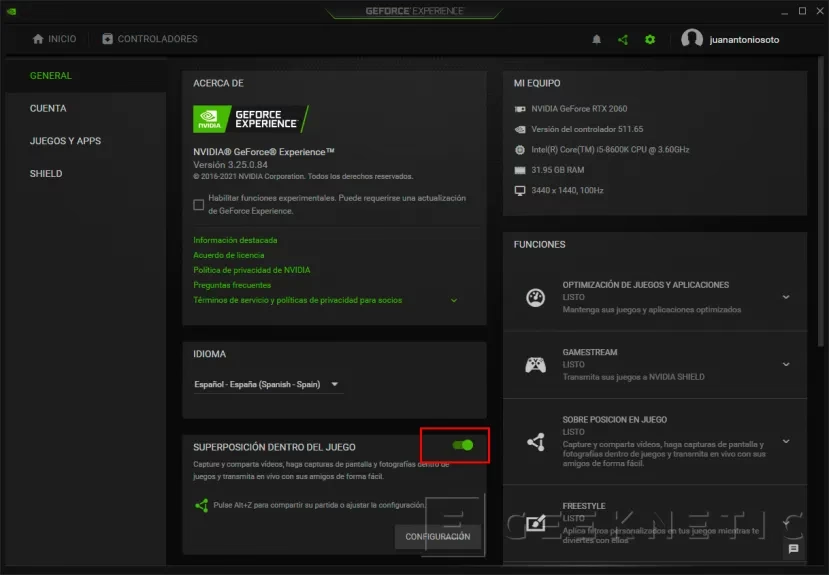
Paso 3: Activa la Superposición en el Juego
Este es el paso más importante. La superposición es la interfaz que te dará acceso a todas las funciones de grabación directamente desde tu juego.
- Abre la aplicación NVIDIA GeForce Experience desde tu escritorio.
- Haz clic en el ícono de engranaje (Configuración) en la esquina superior derecha.
- En la pestaña "General", busca la opción "SUPERPOSICIÓN EN EL JUEGO" (IN-GAME OVERLAY).
- Asegúrate de que el interruptor esté activado (en verde).
Una vez activada, podrás abrir esta superposición en cualquier momento presionando el atajo de teclado Alt + Z. Este será tu centro de mando para todo lo relacionado con la captura.
Dominando los Modos de Grabación de Nvidia
GeForce Experience ofrece tres métodos principales de grabación, cada uno diseñado para una situación diferente. Conocerlos te permitirá elegir el más adecuado para cada momento.
1. Grabación Manual: Control Total en tus Manos
Este es el método clásico: tú decides cuándo empezar y cuándo parar de grabar. Es ideal para grabar sesiones de juego completas, tutoriales o cuando sabes de antemano que algo importante va a suceder.
¿Cómo usarlo?
- Inicia el juego que deseas grabar.
- Cuando estés listo para comenzar, presiona Alt + F9. Verás una notificación en la esquina de la pantalla indicando que la grabación ha comenzado.
- Para detener la grabación, simplemente vuelve a presionar Alt + F9. Un mensaje te confirmará que el video ha sido guardado.
- Alternativamente, puedes presionar Alt + Z para abrir la superposición, hacer clic en "Grabar" y luego en "Iniciar" o "Detener".
2. Repetición Instantánea: ¡El Salvador de los Momentos Inesperados!
Esta es, quizás, la función de grabación automática más poderosa. ¿Alguna vez has hecho una jugada increíble y te has lamentado por no estar grabando? Con la Repetición Instantánea, ese problema desaparece. La función graba continuamente en segundo plano (los últimos 1 a 20 minutos de tu partida, según lo configures) en un búfer temporal. Si algo espectacular ocurre, solo tienes que presionar un botón para guardar ese fragmento que ya pasó.
¿Cómo configurarla y usarla?
- Presiona Alt + Z para abrir la superposición.
- Haz clic en "Repetición Instantánea" y luego en "Activar".
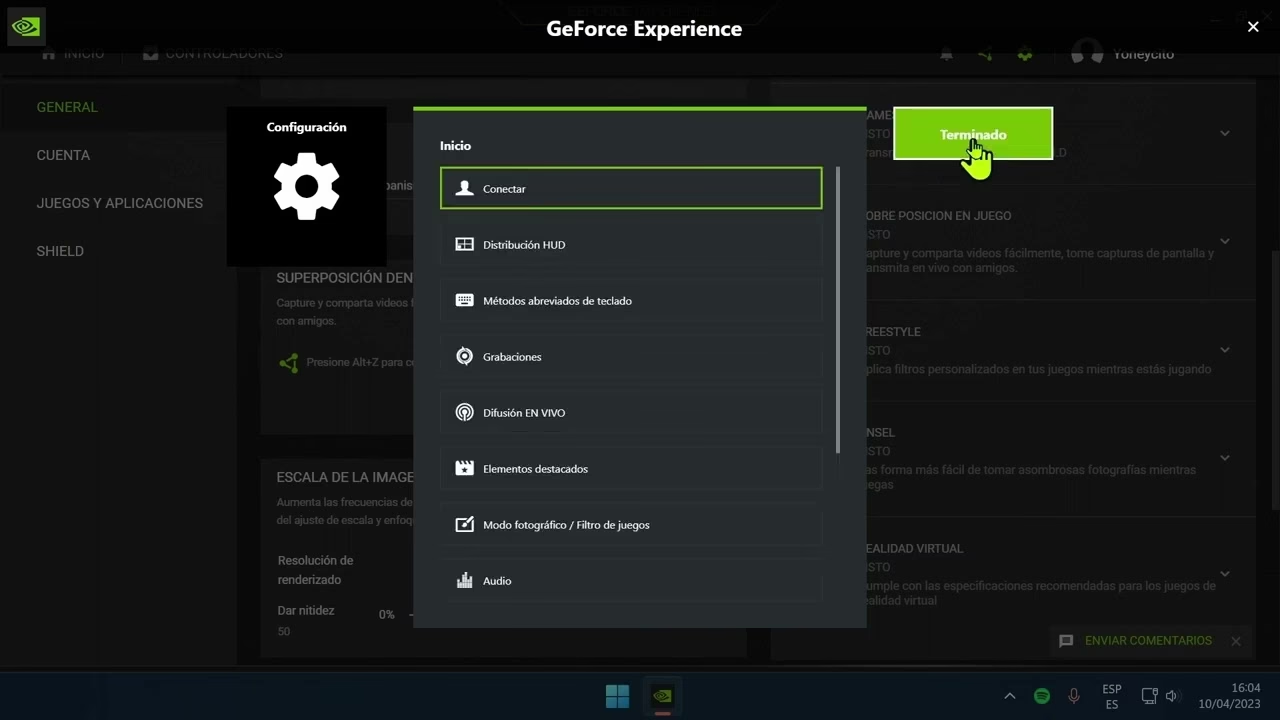
- Para configurar su duración, ve a "Configuración" (el engranaje dentro de la superposición), luego a "Captura de video". Aquí podrás ajustar la "Duración de la repetición instantánea". Un valor de 5 minutos es un buen punto de partida.
- Una vez activada, juega como de costumbre.
- Cuando ocurra algo que quieras guardar, presiona el atajo Alt + F10. El clip de los últimos minutos se guardará permanentemente en tu galería.
3. Highlights: La Captura Inteligente y Automática
NVIDIA Highlights lleva la automatización un paso más allá. En colaboración con los desarrolladores de juegos, esta función identifica automáticamente momentos clave en la partida —como eliminaciones, headshots, victorias o momentos decisivos— y los graba por ti. No necesitas hacer absolutamente nada.
¿Cómo funciona?
- Esta función solo está disponible en juegos compatibles (como Fortnite, Apex Legends, Valorant, y muchos otros).
- Al iniciar un juego compatible por primera vez, GeForce Experience te preguntará si deseas activar Highlights. Asegúrate de decir que sí.
- Si no te lo pregunta, puedes activarlo manualmente. Presiona Alt + Z, ve a "Configuración" y luego a "Destacados" (Highlights) para asegurarte de que está activado.
- Juega tu partida. El software capturará los clips automáticamente.
- Al final de la partida, el juego o la superposición te mostrará los momentos destacados que ha capturado, permitiéndote revisarlos, guardarlos o compartirlos directamente.
Tabla Comparativa: ¿Qué Modo de Grabación Usar?
Para ayudarte a decidir, aquí tienes una tabla que resume las características de cada modo:
| Característica | Grabación Manual | Repetición Instantánea | Highlights |
|---|---|---|---|
| ¿Cuándo se usa? | Para grabar sesiones de juego completas o planificadas. | Para capturar momentos inesperados que ya han ocurrido. | Para capturar automáticamente los mejores momentos sin intervención. |
| Activación | Manual (Alt + F9). | Guardado manual (Alt + F10) de un búfer activo. | Totalmente automática en juegos compatibles. |
| Control del usuario | Total. El usuario decide inicio y fin. | El usuario decide qué guardar, pero no el inicio/fin exacto. | Mínimo. El sistema decide qué es un "momento destacado". |
| Ideal para... | Let's Plays, tutoriales, análisis de partidas. | Jugadas espectaculares, bugs graciosos, momentos imprevistos. | Jugadores que quieren un resumen de sus mejores jugadas sin esfuerzo. |
Preguntas Frecuentes (FAQ)
¿Grabar con Nvidia afecta el rendimiento de mi juego?
El impacto es mínimo, generalmente imperceptible para la mayoría de los usuarios. Gracias al codificador de hardware NVENC, la carga de trabajo se desvía de la CPU a un chip especializado en la GPU, lo que preserva el rendimiento del juego.
¿Dónde se guardan mis videos grabados?
Por defecto, todos los videos y capturas se guardan en tu carpeta de usuario, dentro de la subcarpeta "Videos". Puedes ver y cambiar esta ubicación desde la superposición (Alt + Z), yendo a "Configuración" y luego a "Grabaciones".
¿Puedo grabar mi escritorio o solo funciona en juegos?
¡Sí, puedes grabar el escritorio! Para ello, debes habilitar una opción de privacidad. Presiona Alt + Z, ve a "Configuración" y baja hasta "Control de privacidad". Activa la opción "Captura de escritorio". Esto te permitirá grabar cualquier cosa que se muestre en tu pantalla.
¿Qué es Ansel?
NVIDIA Ansel es otra herramienta dentro de la suite, pero enfocada en la fotografía de videojuegos. En juegos compatibles, te permite pausar la acción y mover la cámara libremente para tomar capturas de pantalla de alta resolución, panorámicas de 360 grados y aplicar filtros, creando verdaderas obras de arte.
Mi grabación no funciona o la superposición no aparece. ¿Qué hago?
Primero, asegúrate de que la "Superposición en el juego" esté activada en la configuración de GeForce Experience. Segundo, comprueba que tus controladores gráficos estén actualizados. Si el problema persiste, intenta ejecutar GeForce Experience como administrador. En algunos casos, otros programas con superposiciones (como Discord o Steam) pueden entrar en conflicto.
Si quieres conocer otros artículos parecidos a Guía para Grabaciones Automáticas con Nvidia puedes visitar la categoría Juegos.