
10/09/2020
Estás en medio de una descarga crucial para ese juego que llevas esperando meses, te levantas un momento a por un vaso de agua y, al volver, descubres con horror que tu portátil ha entrado en modo de suspensión, deteniendo todo el proceso. O quizás estás renderizando un video, compilando código o simplemente quieres dejar tu equipo encendido para acceder a él de forma remota. La función de suspensión automática, aunque diseñada para ahorrar energía y prolongar la vida útil de los componentes, puede convertirse en un verdadero obstáculo en momentos inoportunos. Afortunadamente, tienes el control total sobre este comportamiento.
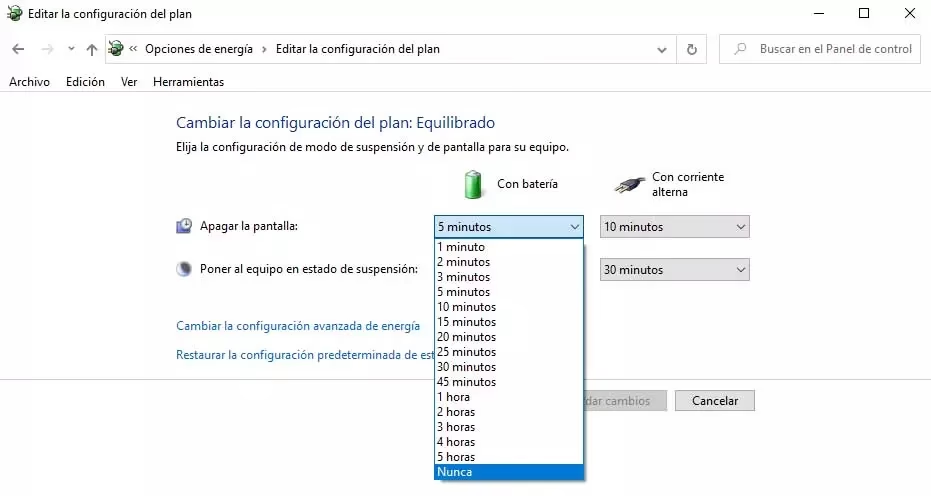
En esta guía exhaustiva, te enseñaremos paso a paso cómo dominar la configuración de energía de tu sistema operativo, ya sea Windows o macOS, para que tu ordenador se mantenga despierto exactamente el tiempo que tú necesites. Olvídate de las interrupciones y toma las riendas del rendimiento de tu equipo.
Entendiendo los Planes de Energía: ¿Por Qué se Suspende tu PC?
Antes de sumergirnos en la configuración, es importante entender por qué los ordenadores tienen este comportamiento por defecto. Los sistemas operativos modernos utilizan "planes de energía", que son conjuntos de reglas predefinidas que gestionan cómo el equipo consume electricidad. El objetivo principal es encontrar un equilibrio entre rendimiento y eficiencia energética.
Estos planes dictan, entre otras cosas, cuándo debe apagarse la pantalla o cuándo el sistema completo debe entrar en un estado de bajo consumo (suspensión) tras un periodo de inactividad. Esto es especialmente útil en portátiles para maximizar la duración de la batería, pero también en equipos de sobremesa para reducir el consumo eléctrico y el desgaste de los componentes. Sin embargo, cuando nuestras tareas requieren actividad continua sin nuestra interacción directa, estos planes se interponen en nuestro camino.
Cómo Desactivar la Suspensión en Windows 10 y 11
Windows ofrece varias rutas para ajustar estos parámetros. Te mostraremos los dos métodos más efectivos, desde el más rápido y sencillo hasta el más completo y personalizable.
Método 1: La Vía Rápida desde la Configuración del Sistema
Este es el método más directo y recomendado para la mayoría de los usuarios. En pocos clics, habrás solucionado el problema.
- Abre el menú de Inicio y haz clic en el icono del engranaje para acceder a Configuración.
- Dentro de la ventana de Configuración, selecciona la opción Sistema.
- En el menú lateral izquierdo, busca y haz clic en Inicio/apagado y suspensión.
- Aquí verás las opciones clave. Debes configurarlas según tus necesidades. Haz clic en los menús desplegables y selecciona la opción Nunca.
Ajustes para Portátiles: Batería vs. Corriente Eléctrica
Si estás en un ordenador portátil, verás cuatro opciones en lugar de dos. Esto te permite tener un comportamiento diferente cuando el equipo funciona con batería y cuando está enchufado a la corriente.
- Pantalla:
- Con batería, apagar después de: Selecciona Nunca.
- Enchufado a la corriente alterna, apagar después de: Selecciona Nunca.
- Suspender:
- Con batería, el equipo entra en estado de suspensión después de: Selecciona Nunca.
- Enchufado a la corriente alterna, el equipo entra en estado de suspensión después de: Selecciona Nunca.
¡Y listo! Con esta configuración, tu equipo no volverá a suspenderse por inactividad. Ten en cuenta que seleccionar "Nunca" para la batería agotará su carga mucho más rápido.
Método 2: Control Total Creando un Nuevo Plan de Energía
Si quieres un control más granular y la posibilidad de cambiar fácilmente entre diferentes configuraciones, crear un plan de energía personalizado es la mejor opción. Esto se hace desde el clásico Panel de Control.
- Abre el menú de Inicio, escribe "Panel de control" y ábrelo.
- Cambia la vista a "Iconos grandes" o "Iconos pequeños" para ver todas las opciones y selecciona Opciones de energía.
- En el menú lateral izquierdo, haz clic en Crear un plan de energía.
- Puedes basar tu nuevo plan en uno existente (Equilibrado, Alto rendimiento, etc.). Dale un nombre descriptivo, como "Siempre Activo", y haz clic en Siguiente.
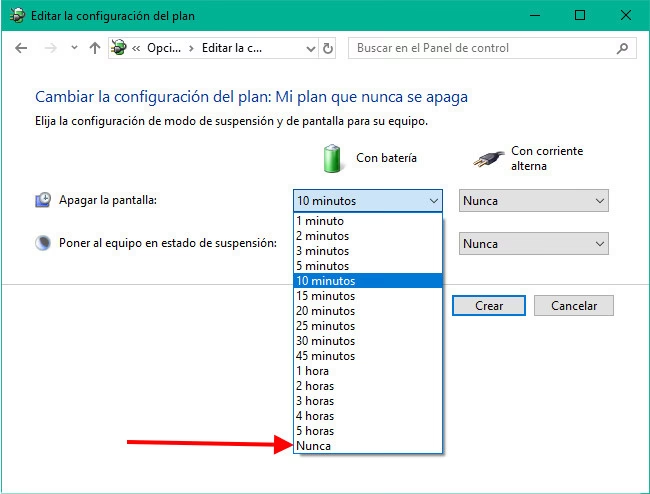
- En la siguiente pantalla, verás las mismas opciones de apagar la pantalla y poner el equipo en suspensión. Configura ambas en Nunca, tanto para la batería como para la corriente, según tus preferencias.
- Haz clic en Crear para finalizar. Ahora tu nuevo plan estará activo.
Configuración Avanzada: Evita que tu Disco Duro se Duerma
Dentro de la configuración de tu plan de energía, puedes ir un paso más allá y evitar que el disco duro se apague, algo útil si trabajas con archivos grandes constantemente.
- En la ventana de Opciones de energía, junto a tu plan activo, haz clic en Cambiar la configuración del plan.
- Luego, haz clic en Cambiar la configuración avanzada de energía.
- Se abrirá una nueva ventana. Busca y expande la opción Disco duro.
- Expande Apagar disco duro tras.
- Verás una o dos opciones (Batería y Corriente). Cambia el valor en minutos a 0 o escribe "Nunca". Esto asegurará que el disco duro permanezca activo.
- Haz clic en Aplicar y luego en Aceptar.
¿Eres Usuario de Mac? Cómo Evitar el Reposo en macOS
Los ordenadores de Apple también cuentan con un sistema de ahorro de energía robusto. Desactivarlo es igual de sencillo.
- Haz clic en el menú de Apple en la esquina superior izquierda de la pantalla y selecciona Preferencias del Sistema (o Configuración del Sistema en versiones más recientes).
- Busca y haz clic en el icono de Ahorro de energía (o Batería en versiones modernas de macOS).
- Verás dos pestañas o secciones: Batería y Adaptador de corriente. Debes configurar ambas.
- En la sección Adaptador de corriente, arrastra el deslizador "Apagar la pantalla tras" hasta la posición de Nunca. También puedes encontrar una opción como "Impedir que el ordenador entre en reposo automáticamente cuando se apaga la pantalla", asegúrate de que esté marcada.
- Repite el proceso en la pestaña Batería si deseas el mismo comportamiento cuando no está enchufado, aunque esto consumirá la batería rápidamente.
- Adicionalmente, puedes marcar la casilla "Poner los discos duros en reposo cuando sea posible" para desactivarla si lo necesitas.
Tabla Comparativa Rápida: Windows vs. macOS
| Acción | Ruta en Windows | Ruta en macOS |
|---|---|---|
| Desactivar suspensión del sistema | Configuración > Sistema > Inicio/apagado y suspensión > Suspender | Preferencias del Sistema > Ahorro de energía > Deslizador "Reposo del ordenador" |
| Desactivar apagado de pantalla | Configuración > Sistema > Inicio/apagado y suspensión > Pantalla | Preferencias del Sistema > Ahorro de energía > Deslizador "Apagar la pantalla tras" |
| Evitar reposo del disco duro | Panel de Control > Opciones de energía > Cambiar config. avanzada > Disco duro | Preferencias del Sistema > Ahorro de energía > Desmarcar "Poner los discos duros en reposo..." |
Preguntas Frecuentes (FAQ)
¿Es malo para mi PC desactivar la suspensión por completo?
No es intrínsecamente "malo", pero tiene consecuencias. Aumentará tu consumo de electricidad. En un portátil, agotará la batería mucho más rápido. Además, dejar una imagen estática en la pantalla durante periodos de tiempo extremadamente largos podría, en tecnologías de pantalla más antiguas, causar retención de imagen o "burn-in". En general, es una configuración segura, pero menos eficiente energética y potencialmente aumenta el desgaste de los componentes a muy largo plazo.
Mi PC se sigue suspendiendo después de cambiar la configuración, ¿qué hago?
Esto puede deberse a varias razones. Primero, asegúrate de haber guardado los cambios correctamente. A veces, software de terceros (especialmente utilidades del fabricante del portátil) puede tener su propio sistema de gestión de energía que anula la configuración de Windows. Revisa si tienes algún programa de este tipo. En casos raros, podría ser un problema con los drivers o incluso una configuración del BIOS/UEFI.
¿Desactivar la suspensión es lo mismo que desactivar la hibernación?
No. En el modo de suspensión, el estado de tu sesión se guarda en la memoria RAM, que sigue consumiendo una pequeña cantidad de energía para mantener los datos. El despertar es casi instantáneo. En el modo de hibernación, el estado de tu sesión se guarda en el disco duro y el ordenador se apaga por completo, sin consumir energía. El arranque es más lento que desde la suspensión. Desactivar la suspensión no desactiva la hibernación.
¿Existen alternativas a desactivar la suspensión permanentemente?
¡Sí! Si solo necesitas evitar la suspensión de forma temporal, existen pequeñas aplicaciones de terceros como "Caffeine" o "Mouse Jiggler" que simulan actividad para mantener el sistema despierto. Además, Windows tiene un "Modo de presentación" (accesible con la tecla Windows + X) que, cuando se activa, evita que el sistema entre en suspensión, ideal para cuando estás exponiendo algo.
Conclusión: Tú Tienes el Control
Manejar la configuración de energía de tu ordenador no tiene por qué ser complicado. Siguiendo los pasos de esta guía, puedes adaptar el comportamiento de tu PC o Mac para que se ajuste perfectamente a tus necesidades, ya sea para garantizar que una larga descarga no se interrumpa, para mantener un servidor de juegos personal en funcionamiento o simplemente para tener la tranquilidad de que tu equipo estará listo y activo cuando vuelvas a él. Recuerda que siempre puedes volver a la configuración predeterminada para ahorrar energía cuando no necesites que tu máquina esté siempre alerta. Ahora, ¡toma el control y que nada detenga tu flujo de trabajo o tu diversión!
Si quieres conocer otros artículos parecidos a Evita que tu PC se suspenda: Guía Definitiva puedes visitar la categoría Juegos.