
07/06/2010
Encontrar que uno de tus archivos importantes ha sido infectado por un virus o malware puede ser una experiencia alarmante. La primera reacción podría ser el pánico, pensando que has perdido para siempre ese documento de trabajo crucial, esa foto familiar insustituible o ese archivo de sistema vital para el funcionamiento de tu ordenador. Afortunadamente, contar con una solución de seguridad robusta como Avast Antivirus te proporciona un arsenal de herramientas diseñadas no solo para detectar, sino también para neutralizar estas amenazas. Reparar un archivo no es simplemente eliminarlo; es un proceso delicado que busca erradicar el código malicioso mientras se preserva la integridad del archivo original. En este artículo, te guiaremos a través de todo el proceso, desde la detección inicial hasta las acciones que puedes tomar, explicando en detalle qué significa reparar, poner en cuarentena o eliminar un archivo, para que puedas tomar la decisión más informada y segura para proteger tu vida digital.
Detección: El Primer Paso Crucial para la Recuperación
Antes de poder reparar cualquier cosa, primero debes saber qué está infectado. La capacidad de detección de Avast es tu primera línea de defensa. El software no solo espera pasivamente a que un virus cause estragos; sus escudos en tiempo real monitorean constantemente la actividad del sistema. Sin embargo, si sospechas que una amenaza ya se ha infiltrado, realizar un análisis manual es fundamental. Avast ofrece varios tipos de análisis, cada uno con un propósito específico:
- Análisis Inteligente: Es un análisis rápido y completo que busca problemas comunes más allá de los virus, incluyendo software obsoleto, complementos de navegador maliciosos, problemas de red y de rendimiento. Es un buen punto de partida para un chequeo general.
- Análisis Completo del Sistema: Este es el análisis más exhaustivo. Revisa cada archivo y rincón de tu disco duro, incluyendo los programas que se inician con el sistema y la memoria. Si tienes una sospecha fuerte de infección, este es el análisis que debes ejecutar. Puede tardar un tiempo considerable, pero su minuciosidad lo vale.
- Análisis Específico: Te permite seleccionar archivos o carpetas individuales para escanear. Es útil si has descargado un archivo sospechoso o quieres verificar una unidad USB antes de usarla.
- Análisis al Arranque: Esta es una de las herramientas más potentes. Programa un análisis que se ejecuta antes de que el sistema operativo Windows se cargue por completo. Esto es extremadamente eficaz contra amenazas persistentes como los rootkits, que son expertos en ocultarse mientras el sistema está en funcionamiento.
Para iniciar, te recomendamos ejecutar un Análisis Completo del Sistema. Esto te dará un panorama claro del estado de seguridad de tu equipo y listará todos los archivos comprometidos.
¿Reparar, Poner en Cuarentena o Eliminar? Entendiendo tus Opciones
Una vez que el análisis de Avast finaliza y detecta una o más amenazas, te presentará una lista de archivos infectados y te pedirá que elijas una acción. Es vital que entiendas qué implica cada opción antes de hacer clic.
1. Reparar
La opción de reparar es, en la mayoría de los casos, la ideal. Cuando seleccionas esta acción, Avast intenta realizar una especie de "cirugía" en el archivo. Su objetivo es identificar y eliminar únicamente el código malicioso que se ha adjuntado o inyectado en el archivo, dejando el resto del contenido intacto y funcional. Esta es la mejor opción para documentos personales (Word, Excel, PDF), fotos o archivos importantes del sistema que son necesarios para que Windows funcione correctamente. Sin embargo, la reparación no siempre es exitosa. Si el virus ha dañado el archivo de forma irreparable o se ha integrado demasiado profundamente en su estructura, Avast no podrá limpiarlo sin destruirlo.
2. Poner en Cuarentena (Mover al Baúl de Virus)
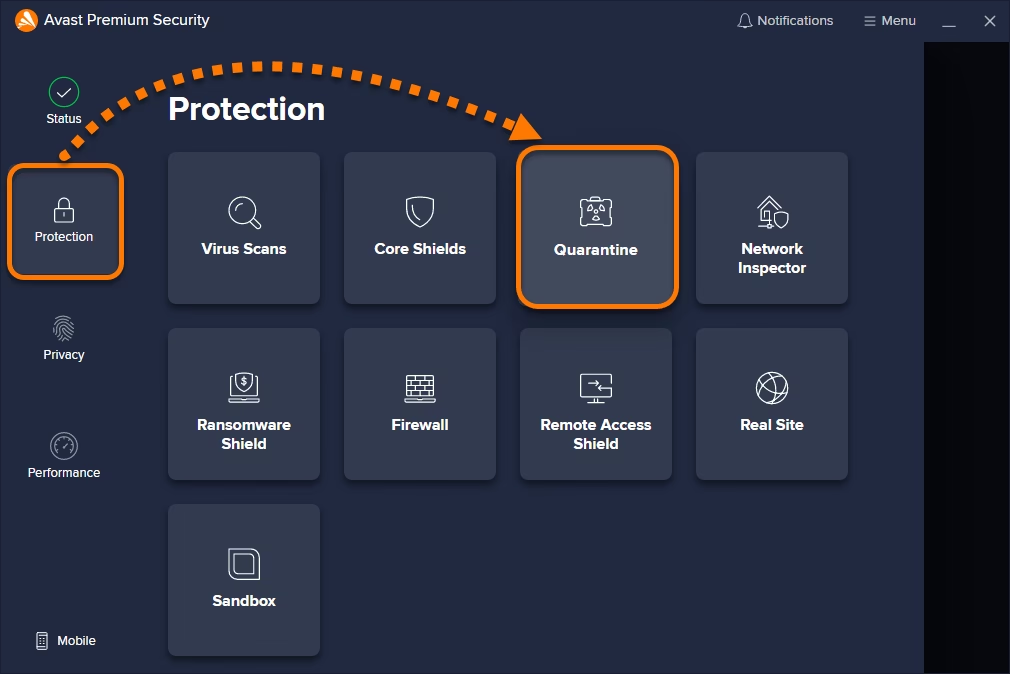
Si la reparación no es posible o si no estás seguro de si el archivo es realmente una amenaza (un posible "falso positivo"), la cuarentena es la acción más segura. Al mover un archivo al Baúl de Virus, Avast lo aísla completamente del resto del sistema. El archivo se cifra y se almacena en una carpeta segura y protegida donde no puede ejecutarse ni causar ningún daño. Poner un archivo en cuarentena te da tiempo para decidir qué hacer a continuación. Desde el Baúl, puedes eliminarlo permanentemente más tarde, restaurarlo si confirmas que es seguro, o enviarlo a los laboratorios de Avast para un análisis más profundo.
3. Eliminar
La opción de eliminar es la más drástica y definitiva. Como su nombre indica, borra permanentemente el archivo infectado de tu disco duro. Esta es la mejor opción para archivos que sabes con certeza que son maliciosos y que no tienen ningún valor para ti, como un troyano descargado accidentalmente o un archivo que un virus creó. Ten mucho cuidado con esta opción, ya que una vez que un archivo se elimina, recuperarlo es prácticamente imposible. Nunca elimines archivos de sistema a menos que estés absolutamente seguro y tengas un plan de respaldo.
Guía Paso a Paso: Reparando un Archivo con Avast
Ahora que conoces las opciones, veamos el proceso práctico para limpiar tu PC:
- Abre la interfaz de Avast: Haz doble clic en el icono de Avast en tu escritorio o en la bandeja del sistema.
- Navega a la sección de análisis: En el menú de la izquierda, selecciona la pestaña "Protección" y luego haz clic en "Análisis de virus".
- Ejecuta un análisis completo: Haz clic en el botón "Análisis completo del sistema" para iniciar el escaneo. Sé paciente, ya que esto puede llevar desde varios minutos hasta más de una hora, dependiendo de la cantidad de archivos en tu PC.
- Revisa los resultados: Una vez completado el análisis, Avast te mostrará una pantalla con los resultados. Si se han encontrado amenazas, verás una lista detallada.
- Selecciona la acción a realizar: Para cada amenaza detectada, Avast sugerirá una acción predeterminada (generalmente la más segura, como mover a cuarentena). Puedes hacer clic en el menú desplegable junto a cada archivo para cambiar la acción. Tu orden de preferencia debería ser:
- Primero, intenta seleccionar "Reparar".
- Si "Reparar" no está disponible o falla, elige "Mover al Baúl" (cuarentena).
- Usa "Eliminar" solo como último recurso para archivos no esenciales.
- Aplica las acciones: Después de seleccionar las acciones para todas las amenazas, haz clic en el botón "Resolver" o "Aplicar". Avast procederá a ejecutar las operaciones que has elegido. Es posible que te pida reiniciar el equipo para completar la limpieza de amenazas persistentes.
Tabla Comparativa de Acciones
Para ayudarte a visualizar mejor las diferencias, aquí tienes una tabla comparativa:
| Característica | Reparar | Poner en Cuarentena | Eliminar |
|---|---|---|---|
| Objetivo Principal | Limpiar el archivo sin borrarlo | Aislar la amenaza de forma segura | Erradicar la amenaza permanentemente |
| ¿Se conserva el archivo? | Sí, en su versión limpia | Sí, pero inaccesible y aislado | No, se borra por completo |
| Riesgo | Bajo. Si falla, el archivo puede quedar corrupto. | Muy bajo. El archivo no puede dañar el sistema. | Nulo para la amenaza, pero se pierde el archivo. |
| Ideal para... | Documentos importantes, archivos de sistema. | Falsos positivos, archivos sospechosos, cuando la reparación falla. | Archivos que son claramente malware y no son necesarios. |
Preguntas Frecuentes (FAQ)
¿Qué es un "falso positivo"?
Un falso positivo ocurre cuando un programa antivirus identifica incorrectamente un archivo legítimo y seguro como si fuera una amenaza. Esto puede suceder con software poco conocido, herramientas de sistema personalizadas o archivos de juegos modificados. Si sospechas de un falso positivo, la mejor acción es mover el archivo al Baúl de Virus y desde allí, enviarlo a Avast para su análisis. No lo restaures hasta que tengas la confirmación de que es seguro.
¿Es seguro restaurar un archivo desde el Baúl de Virus?
Solo debes restaurar un archivo si estás 100% seguro de que no es una amenaza. Restaurar un archivo malicioso le devolverá su capacidad para infectar tu sistema. Si tienes la más mínima duda, es mejor dejarlo en cuarentena o eliminarlo.
Avast me pide reiniciar para completar la eliminación. ¿Por qué?
Algunos tipos de malware se integran profundamente en el sistema operativo y mantienen sus archivos "bloqueados" mientras Windows está en funcionamiento. Un reinicio permite a Avast (a través de una función como el Análisis al Arranque) acceder y eliminar estos archivos antes de que puedan protegerse, asegurando una limpieza completa.
¿Con qué frecuencia debo analizar mi PC?
Aunque la protección en tiempo real de Avast es tu principal defensa, es una buena práctica de seguridad ejecutar un Análisis Completo del Sistema al menos una vez al mes. Esto asegura que ninguna amenaza latente haya pasado desapercibida.
En conclusión, enfrentar un archivo infectado no tiene por qué significar su pérdida. Avast te proporciona un conjunto de herramientas flexibles y potentes para manejar la situación. Al comprender la diferencia entre reparar, poner en cuarentena y eliminar, puedes tomar decisiones inteligentes que no solo erradiquen la amenaza, sino que también protejan tus valiosos datos. Actúa con calma, sigue los pasos y confía en tu software de seguridad para restaurar la salud de tu ordenador.
Si quieres conocer otros artículos parecidos a Repara archivos infectados con Avast: Guía completa puedes visitar la categoría Juegos.