
08/01/2019
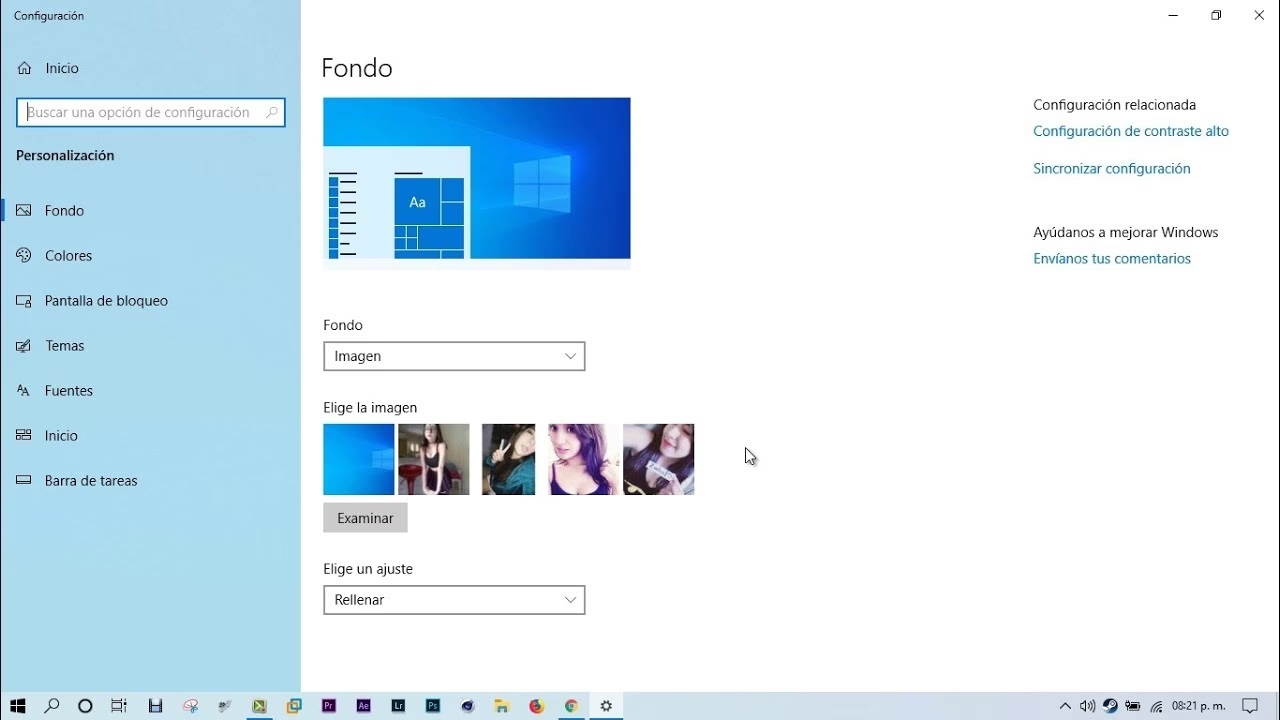
Si eres de los que disfruta personalizando cada rincón de su sistema operativo, probablemente te hayas topado con una pequeña molestia en Windows: la colección de fondos de pantalla predeterminados. Desde las clásicas colinas de Windows XP hasta las flores y líneas abstractas de Windows 10, estos fondos ocupan espacio y abarrotan el menú de selección. Para la mayoría, es un detalle menor, pero para los entusiastas de la personalización, es un desorden innecesario. Este artículo es tu guía definitiva para reclamar el control total sobre los fondos de tu escritorio y pantalla de bloqueo, eliminando lo que no necesitas y organizando el espacio a tu gusto.
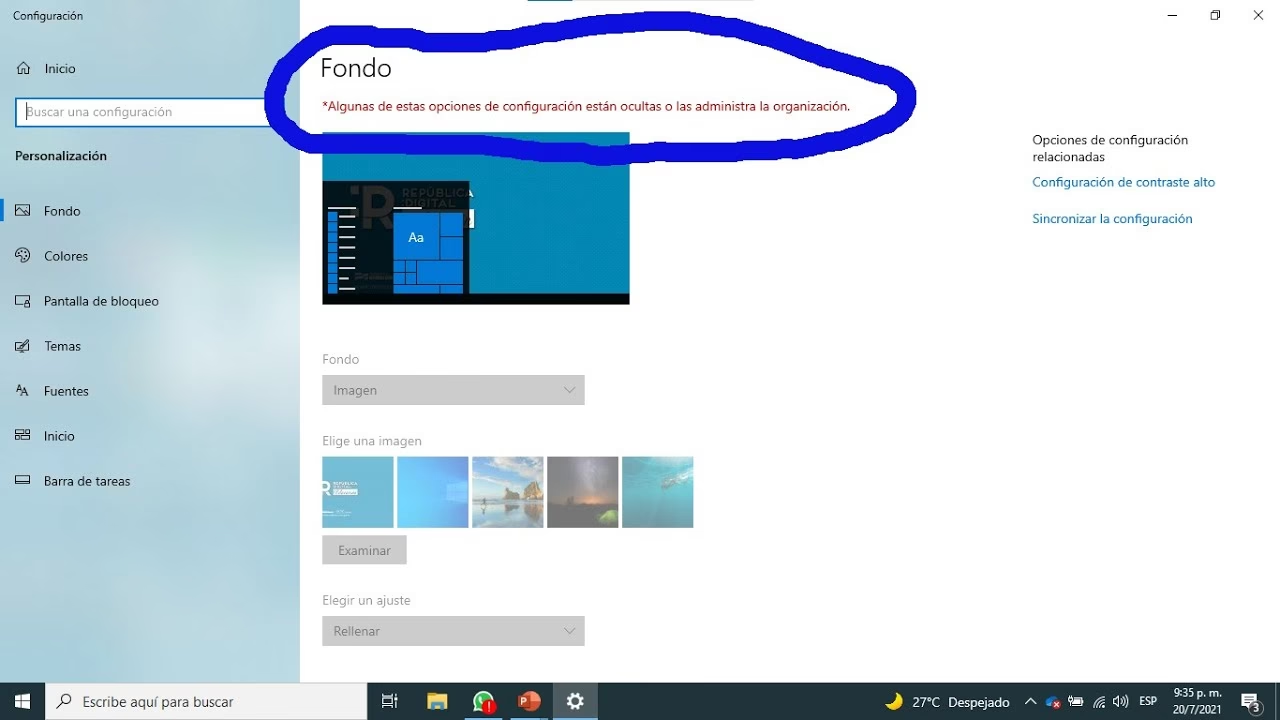
Te mostraremos no solo cómo deshacerte de esas imágenes preinstaladas que nunca usas, sino también cómo gestionar el historial de imágenes de tu pantalla de bloqueo, un detalle que muchos pasan por alto pero que puede ser relevante por privacidad o simple orden. Prepárate para sumergirte en las carpetas del sistema y convertir tu Windows en un lienzo verdaderamente tuyo.
Eliminando los Fondos de Escritorio Predeterminados
El primer paso para una personalización profunda es limpiar el desorden. Esos fondos de pantalla de paisajes, arquitecturas o personajes que Microsoft incluye en cada versión de Windows pueden ser eliminados de forma permanente, liberando el menú de personalización para que solo muestre lo que tú quieres ver.
La Ubicación Clave: La Carpeta 'Wallpaper'
Afortunadamente, Microsoft centraliza la mayoría de estos fondos en una única ubicación, sin importar si usas Windows 7, 8 o 10. La ruta que debes buscar en tu explorador de archivos es la siguiente:
C:\Windows\Web\Wallpaper
Dentro de esta carpeta, encontrarás otras subcarpetas que corresponden a las categorías que ves en el panel de personalización (como 'Flores', 'Windows', 'Arquitectura', etc.). El contenido de estas carpetas es lo que queremos eliminar. Puedes simplemente seleccionar todas las imágenes o las carpetas completas y presionar la tecla 'Supr'. Si prefieres ser cauto, puedes cortar y pegar estos archivos en una carpeta de respaldo en otro lugar, por si alguna vez decides que quieres recuperarlos.
El Obstáculo: Permisos de TrustedInstaller
Es muy probable que al intentar eliminar estos archivos, te encuentres con un mensaje de error que te impide continuar, indicando que necesitas permisos de TrustedInstaller. No te preocupes, esto es normal. Se trata de una medida de seguridad de Windows para evitar que los usuarios borren accidentalmente archivos importantes del sistema.
Para superar esto, necesitarás tomar posesión de la carpeta. El proceso general es el siguiente:
- Haz clic derecho sobre la carpeta que no puedes eliminar (por ejemplo, la carpeta 'Wallpaper' o una de sus subcarpetas) y selecciona 'Propiedades'.
- Ve a la pestaña 'Seguridad' y haz clic en el botón 'Opciones avanzadas'.
- En la parte superior, junto a 'Propietario', verás el nombre 'TrustedInstaller'. Haz clic en 'Cambiar'.
- Escribe el nombre de tu usuario o 'Administradores' en el cuadro, haz clic en 'Comprobar nombres' y luego en 'Aceptar'.
- Marca la casilla que dice 'Reemplazar propietario en subcontenedores y objetos' y aplica los cambios.
- Una vez que eres el propietario, necesitarás darte permisos de Control total. Vuelve a la pestaña 'Seguridad', selecciona tu usuario de la lista, haz clic en 'Editar' y marca la casilla de 'Control total'.
Con estos permisos, ahora podrás eliminar los archivos y carpetas sin ningún impedimento.
Un Caso Especial: Windows XP
Para los nostálgicos que aún usen o exploren Windows XP, además de la ruta anterior, existen fondos de pantalla (principalmente archivos .BMP como el icónico 'Bliss.bmp') almacenados directamente en la carpeta principal del sistema:
C:\Windows
Al explorar esta carpeta, debes tener extremo cuidado. Contiene archivos críticos para el funcionamiento del sistema. Te recomendamos cambiar la vista a 'Miniaturas' para poder identificar visualmente los archivos de imagen y eliminar solo los que reconozcas como fondos de pantalla, asegurándote de que sean archivos de imagen (.bmp, .jpg) y no otra cosa.
Gestionando el Historial de la Pantalla de Bloqueo en Windows 10
Windows 10 introdujo una característica de conveniencia que, para algunos, puede ser un problema de privacidad: guarda un historial de las últimas cinco imágenes que has utilizado como fondo de la pantalla de bloqueo. Si compartes tu PC o simplemente quieres un control absoluto, es posible que desees eliminar este historial.
La Ruta Oculta del Historial
A diferencia de los fondos de escritorio, estas imágenes no están en una carpeta de fácil acceso. Se encuentran en una carpeta del sistema oculta y protegida. Para eliminarlas, deberás seguir un proceso más técnico.

Paso 1: Habilitar la vista de archivos ocultos
Abre el Explorador de Archivos, ve a la pestaña 'Vista' en la cinta superior y asegúrate de que la casilla 'Elementos ocultos' esté marcada.
Paso 2: Encontrar tu Identificador de Seguridad (SID)
El historial es específico para cada usuario, y Windows identifica a los usuarios mediante un Identificador de Seguridad (SID). Para encontrar el tuyo:
- Presiona la tecla de Windows + X y selecciona 'Símbolo del sistema (Administrador)' o 'Windows PowerShell (Administrador)'.
- Escribe el siguiente comando y presiona Enter:
whoami /user - Verás una línea de texto larga. Ese es tu SID. Cópialo o anótalo.
Paso 3: Navegar a la carpeta y eliminar el historial
Ahora, navega a la siguiente ruta, reemplazando 'TU_SID_AQUI' con el SID que obtuviste en el paso anterior:
C:\ProgramData\Microsoft\Windows\SystemData\TU_SID_AQUI\ReadOnly
Es posible que necesites concederte permisos para acceder a la carpeta SystemData, siguiendo un proceso similar al de TrustedInstaller. Una vez dentro de la carpeta 'ReadOnly', verás varias carpetas con nombres que comienzan con 'LockScreen_'. Cada una de estas carpetas contiene una de las imágenes de tu historial. Simplemente elimina las carpetas que correspondan a las imágenes que ya no quieres en el historial. Si quieres borrarlo todo, elimina todas las carpetas que empiecen por 'LockScreen_'.
Tabla Comparativa de Ubicaciones
| Versión de Windows | Ubicación de Fondos | Desafío Principal |
|---|---|---|
| Windows 7, 8, 10 | C:\Windows\Web\Wallpaper | Permisos de TrustedInstaller. |
| Windows XP | C:\Windows\Web\Wallpaper y C:\Windows | Riesgo de borrar archivos de sistema en la carpeta C:\Windows. |
| Historial Bloqueo (W10) | C:\ProgramData\Microsoft\Windows\SystemData\... | Carpeta oculta, encontrar SID, permisos de administrador. |
Preguntas Frecuentes (FAQ)
¿Es seguro eliminar los fondos de pantalla predeterminados?
Sí, es completamente seguro. Eliminar estas imágenes no afectará en absoluto la estabilidad o el funcionamiento de tu sistema operativo. Son solo archivos de imagen que están ahí con fines estéticos.
¿Puedo recuperar los fondos si me arrepiento?
Solo si los has movido a una carpeta de respaldo en lugar de eliminarlos permanentemente. Una vez que se borran de la papelera de reciclaje, la única forma de recuperarlos sería reinstalando o reparando el sistema operativo, lo cual es un esfuerzo desproporcionado.
¿Este proceso eliminará mis propios fondos de pantalla?
No. Este procedimiento solo afecta a los archivos ubicados en las carpetas específicas del sistema que hemos mencionado. Tus imágenes personales guardadas en 'Mis Imágenes' o cualquier otra carpeta no se verán afectadas.
¿Por qué Windows protege tanto estos archivos con TrustedInstaller?
Windows aplica estos permisos a la mayoría de las carpetas y archivos del sistema para mantener la integridad del sistema operativo. Aunque los fondos de pantalla no son críticos, están dentro de una estructura de carpetas protegida (C:\Windows), y la protección se aplica de forma general para prevenir cambios no autorizados o accidentales que podrían causar problemas.
Conclusión
Tomarse el tiempo para limpiar los fondos de pantalla predeterminados y gestionar el historial de la pantalla de bloqueo puede parecer un detalle menor, pero es un paso fundamental para aquellos que buscan un control total sobre la estética y la privacidad de su entorno digital. Al seguir esta guía, no solo has aprendido a eliminar archivos, sino también a navegar por el sistema de permisos de Windows, adquiriendo un conocimiento más profundo de cómo funciona tu PC. Ahora tu menú de personalización está limpio, tu historial está bajo control y tu escritorio está listo para ser un reflejo perfecto de tu estilo personal.
Si quieres conocer otros artículos parecidos a Gestiona y Elimina Fondos de Pantalla en Windows puedes visitar la categoría Juegos.