
10/04/2009
En la era digital, nuestras bibliotecas de juegos pueden crecer hasta proporciones épicas, pero nuestros discos duros, lamentablemente, no. Llega un momento en la vida de todo jugador en el que es necesario hacer limpieza, ya sea para liberar un espacio precioso para ese nuevo lanzamiento tan esperado, para solucionar un problema técnico con un juego que no funciona correctamente, o simplemente para organizar nuestro ecosistema de gaming. Steam, la plataforma de juegos para PC por excelencia, hace que instalar juegos sea un proceso de un par de clics, pero ¿qué hay de la desinstalación? Aunque el proceso puede ser igual de sencillo, existen varios métodos con diferentes niveles de profundidad y consecuencias. En esta guía definitiva, exploraremos todas las formas de eliminar tanto los juegos de Steam como componentes más profundos del sistema, como el Steam Service, asegurándonos de que tengas toda la información para tomar la decisión correcta para tu sistema.
Desinstalando juegos de Steam: El método fácil y recomendado
La forma más rápida, segura y sencilla de desinstalar un juego de Steam es, sin lugar a dudas, utilizando el propio cliente de la plataforma. Valve ha diseñado este proceso para que sea intuitivo y para que se encargue de todos los archivos principales del juego sin poner en riesgo otros datos. Este método garantiza que el juego se elimina de tu disco duro, pero permanece en tu biblioteca digital, listo para ser descargado de nuevo en cualquier momento sin coste adicional.
Sigue estos sencillos pasos:
- Paso 1: Inicia la aplicación de Steam. Abre el cliente de Steam en tu ordenador e inicia sesión con tu cuenta si no lo has hecho ya.
- Paso 2: Dirígete a tu Biblioteca. En el menú de navegación superior, haz clic en la pestaña "Biblioteca". Aquí verás la lista completa de todos los juegos que posees.
- Paso 3: Localiza y selecciona el juego. Busca en la lista de la izquierda el juego que deseas eliminar. Haz clic derecho sobre su nombre para desplegar un menú contextual.
- Paso 4: Inicia la desinstalación. En el menú desplegable, sitúa el cursor sobre "Administrar" y luego haz clic en la opción "Desinstalar".
- Paso 5: Confirma tu decisión. Steam te mostrará una ventana emergente de confirmación, preguntándote si realmente deseas eliminar los archivos del juego. Haz clic en el botón azul "Desinstalar" para proceder.
¡Y eso es todo! El cliente de Steam comenzará el proceso de eliminación de los archivos del juego de tu disco duro. Una vez completado, el nombre del juego en tu biblioteca aparecerá atenuado o en gris, indicando que no está instalado. Si en el futuro decides que quieres volver a jugarlo, simplemente haz doble clic en su nombre o haz clic derecho y selecciona "Instalar".
La alternativa tradicional: Desinstalar a través de Windows
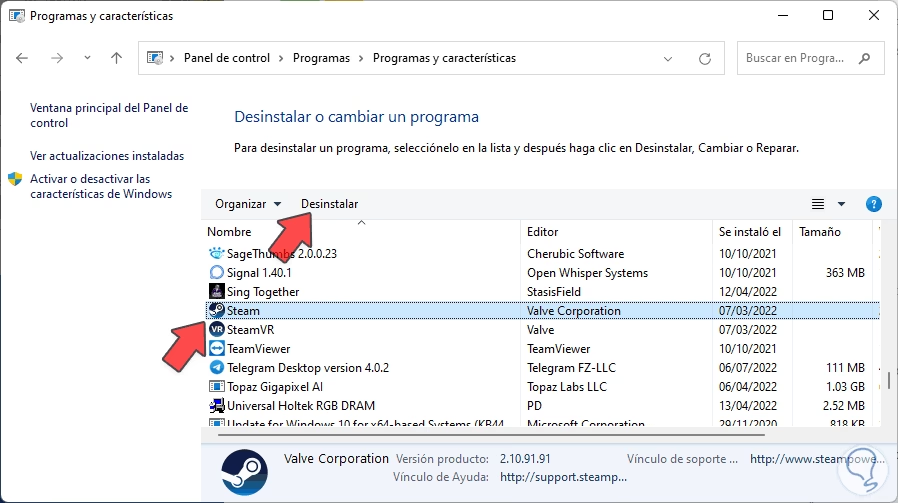
Si prefieres gestionar tus aplicaciones desde el panel de control de tu sistema operativo, también puedes iniciar el proceso de desinstalación desde allí. Este método es útil si estás realizando una limpieza general de tu sistema y eliminando varios programas a la vez. Sin embargo, es importante saber que, en la mayoría de los casos, este proceso simplemente actuará como un acceso directo que te redirigirá al cliente de Steam para el paso final.
Así es como se hace en Windows 10 u 11:
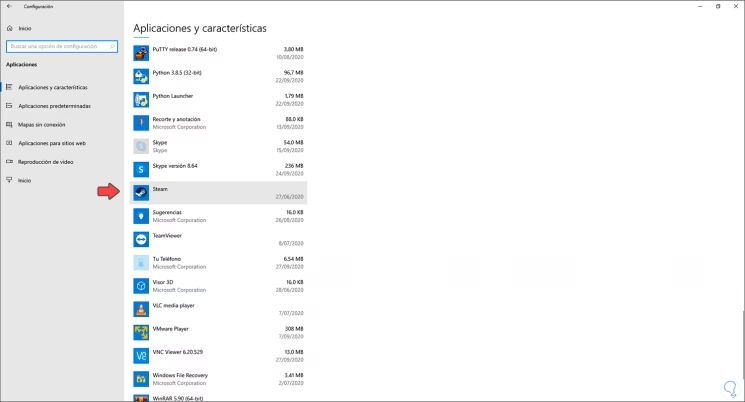
- Paso 1: Abre la configuración de aplicaciones. Presiona la tecla de Windows, escribe "Agregar o quitar programas" y presiona Enter. Alternativamente, puedes ir al Panel de Control > Programas > Desinstalar un programa.
- Paso 2: Encuentra el juego en la lista. Se te presentará una lista de todo el software instalado en tu PC. Puedes usar la barra de búsqueda o desplazarte hasta encontrar el juego de Steam que quieres eliminar.
- Paso 3: Haz clic en Desinstalar. Selecciona el juego de la lista y haz clic en el botón "Desinstalar" que aparecerá.
- Paso 4: Confirma en Steam. Como mencionamos, Windows llamará al desinstalador de Steam. Es probable que se te pida iniciar sesión en Steam si no lo has hecho. Aparecerá la misma ventana de confirmación que en el método anterior. Haz clic en "Desinstalar" para finalizar el proceso.
Este método es igualmente efectivo, pero implica un paso intermedio. La reinstalación de un juego comprado en Steam siempre deberá realizarse a través del cliente de la plataforma, independientemente de cómo lo hayas desinstalado.
Control total: La eliminación manual de carpetas (con precauciones)
Para aquellos usuarios avanzados que quieren asegurarse de que no quede ni rastro de un juego, o para casos en los que el desinstalador automático falla, existe el método manual. Este enfoque implica navegar directamente a las carpetas de instalación de Steam y borrar los archivos del juego tú mismo. Aunque te da un control total, es el método menos recomendado para usuarios novatos, ya que no elimina las entradas del registro y puede dejar el juego listado como instalado en Steam hasta que la plataforma intente verificar los archivos.
Advertencia: Procede con cuidado. Borrar la carpeta equivocada podría dañar otras instalaciones de juegos o incluso el propio cliente de Steam.
- Paso 1: Localiza tu carpeta de Steam. Por defecto, en la mayoría de las instalaciones de Windows, la ruta es
C:\Archivos de Programa (x86)\Steam. Si instalaste Steam en una ubicación diferente, deberás navegar hasta ella. - Paso 2: Accede a la carpeta de juegos. Dentro de la carpeta de Steam, busca y abre la subcarpeta llamada
steamapps, y dentro de esta, la carpetacommon. - Paso 3: Elimina la carpeta del juego. En la carpeta
commonverás una lista de carpetas, cada una con el nombre de un juego que tienes instalado. Encuentra la carpeta correspondiente al juego que quieres eliminar, haz clic derecho sobre ella y selecciona "Eliminar". Vacía la papelera de reciclaje para liberar el espacio.
Es crucial entender que este método solo borra los archivos principales del juego. A menudo, las partidas guardadas, los archivos de configuración y otros datos generados por el usuario se almacenan en otras ubicaciones para protegerlos. Si tu objetivo es una limpieza total, deberías buscar también en estas rutas:
- La carpeta "Mis Documentos".
- La carpeta "Juegos guardados" (
C:\Usuarios\[TuNombreDeUsuario]\Saved Games). - La carpeta de datos de aplicación (
C:\Usuarios\[TuNombreDeUsuario]\AppData). Esta carpeta suele estar oculta, así que necesitarás habilitar la opción de ver elementos ocultos en el Explorador de archivos.
Tabla Comparativa de Métodos de Desinstalación
| Método | Facilidad de Uso | Limpieza | Recomendado para... |
|---|---|---|---|
| Cliente de Steam | Muy Fácil | Alta (elimina archivos principales) | Todos los usuarios. Es el método estándar y más seguro. |
| Panel de Control de Windows | Fácil | Alta (redirige al cliente de Steam) | Usuarios que están limpiando varios programas a la vez. |
| Eliminación Manual | Difícil (Requiere conocimientos) | Variable (puede ser incompleta o total si se buscan archivos residuales) | Usuarios avanzados que solucionan problemas o buscan una limpieza exhaustiva. |
Un paso más allá: Eliminando el Steam Service del Registro
En circunstancias muy específicas, como al intentar desinstalar completamente Steam de tu sistema y encontrar problemas, puede que necesites eliminar el "Steam Client Service". Este es un componente que se ejecuta en segundo plano y ayuda a Steam con la instalación de juegos, actualizaciones y la correcta ejecución de componentes como el anti-cheat. Manipularlo no es necesario para desinstalar un juego, sino para una desinstalación total y problemática de la propia plataforma.
ADVERTENCIA EXTREMA: Editar el registro de Windows es una tarea de alto riesgo. Un error puede causar inestabilidad en el sistema o impedir que Windows se inicie. Procede bajo tu propio riesgo y solo si sabes lo que estás haciendo. Se recomienda encarecidamente crear una copia de seguridad del registro antes de realizar cualquier cambio.
Si estás seguro, estos son los pasos:
- Abre el Editor del Registro. Presiona las teclas
Windows + R, escriberegediten el cuadro de diálogo y presiona Enter. - Navega hasta la clave correcta. En la columna de la izquierda del editor, navega cuidadosamente por la siguiente ruta:
HKEY_LOCAL_MACHINE\SOFTWARE\Wow6432Node\Valve\ - Una vez en la carpeta "Valve", verás varias claves. Haz clic derecho en la clave llamada "Steam" y selecciona "Eliminar".
- A continuación, haz clic derecho en la clave llamada "SteamService" y selecciona "Eliminar".
- Confirma las eliminaciones cuando se te solicite y luego cierra el Editor del Registro.
Este proceso elimina las entradas que le dicen a Windows cómo ejecutar el servicio de Steam. Es un paso drástico y solo debe considerarse como un último recurso en la solución de problemas de desinstalación de la plataforma.
Preguntas Frecuentes (FAQ)
- ¿Si desinstalo un juego, lo pierdo para siempre?
- No. Cualquier juego que hayas comprado en Steam está vinculado permanentemente a tu cuenta. Al desinstalarlo, solo eliminas los archivos locales de tu PC. Siempre podrás volver a descargarlo desde tu biblioteca sin tener que comprarlo de nuevo.
- ¿Se borrarán mis partidas guardadas?
- Depende. Muchos juegos utilizan Steam Cloud, que sincroniza tus partidas guardadas con los servidores de Steam. En este caso, tus progresos estarán a salvo y se descargarán automáticamente si reinstalas el juego. Sin embargo, algunos juegos solo guardan el progreso localmente. Para estos juegos, si no haces una copia de seguridad manual de las partidas guardadas (que suelen estar en "Mis Documentos" o la carpeta AppData), se perderán al desinstalar.
- ¿Por qué sigue apareciendo el juego en mi biblioteca después de desinstalarlo?
- Tu biblioteca de Steam es un registro de todas las licencias de juegos que posees, no solo de los que tienes instalados. El juego permanecerá en la lista, pero aparecerá en gris para indicar que los archivos no están en tu ordenador.
- ¿Eliminar el Steam Service me impedirá jugar?
- Sí. El servicio es esencial para el correcto funcionamiento de Steam. Eliminar sus entradas del registro probablemente causará errores y Steam intentará reinstalarlo la próxima vez que se ejecute. Este paso es para la desinstalación completa de la plataforma, no para el uso diario.
En resumen, gestionar tu biblioteca de juegos en Steam es un proceso flexible. Para la gran mayoría de los usuarios, utilizar la función de desinstalación integrada en el cliente de Steam es el camino a seguir: es seguro, eficiente y sencillo. Los métodos alternativos, como el panel de control de Windows o la eliminación manual de carpetas, ofrecen diferentes niveles de control, pero conllevan sus propias complejidades y riesgos. Y en cuanto a la edición del registro, déjalo como el último de los últimos recursos. Mantener tu disco duro limpio y organizado te permitirá disfrutar de una experiencia de juego más fluida y sin contratiempos.
Si quieres conocer otros artículos parecidos a Guía completa para desinstalar Steam y sus juegos puedes visitar la categoría Guías.