
01/05/2014
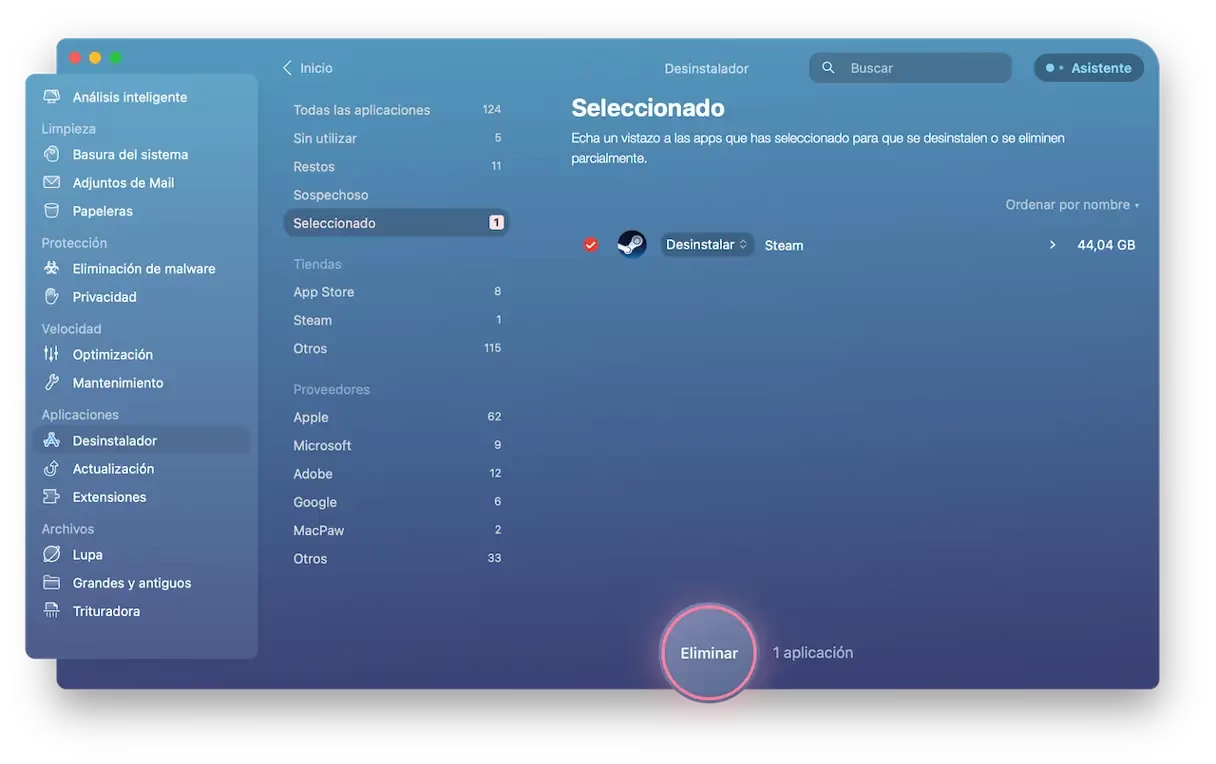
Steam es, sin duda, el epicentro del universo del gaming en PC para millones de jugadores. Con una biblioteca que supera los 30,000 títulos, es la plataforma por excelencia para comprar, descargar y administrar nuestros juegos. Sin embargo, pueden surgir momentos en los que necesitemos desinstalarla. Quizás te estás quedando sin espacio en el disco, experimentas errores persistentes como el famoso `STEAM_API.DLL` o simplemente quieres tomarte un descanso del mundo de los videojuegos. Sea cual sea tu motivo, desinstalar Steam no siempre es tan simple como hacer clic en un botón. A menudo, quedan archivos residuales que ocupan un espacio valioso y pueden causar conflictos a futuro. En esta guía exhaustiva, te llevaremos de la mano a través de todo el proceso para asegurarnos de que la desinstalación sea limpia, completa y segura.
Antes de Desinstalar: Pasos Cruciales a Considerar
Antes de lanzarte al proceso de desinstalación, hay algunas medidas preparatorias que son altamente recomendables para evitar la pérdida de datos importantes. No te saltes estos pasos, ¡tu yo del futuro te lo agradecerá!
1. Realiza una Copia de Seguridad de tus Partidas Guardadas
Aunque Steam Cloud es una herramienta fantástica que sincroniza las partidas guardadas de muchos juegos, no todos los títulos son compatibles con esta función. Perder cientos de horas de progreso en tu RPG favorito sería una tragedia. Para evitarlo, es fundamental hacer una copia de seguridad manual de tus saves.
Generalmente, puedes encontrar las partidas guardadas en varias ubicaciones comunes:
- La carpeta de instalación del propio juego, dentro de
Steam/steamapps/common/. - La carpeta
Mis DocumentosoDocumentosen tu perfil de usuario. - La carpeta oculta
AppData. Puedes acceder a ella escribiendo%APPDATA%en la barra de búsqueda de Windows.
Busca carpetas con el nombre del desarrollador o del juego y copia todo su contenido a una ubicación segura, como un disco duro externo o un servicio de almacenamiento en la nube.
2. Elimina los Juegos desde la Biblioteca de Steam
Si tu objetivo principal es liberar espacio, una buena práctica es desinstalar primero los juegos que más ocupan directamente desde el cliente de Steam. Esto asegura que los archivos se eliminen de forma ordenada. El proceso es sencillo:
- Abre el cliente de Steam e inicia sesión en tu cuenta.
- Dirígete a tu 'Biblioteca'.
- Haz clic derecho sobre el juego que deseas eliminar.
- En el menú desplegable, ve a 'Administrar' y luego selecciona 'Desinstalar'.
- Steam te pedirá una confirmación. Acepta y el proceso de desinstalación del juego comenzará.
Repite este proceso para todos los juegos que quieras eliminar antes de proceder con la desinstalación del cliente principal.
El Método Estándar: Desinstalando Steam desde Windows 10/11
Este es el procedimiento oficial y el primer método que deberías intentar. Utiliza la herramienta integrada de Windows para administrar aplicaciones, lo que garantiza un proceso limpio y guiado.
- Cierra Steam completamente: Antes que nada, asegúrate de que Steam no se esté ejecutando. Revisa la bandeja del sistema (el área cerca del reloj en la barra de tareas), haz clic derecho en el icono de Steam y selecciona 'Salir'.
- Abre la Configuración de Windows: Presiona la combinación de teclas
Windows + Ipara abrir el panel de Configuración. - Ve a Aplicaciones: Dentro de Configuración, haz clic en la sección de 'Aplicaciones'.
- Busca Steam: En la lista de 'Aplicaciones y características', desplázate hacia abajo o utiliza la barra de búsqueda para encontrar 'Steam'.
- Inicia la desinstalación: Haz clic sobre Steam y verás que aparece el botón 'Desinstalar'. Púlsalo. Windows te pedirá una confirmación; vuelve a hacer clic en 'Desinstalar'.
- Sigue el asistente de Steam: Se abrirá el asistente de desinstalación propio de Steam. Sigue las instrucciones en pantalla, confirmando que deseas eliminar la aplicación. El asistente se encargará de eliminar los archivos principales del programa.
¿Qué Hacer si la Desinstalación Falla?
En ocasiones, el proceso normal puede fallar. Es posible que recibas un mensaje de error o que el desinstalador simplemente no se inicie. Esto suele ocurrir cuando la instalación de Steam se ha dañado o corrompido por algún motivo. La solución, aunque parezca contradictoria, es reinstalar para poder desinstalar.
Si te encuentras en esta situación, sigue estos pasos:
- Descarga el instalador más reciente de Steam desde su página web oficial.
- Ejecuta el archivo de instalación que acabas de descargar.
- El instalador detectará tu instalación existente y te ofrecerá la opción de 'Reparar'. Selecciona esta opción.
- Una vez que el proceso de reparación haya finalizado, tu instalación de Steam debería estar restaurada y funcional.
- Ahora, intenta de nuevo el método estándar de desinstalación a través de 'Aplicaciones y características' de Windows. Esta vez, el proceso debería completarse sin problemas.
La Caza de Residuos: Eliminando Archivos Restantes para una Limpieza Total
Incluso después de una desinstalación exitosa, es muy común que queden carpetas, archivos de configuración y entradas de registro de Steam en tu sistema. Estos 'residuos digitales' ocupan espacio y pueden interferir con futuras instalaciones, afectando la optimización general de tu PC.
Limpieza Manual (Para Usuarios Avanzados)
Si te sientes cómodo navegando por los archivos de tu sistema, puedes buscar y eliminar manualmente las carpetas restantes. Ten cuidado de no borrar nada que no esté relacionado con Steam.
Las ubicaciones más comunes donde buscar son:
C:\Program Files (x86)\Steam(la carpeta de instalación principal, si no fue eliminada).C:\Users\[TuNombreDeUsuario]\AppData\Local\SteamC:\Users\[TuNombreDeUsuario]\AppData\Roaming\Steam
Elimina estas carpetas para deshacerte de la mayoría de los archivos residuales. La limpieza del registro es un paso más arriesgado y solo se recomienda para usuarios con experiencia.
Uso de Herramientas de Limpieza (Método Recomendado)
Para la mayoría de los usuarios, la forma más segura y eficaz de eliminar los archivos sobrantes es utilizar una herramienta especializada. Un programa muy conocido en la comunidad para esta tarea es SteamCleaner.
Este pequeño pero potente programa escanea tu sistema en busca de archivos redistribuibles y de caché que dejan los juegos de Steam y otras plataformas. Su uso es muy sencillo:
- Descarga la aplicación desde una fuente fiable (como su repositorio oficial en GitHub).
- Ejecútala. No requiere instalación.
- La herramienta escaneará automáticamente tu disco duro y te mostrará una lista de todos los archivos innecesarios que ha encontrado.
- Simplemente presiona el botón de limpieza y el programa se encargará de eliminar todos esos archivos basura, liberando potencialmente varios gigabytes de espacio.
Tabla Comparativa de Métodos de Limpieza
| Método | Facilidad de Uso | Eficacia | Riesgo |
|---|---|---|---|
| Desinstalador de Windows | Muy Fácil | Básica (deja residuos) | Muy Bajo |
| Limpieza Manual de Carpetas | Intermedia | Alta | Medio (riesgo de borrar archivos incorrectos) |
| Uso de SteamCleaner | Fácil | Muy Alta | Bajo |
Preguntas Frecuentes (FAQ)
¿Perderé mis juegos si desinstalo Steam?
No. Tus compras de juegos están permanentemente vinculadas a tu cuenta de Steam, no a la instalación en tu PC. Cuando desinstalas el cliente, solo eliminas los archivos del programa y los juegos descargados en esa máquina. Si en el futuro vuelves a instalar Steam e inicias sesión con tu cuenta, toda tu biblioteca de juegos estará allí, lista para ser descargada de nuevo.
¿Se eliminarán mis capturas de pantalla y partidas guardadas?
Depende. Las capturas de pantalla subidas a la nube de Steam permanecerán en tu perfil online. Las que solo estén guardadas localmente se eliminarán si están dentro de la carpeta de Steam. Con las partidas guardadas ocurre lo mismo: las que están sincronizadas con Steam Cloud están a salvo en tu cuenta; las que solo existen en tu disco duro se borrarán si no hiciste una copia de seguridad previa, como recomendamos al principio de esta guía.
¿Es seguro usar herramientas de terceros como SteamCleaner?
En general, sí. Herramientas como SteamCleaner son bien conocidas y utilizadas por la comunidad. Sin embargo, como con cualquier software de terceros, es crucial descargarlo de su fuente oficial para evitar versiones modificadas que puedan contener malware. Estas herramientas automatizan la eliminación de archivos que podrías borrar manualmente, reduciendo el riesgo de error humano.
¿Puedo reinstalar Steam en el futuro?
¡Por supuesto! Puedes descargar e instalar Steam en cualquier momento y en cualquier número de ordenadores. Una vez inicies sesión, tendrás acceso inmediato a toda tu biblioteca de juegos y a tu perfil de la comunidad.
Desinstalar Steam de forma completa es un proceso de tres etapas: preparación, desinstalación y limpieza. Siguiendo los pasos de esta guía, te asegurarás de que el proceso sea exitoso, seguro y no deje rastro alguno en tu sistema, mejorando el rendimiento y liberando un valioso espacio para tus futuras aventuras digitales.
Si quieres conocer otros artículos parecidos a Guía Definitiva para Desinstalar Steam en PC puedes visitar la categoría Juegos.