
09/10/2012
Todo jugador llega a ese inevitable momento: el temido mensaje de "espacio en disco insuficiente". Has acumulado una colección de títulos impresionante, pero tu disco duro clama por un respiro. Es hora de hacer limpieza. Sin embargo, desinstalar juegos no es tan simple como arrastrar un icono a la papelera de reciclaje. Hacerlo incorrectamente puede dejar atrás gigabytes de archivos residuales, entradas de registro corruptas y un sistema más lento. En esta guía completa, te guiaremos paso a paso a través de los métodos más efectivos y seguros para eliminar juegos de tu PC con Windows, ya sea que estén instalados de forma nativa o a través de la popular plataforma Steam. ¡Prepara tu ratón y teclado, y vamos a recuperar ese valioso espacio!
¿Por Qué es Crucial Desinstalar los Juegos Correctamente?
Antes de sumergirnos en el "cómo", es fundamental entender el "porqué". Cuando instalas un juego, este no se limita a crear una carpeta en tu disco. El proceso de instalación esparce archivos por diversas ubicaciones del sistema, crea entradas en el registro de Windows (una base de datos que controla cómo funciona tu PC), e instala dependencias como librerías de DirectX o Visual C++. Si simplemente eliminas la carpeta principal del juego, todos estos archivos residuales se quedan huérfanos, ocupando espacio y, en el peor de los casos, pudiendo generar conflictos o errores en el futuro. Utilizar el desinstalador oficial garantiza que el sistema revierta todos estos cambios de la manera más limpia posible, asegurando una eliminación completa y segura.
Métodos Nativos de Windows: Tu Primera Línea de Defensa
Windows ofrece varias herramientas integradas para gestionar tus programas y juegos. Son métodos fiables, sencillos y accesibles para cualquier usuario. A continuación, te detallamos los más comunes.
El Clásico Panel de Control: Fiabilidad Garantizada
El Panel de Control ha sido el centro neurálgico de la configuración de Windows durante generaciones, y su herramienta para desinstalar programas sigue siendo una de las más robustas.
- En la barra de búsqueda de la barra de tareas, escribe "Panel de Control" y selecciónalo en los resultados.
- Una vez abierto, busca la opción "Programas" y haz clic en "Desinstalar un programa".
- Se te presentará una lista detallada de todo el software instalado en tu ordenador. Tómate tu tiempo para buscar el juego que deseas eliminar.
- Haz clic una vez sobre el juego para seleccionarlo y luego pulsa el botón "Desinstalar" o "Desinstalar/Cambiar" que aparecerá en la parte superior de la lista. También puedes hacer clic derecho sobre el juego y elegir la opción "Desinstalar".
- Sigue las instrucciones del asistente de desinstalación específico del juego. Cada uno tiene su propio proceso, pero generalmente es tan simple como hacer clic en "Siguiente" y "Finalizar".
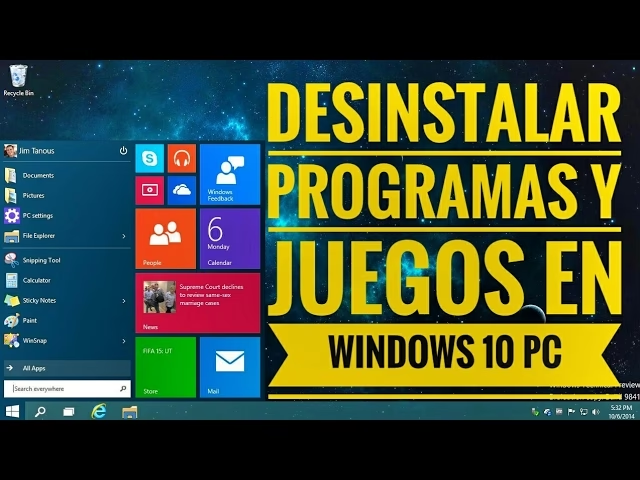
Con Windows 10, Microsoft introdujo una interfaz más moderna y táctil para la gestión del sistema, que también incluye una potente herramienta para aplicaciones.
- Haz clic en el botón de Inicio (el icono de Windows) y selecciona el engranaje de "Configuración".
- Dentro del menú de Configuración, haz clic en la sección de "Aplicaciones".
- Por defecto, aterrizarás en la pestaña "Aplicaciones y características". Aquí verás una lista, a menudo más visual que la del Panel de Control, de todo lo que tienes instalado.
- Desplázate por la lista o utiliza la barra de búsqueda para encontrar rápidamente el juego que quieres borrar.
- Haz clic sobre el juego. Verás que se expande para mostrar el botón "Desinstalar".
- Púlsalo. Windows te pedirá una confirmación. Vuelve a hacer clic en "Desinstalar" para iniciar el proceso.
- Al igual que con el método anterior, se abrirá el asistente propio del juego para completar la eliminación.
Para una solución aún más veloz, especialmente útil para aplicaciones descargadas de la Microsoft Store, puedes actuar directamente desde el Menú Inicio.
- Pulsa el botón de Inicio para abrir el menú.
- Busca el juego en la lista de programas alfabética o en los iconos anclados.
- Mantén presionado el icono (en pantallas táctiles) o haz clic derecho sobre él.
- En el menú contextual que aparece, selecciona la opción "Desinstalar".
- El sistema te guiará a través de los pasos finales para confirmar la eliminación.
Tabla Comparativa: Métodos de Desinstalación en Windows
| Método | Facilidad de Uso | Información Mostrada | Ideal Para |
|---|---|---|---|
| Panel de Control | Intermedia | Editor, versión, fecha de instalación | Usuarios que prefieren la vista clásica y detallada. |
| Configuración (Aplicaciones) | Alta | Tamaño de la instalación, fecha | La mayoría de usuarios de Windows 10/11. |
| Menú Inicio | Muy Alta | Ninguna, es un acceso directo | Eliminaciones rápidas de apps específicas. |
El Universo Steam: Gestionando tu Biblioteca Digital
Steam es la plataforma de juegos de PC por excelencia, y gestionar tu biblioteca es una tarea habitual. Afortunadamente, su cliente facilita enormemente el proceso de desinstalar y reinstalar títulos.
Desinstalando un Juego de Steam (Sin Perderlo para Siempre)
Cuando desinstalas un juego de Steam, solo estás eliminando los archivos locales de tu ordenador. El juego permanece ligado a tu cuenta para siempre, listo para ser descargado de nuevo en cualquier momento y sin coste adicional.
- Abre el cliente de Steam en tu ordenador e inicia sesión con tu cuenta.
- En el menú superior, haz clic en la pestaña "BIBLIOTECA" para ver todos tus juegos.
- En la lista de la izquierda, busca el juego que deseas eliminar.
- Haz clic derecho sobre el nombre del juego. Se desplegará un menú contextual.
- Navega hasta "Administrar" y luego selecciona "Desinstalar" en el submenú.
- Steam te mostrará una ventana de confirmación, informándote del espacio que se liberará. Haz clic en el botón "Desinstalar" para proceder.
- El proceso es automático. Verás cómo el estado del juego en tu biblioteca cambia de "Jugando" o "Instalado" a simplemente el nombre del título, indicando que está listo para ser instalado de nuevo.
¡Cuidado! Desinstalar el Cliente de Steam
Este es un punto crucial que muchos usuarios pasan por alto. Si decides desinstalar el programa de Steam en sí mismo (usando el Panel de Control o la Configuración de Windows), se eliminarán también todos los juegos que hayas instalado a través de él. El sistema lo considera parte de la aplicación. Si tu objetivo es solo liberar espacio de juegos, desinstálalos desde la biblioteca como se explicó anteriormente. Si necesitas reinstalar Steam por algún problema técnico, considera primero hacer una copia de seguridad de tus juegos.
Misión Avanzada: Desinstalar Steam Conservando tus Partidas y Juegos
¿Necesitas reinstalar Steam pero te aterra la idea de volver a descargar cientos de gigabytes? Existe una solución: la herramienta de copia de seguridad integrada.
- Abre Steam. En la esquina superior izquierda, haz clic en el menú "Steam".
- Selecciona la opción "Hacer copia de seguridad y restaurar juegos...".
- En la ventana que aparece, elige "Crear copia de seguridad de los programas instalados" y haz clic en "Siguiente".
- Marca las casillas de los juegos de los que quieres crear una copia de seguridad.
- Elige una ubicación para guardar los archivos de la copia. Es muy recomendable usar un disco duro externo o una partición diferente a la de tu sistema operativo.
- Sigue los pasos para comprimir los archivos del juego.
- Una vez completada la copia, ya puedes desinstalar Steam de forma segura desde el Panel de Control.
- Cuando vuelvas a instalar Steam, puedes usar la misma herramienta ("Hacer copia de seguridad y restaurar juegos...") pero eligiendo "Restaurar una copia de seguridad previa" para recuperar tus juegos sin necesidad de descargarlos por completo.
Preguntas Frecuentes (FAQ) del Jugador Ordenado
Aclaramos algunas de las dudas más comunes que surgen durante este proceso de limpieza digital.
¿Si desinstalo un juego que compré, pierdo mi dinero o el juego?
Absolutamente no. Cuando compras un juego en una plataforma digital como Steam, Epic Games Store u Origin, adquieres una licencia que se vincula permanentemente a tu cuenta. Al desinstalarlo, solo eliminas los datos de tu disco local. Siempre podrás volver a la Biblioteca de Steam (o la plataforma correspondiente), buscar el juego y volver a instalarlo sin ningún coste adicional.
¿Basta con borrar la carpeta del juego desde el Explorador de Archivos?
No, y es una muy mala práctica. Como mencionamos antes, esto deja una gran cantidad de archivos y configuraciones basura en tu sistema. Siempre debes usar el desinstalador oficial proporcionado por Windows o la plataforma de juegos para asegurar una limpieza completa.
¿Cómo reinstalo un juego de Steam que ya he borrado?
Es muy sencillo. Abre tu Biblioteca de Steam, busca el juego en la lista (estará en gris o sin ninguna marca especial), haz clic sobre él y verás un gran botón azul que dice "Instalar". Púlsalo y el proceso de descarga comenzará de nuevo.
¿Este proceso funciona igual en Windows 8 o Windows 11?
Sí, los principios son los mismos. En Windows 8, el acceso al Panel de Control es muy similar (clic derecho en el botón de Inicio). En Windows 11, el menú de "Configuración" ha sido rediseñado, pero la ruta sigue siendo intuitiva: "Aplicaciones" -> "Aplicaciones instaladas". El proceso dentro de Steam es idéntico independientemente de la versión de Windows que utilices.
Si quieres conocer otros artículos parecidos a Guía para Desinstalar Juegos en tu PC con Windows puedes visitar la categoría Guías.