
23/02/2010
Adentrarse en el universo del gaming en una laptop puede parecer una tarea intimidante al principio, pero la realidad es que hoy en día es más fácil y accesible que nunca. Lejos quedaron los días de instalaciones complicadas y búsquedas interminables de discos. Gracias a las plataformas de distribución digital, tener una biblioteca de juegos al alcance de un clic es una realidad. Si acabas de adquirir una nueva laptop o simplemente quieres empezar a jugar en la que ya tienes, has llegado al lugar correcto. En esta guía completa, te llevaremos de la mano a través de todo el proceso, desde verificar que tu equipo esté listo para la batalla hasta la instalación y optimización de tus títulos favoritos. Prepárate para transformar tu portátil en una auténtica estación de juego.
Antes de Empezar: ¿Qué Necesita tu Laptop para Jugar?
El primer paso, y quizás el más crucial, antes de descargar cualquier juego es asegurarte de que tu laptop puede ejecutarlo. Cada juego tiene sus propios requisitos del sistema, que son las especificaciones técnicas mínimas y recomendadas que tu hardware debe cumplir para ofrecer una experiencia jugable. Ignorar este paso puede llevar a la frustración de comprar un juego que simplemente no funciona o que se ejecuta con un rendimiento muy bajo.
Los desarrolladores suelen proporcionar dos listas de requisitos:
- Mínimos: Lo absolutamente necesario para que el juego arranque y funcione, aunque probablemente con la configuración gráfica más baja y una tasa de fotogramas por segundo (FPS) modesta.
- Recomendados: Lo ideal para disfrutar del juego como fue concebido por sus creadores, con buenos gráficos, fluidez y sin problemas de rendimiento.
Los componentes clave que debes revisar son:
- Sistema Operativo (SO): Asegúrate de tener la versión de Windows o macOS que el juego requiere.
- Procesador (CPU): Es el cerebro de tu laptop. Un procesador más potente permite que el juego gestione mejor sus cálculos y lógica interna.
- Memoria RAM: Es la memoria a corto plazo de tu equipo. Los juegos modernos pueden ser muy exigentes, siendo 8 GB el mínimo actual y 16 GB lo recomendado para una experiencia óptima.
- Tarjeta Gráfica (GPU): Este es el componente más importante para el gaming. Es la encargada de procesar y renderizar todas las imágenes que ves en pantalla. Una GPU dedicada (de marcas como NVIDIA o AMD) es casi imprescindible para jugar a títulos modernos.
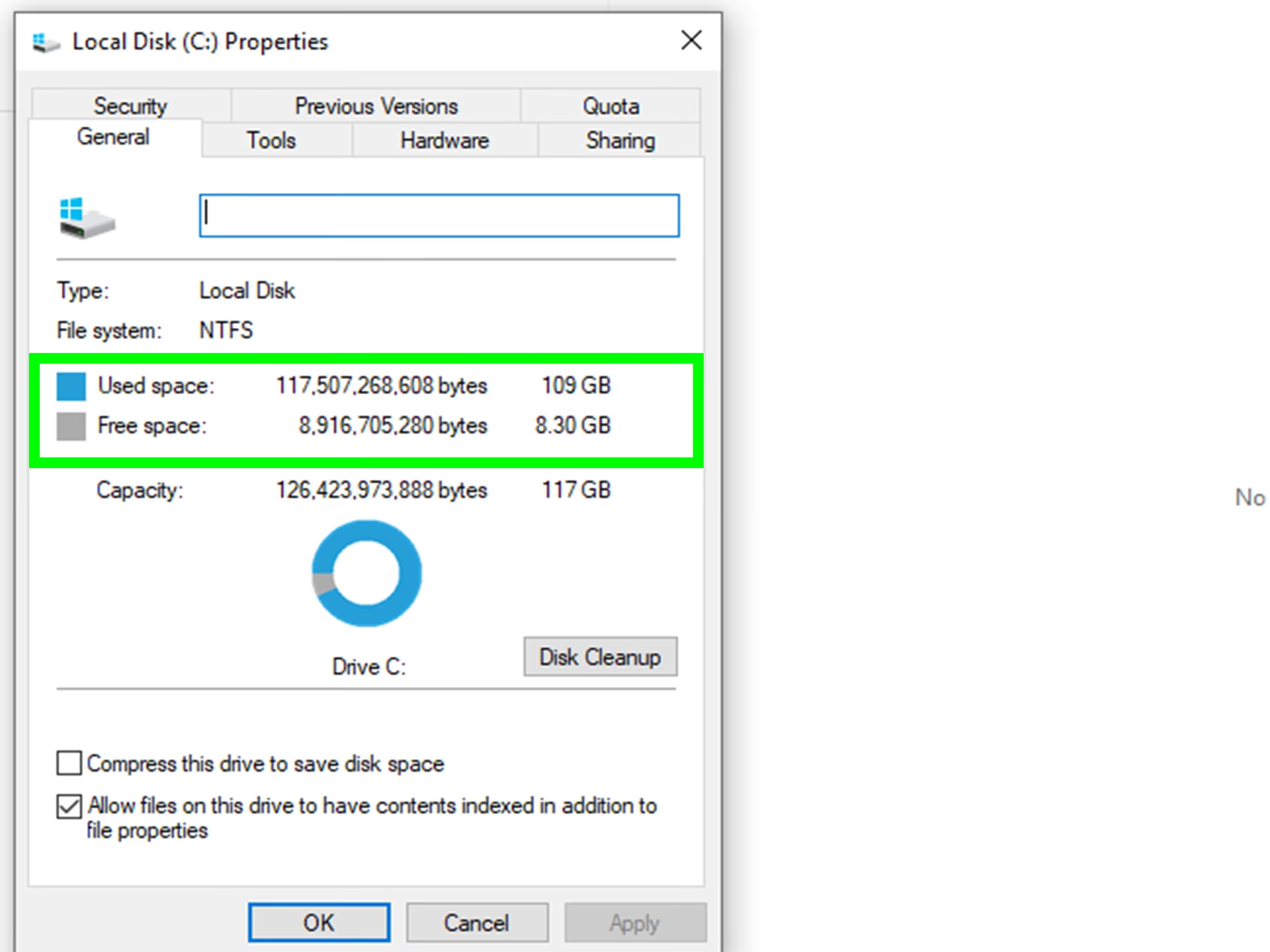
- Espacio en Disco Duro: Los juegos ocupan mucho espacio. Algunos pueden superar los 100 GB. Verifica que tienes suficiente almacenamiento libre. Un disco de estado sólido (SSD) mejorará drásticamente los tiempos de carga.
¿Cómo ver las especificaciones de mi laptop?
En Windows 10 u 11, puedes hacerlo fácilmente. Presiona la tecla de Windows, escribe "Acerca de tu PC" y presiona Enter. Ahí verás tu procesador, la cantidad de RAM instalada y la versión de tu sistema operativo. Para la tarjeta gráfica, presiona `Ctrl + Shift + Esc` para abrir el Administrador de Tareas, ve a la pestaña "Rendimiento" y selecciona "GPU".
El Corazón del Gaming: Las Plataformas Digitales
La forma más común, segura y sencilla de instalar juegos es a través de las plataformas digitales. Son aplicaciones que funcionan como tiendas y bibliotecas de juegos todo en uno. Desde ellas puedes comprar, descargar, instalar, actualizar y ejecutar tus juegos. Las más importantes son:
| Plataforma | Características Principales | Juegos Gratuitos | Exclusivas Notables |
|---|---|---|---|
| Steam | La más grande y popular. Enorme catálogo, comunidad activa (Steam Workshop para mods), ofertas constantes. | Ofrece una gran selección de juegos "Free-to-Play" como Dota 2, CS:GO, Apex Legends. | Juegos de Valve como la saga Half-Life, Portal. La mayoría de los juegos de terceros se lanzan aquí. |
| Epic Games Store | Conocida por regalar uno o más juegos cada semana. Interfaz limpia y sencilla. | Regalan juegos semanalmente de forma permanente para quienes los reclamen. | Fortnite, Rocket League. Suelen tener exclusivas temporales de grandes lanzamientos. |
| GOG (Good Old Games) | Se especializa en juegos clásicos y sin DRM (gestión de derechos digitales), lo que significa que eres dueño del juego sin restricciones. | Ofrece algunos juegos clásicos gratuitos y promociones. | Juegos de CD Projekt RED como The Witcher 3 y Cyberpunk 2077 (sin DRM). |
| EA App (antes Origin) | La plataforma de Electronic Arts. Necesaria para jugar a sus títulos más recientes. | A veces regalan juegos. Su servicio de suscripción EA Play ofrece acceso a una gran biblioteca. | Sagas como FIFA (EA Sports FC), Battlefield, The Sims, Mass Effect. |
Guía Paso a Paso: Instalando tu Primer Juego con Steam
Dado que es la plataforma más extendida, usaremos Steam como ejemplo. El proceso es muy similar en las demás tiendas.
Paso 1: Crear una Cuenta e Instalar el Cliente
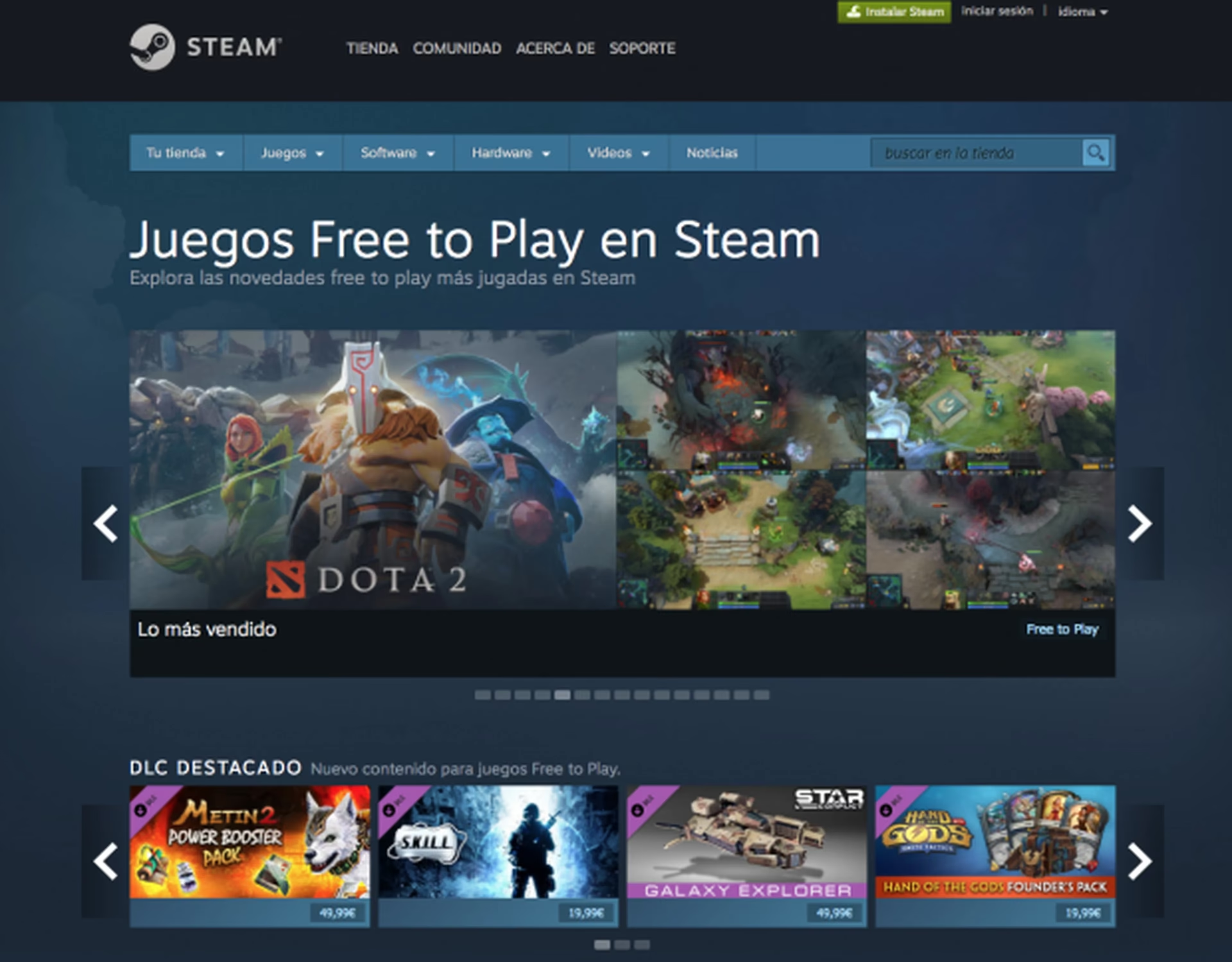
Primero, visita el sitio web oficial de Steam desde tu navegador. En la esquina superior derecha, verás un botón verde que dice "Instalar Steam". Haz clic en él para descargar el archivo de instalación. Mientras se descarga, puedes hacer clic en "Iniciar sesión" y luego en "Únete a Steam" para crear tu cuenta gratuita. Necesitarás una dirección de correo electrónico válida.
Una vez descargado el instalador, ejecútalo y sigue los pasos. Es un proceso estándar: aceptar los términos, elegir el idioma y la carpeta de instalación.
Paso 2: Iniciar Sesión y Explorar la Tienda
Cuando la instalación termine, abre la aplicación de Steam e inicia sesión con la cuenta que acabas de crear. Serás recibido por la pestaña "Tienda". Aquí puedes buscar juegos usando la barra de búsqueda, navegar por géneros, ver las novedades o aprovechar las famosas ofertas de Steam.
Paso 3: La Página del Juego - ¡Lee la Letra Pequeña!
Cuando encuentres un juego que te interese, haz clic en él. Esto te llevará a su página de producto. Aquí verás tráileres, capturas de pantalla, una descripción y las reseñas de otros jugadores. Lo más importante: desplázate hacia abajo hasta encontrar la sección "Requisitos del sistema". Compara esta información con las especificaciones de tu laptop para confirmar que podrás jugarlo.
Paso 4: Comprar y Descargar
Si el juego es de pago, haz clic en "Añadir al carrito" y completa el proceso de compra. Steam acepta múltiples métodos de pago, incluyendo tarjetas de crédito y PayPal. Si el juego es gratuito ("Free-to-Play"), el botón dirá "Jugar".
Una vez adquirido, el juego aparecerá en tu "Biblioteca". Ve a esa pestaña, busca el juego en la lista de la izquierda y haz clic en el botón azul "Instalar". Se te pedirá que confirmes la ubicación de la instalación y si quieres crear accesos directos. Tras aceptar, la descarga comenzará.
Paso 5: ¡A Jugar!
La velocidad de descarga dependerá de tu conexión a internet y del tamaño del juego. Puedes ver el progreso en la sección "Descargas" en la parte inferior del cliente de Steam. Una vez que la descarga y la instalación automática finalicen, el botón "Instalar" se convertirá en un botón verde que dice "Jugar". ¡Haz clic y que comience la diversión!
Una Nota Sobre Métodos Alternativos y sus Riesgos
Es posible que en internet encuentres sitios que ofrecen juegos de pago de forma gratuita a través de descargas torrent o directas. Aunque puede parecer tentador, es fundamental que conozcas los riesgos asociados:
- Malware y Virus: Estos sitios son el caldo de cultivo perfecto para software malicioso que puede robar tu información personal, dañar tu sistema o secuestrar tus archivos (ransomware).
- Problemas Legales: Descargar contenido con derechos de autor sin permiso es piratería, una actividad ilegal en la mayoría de los países.
- Experiencia de Juego Deficiente: Las versiones piratas a menudo están desactualizadas, llenas de bugs, no tienen acceso a funciones online como el multijugador y no reciben soporte oficial ni actualizaciones.
Por una experiencia segura, completa y libre de problemas, siempre recomendamos adquirir los juegos a través de las tiendas oficiales.
Preguntas Frecuentes (FAQ)
¿Mi laptop de trabajo o estudio sirve para jugar?
Depende. La mayoría de las laptops no diseñadas para gaming tienen tarjetas gráficas integradas, que son poco potentes. Pueden ejecutar juegos más antiguos o poco exigentes (indies, 2D), pero sufrirán con los títulos modernos. Revisa siempre los requisitos.
¿Qué hago si un juego que instalé va muy lento?
Primero, asegúrate de que tu laptop esté conectada a la corriente y con el plan de energía de "Alto rendimiento" activado. Luego, entra en las opciones gráficas del juego y baja la calidad de las texturas, las sombras, la resolución y otros efectos visuales hasta que encuentres un equilibrio entre calidad y fluidez.
¿Puedo jugar sin conexión a internet?
Muchos juegos con modo para un solo jugador se pueden disfrutar sin conexión. Plataformas como Steam tienen un "Modo desconectado" para ello. Sin embargo, la primera vez que inicies un juego, generalmente necesitarás estar conectado para una verificación inicial.
¿Cómo desinstalo un juego?
En Steam, simplemente ve a tu Biblioteca, haz clic derecho sobre el juego que quieres eliminar, selecciona "Administrar" y luego "Desinstalar". Esto liberará el espacio que ocupaba en tu disco duro.
¡Felicidades! Ahora tienes todo el conocimiento necesario para empezar a construir tu colección de juegos en tu laptop. El mundo del gaming en PC es vasto y emocionante, lleno de comunidades increíbles y experiencias inolvidables. Así que verifica tus specs, elige tu plataforma y prepárate para jugar.
Si quieres conocer otros artículos parecidos a Guía para Instalar Juegos en tu Laptop puedes visitar la categoría Gaming.