
18/04/2009
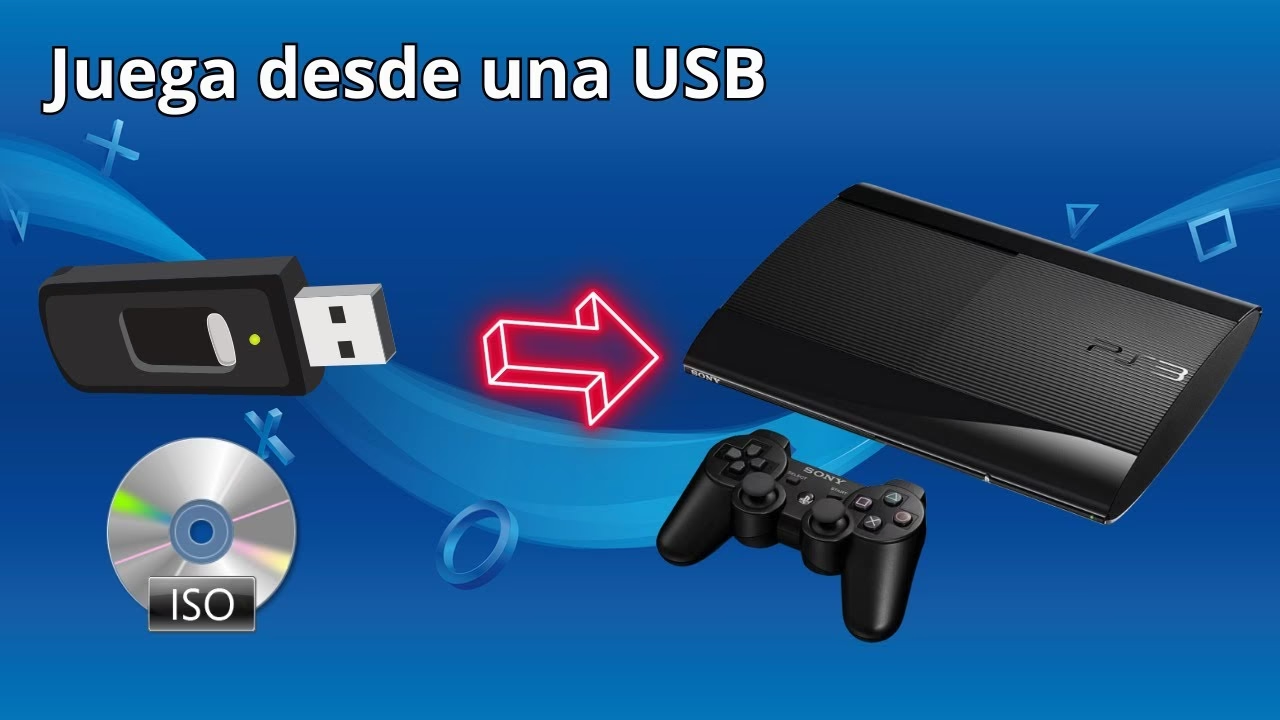
La Xbox 360, una consola que marcó a toda una generación, sigue siendo un tesoro para muchos jugadores. Sin embargo, uno de sus mayores desafíos con el paso del tiempo es el limitado espacio de su disco duro interno. ¿La solución? Una simple y económica memoria USB. Utilizar un dispositivo de almacenamiento externo no solo te permite instalar más juegos, sino que también te da la portabilidad para llevar tus títulos favoritos a casa de un amigo. En esta guía técnica definitiva, te guiaremos a través de cada paso del proceso, desde la preparación del dispositivo hasta la solución de los problemas más comunes, para que puedas expandir tu biblioteca de juegos de forma segura y eficiente.
- ¿Qué Necesitas para Empezar? Requisitos Esenciales
- Preparando tu Memoria USB: El Primer Paso Crucial
- Descarga e Instalación de Juegos: Paso a Paso
- Tabla Comparativa: Memoria USB vs. Disco Duro Interno
- Solución a Problemas Comunes
- Preguntas Frecuentes (FAQ)
- Conclusión: Una Nueva Vida para tu Xbox 360
¿Qué Necesitas para Empezar? Requisitos Esenciales
Antes de sumergirnos en el proceso, es fundamental asegurarse de tener todo lo necesario. Preparar estos elementos de antemano hará que la configuración sea fluida y sin contratiempos. Esto es lo que vas a necesitar:
- Una consola Xbox 360: Asegúrate de que el software de tu consola esté actualizado a la última versión disponible. Puedes verificar esto conectándola a internet y buscando actualizaciones en el menú de configuración del sistema.
- Una memoria USB compatible: No cualquier USB funcionará a la perfección. Necesitas una con una capacidad mínima de 1 GB. Sin embargo, dado el tamaño de los juegos modernos, recomendamos encarecidamente una de 16 GB o 32 GB para tener espacio suficiente para varios títulos. La consola reserva una parte del espacio para archivos del sistema, así que tenlo en cuenta.
- Conexión a Internet: Necesitarás estar conectado a Xbox Live para descargar juegos de la tienda oficial o para actualizar los que ya tienes.
- Juegos para descargar: Ya sea que planees comprar un nuevo juego en la Xbox Store o mover uno que ya posees desde tu disco duro interno, debes tener el juego listo.
Una consideración crucial es la compatibilidad del dispositivo. Aunque la mayoría de las memorias USB modernas funcionan, algunas de marcas desconocidas o de baja calidad pueden presentar problemas de rendimiento o no ser reconocidas por la consola. Opta por marcas reconocidas para una mejor experiencia.
Preparando tu Memoria USB: El Primer Paso Crucial
La consola Xbox 360 necesita que la memoria USB tenga un formato específico para poder leer y escribir datos de juego en ella. No basta con conectarla; primero debes configurarla directamente desde la consola. Este proceso es sencillo pero vital.
- Conecta la memoria USB: Inserta tu memoria USB en uno de los puertos frontales o traseros de la consola Xbox 360.
- Ve a Configuración del Sistema: Desde la interfaz principal (Dashboard), navega hasta la pestaña "Configuración" y selecciona "Sistema".
- Selecciona "Almacenamiento": Dentro del menú de sistema, encontrarás la opción "Almacenamiento" o "Memoria". Entra en ella.
- Elige tu Dispositivo USB: Verás una lista de todos los dispositivos de almacenamiento conectados, incluyendo el disco duro interno y tu memoria USB. Selecciónala.
- Formatea y configura el dispositivo: Al seleccionar la USB, la consola te dará la opción de "Configurar ahora" o "Personalizar". La opción más sencilla es "Configurar ahora". Esto formateará toda la unidad para que sea compatible con la Xbox 360. ¡Atención! Este paso borrará permanentemente todos los archivos que ya estén en la memoria USB, así que asegúrate de haber hecho una copia de seguridad de cualquier dato importante.
- Confirmación: La consola realizará una prueba de rendimiento en la unidad y, si todo va bien, te confirmará que está lista para usar. Ahora tu memoria USB actuará como una unidad de memoria oficial de Xbox 360.
Descarga e Instalación de Juegos: Paso a Paso
Con tu memoria USB lista y configurada, es hora de empezar a llenarla de juegos. Tienes dos maneras principales de hacerlo: descargar un juego nuevo directamente a la unidad o mover un juego ya instalado desde el disco duro interno.
Opción 1: Descargar un Juego Nuevo Directamente a la USB
Este es el método ideal si estás comprando un juego nuevo en la tienda digital.
- Accede a la Tienda de Xbox Games.
- Busca y selecciona el juego que deseas adquirir.
- Procede con la compra y, cuando comience la descarga, la consola te pedirá que elijas un dispositivo de almacenamiento.
- En la lista, selecciona tu "Unidad de memoria USB" recién configurada.
- El juego comenzará a descargarse e instalarse directamente en tu dispositivo externo. ¡Así de fácil!
Opción 2: Mover un Juego Existente a la USB
Si tu disco duro interno está lleno, puedes liberar espacio moviendo juegos a tu memoria USB.
- Vuelve al menú de "Configuración" > "Sistema" > "Almacenamiento".
- Selecciona tu disco duro interno.
- Busca la categoría "Juegos y aplicaciones" y selecciona el juego que deseas mover.
- Presiona el botón para ver los detalles del juego y elige la opción "Mover".
- Cuando te pregunte el destino, selecciona tu Unidad de memoria USB.
- El proceso de transferencia comenzará. El tiempo que tarde dependerá del tamaño del juego. No apagues la consola durante este proceso.
Tabla Comparativa: Memoria USB vs. Disco Duro Interno
¿No estás seguro de qué opción de almacenamiento es mejor para ti? Aquí tienes una tabla para ayudarte a decidir.
| Característica | Memoria USB | Disco Duro Interno |
|---|---|---|
| Portabilidad | Excelente. Puedes llevar tus juegos y tu perfil a cualquier consola. | Nula. Está fijo dentro de la consola. |
| Costo | Bajo. Las memorias USB de 32 GB son muy asequibles. | Alto. Los discos duros oficiales o compatibles son más caros. |
| Capacidad Máxima | Limitada por la consola a 2 TB (pero se usan comúnmente hasta 32 GB). | Hasta 500 GB en los modelos oficiales. |
| Velocidad de Carga | Variable. Depende de la calidad de la USB. Puede ser más lenta que el disco duro. | Generalmente más rápida y estable. |
Solución a Problemas Comunes
Aunque el proceso es sencillo, a veces pueden surgir inconvenientes. Aquí te dejamos soluciones a los problemas más frecuentes.
- La consola no reconoce mi memoria USB: Asegúrate de que la USB esté bien conectada. Prueba en otro puerto USB. Si sigue sin funcionar, es posible que la unidad no sea compatible o esté defectuosa. Intenta formatearla en una PC al formato FAT32 antes de conectarla a la consola para la configuración.
- La descarga del juego es muy lenta o se interrumpe: Esto suele estar relacionado con tu conexión a internet. Intenta conectar tu Xbox 360 mediante un cable de red en lugar de Wi-Fi para una conexión más estable. También verifica que la memoria USB sea de buena calidad; las unidades lentas pueden causar cuellos de botella.
- El juego instalado en la USB no funciona correctamente: Los datos podrían haberse corrompido. Intenta eliminar el juego de la USB y volver a descargarlo o moverlo. Si el problema persiste, formatea de nuevo la memoria USB desde la consola e inténtalo una vez más.
Preguntas Frecuentes (FAQ)
¿Qué tamaño máximo de USB soporta la Xbox 360?
La Xbox 360 puede reconocer dispositivos de hasta 2 TB para almacenamiento de juegos y aplicaciones.
¿Puedo usar la misma memoria USB para juegos y para otros archivos en mi PC?
No es recomendable. Una vez que la Xbox 360 configura la unidad, crea una estructura de archivos específica. Usarla para otros fines en un PC podría corromper los datos del juego. Es mejor dedicar una memoria USB exclusivamente para tu consola.
¿Por qué es importante mantener los juegos actualizados?
Las actualizaciones no solo añaden contenido, sino que también corrigen errores (bugs), mejoran el rendimiento y solucionan problemas de seguridad. Jugar sin las últimas actualizaciones puede resultar en una experiencia de juego deficiente o impedirte jugar en línea.
¿Es seguro este proceso? ¿Puedo dañar mi consola?
Sí, este proceso es 100% seguro y oficial. La funcionalidad de usar almacenamiento USB fue añadida por Microsoft en una actualización de sistema. Siempre que utilices la tienda oficial para obtener tus juegos y sigas los pasos de configuración desde la consola, no hay ningún riesgo para tu Xbox 360.
Conclusión: Una Nueva Vida para tu Xbox 360
Utilizar una memoria USB para descargar y almacenar juegos de Xbox 360 es una forma fantástica, económica y sencilla de superar las limitaciones de espacio y darle una nueva vida a tu consola. No solo te permite tener una biblioteca más grande a tu disposición, sino que la portabilidad que ofrece es una ventaja innegable. Siguiendo esta guía, podrás expandir tus horizontes de juego y asegurarte de que tu fiel Xbox 360 siga brindándote horas de diversión.
Si quieres conocer otros artículos parecidos a Juegos de Xbox 360 en USB: Guía Completa puedes visitar la categoría Juegos.