
14/03/2015
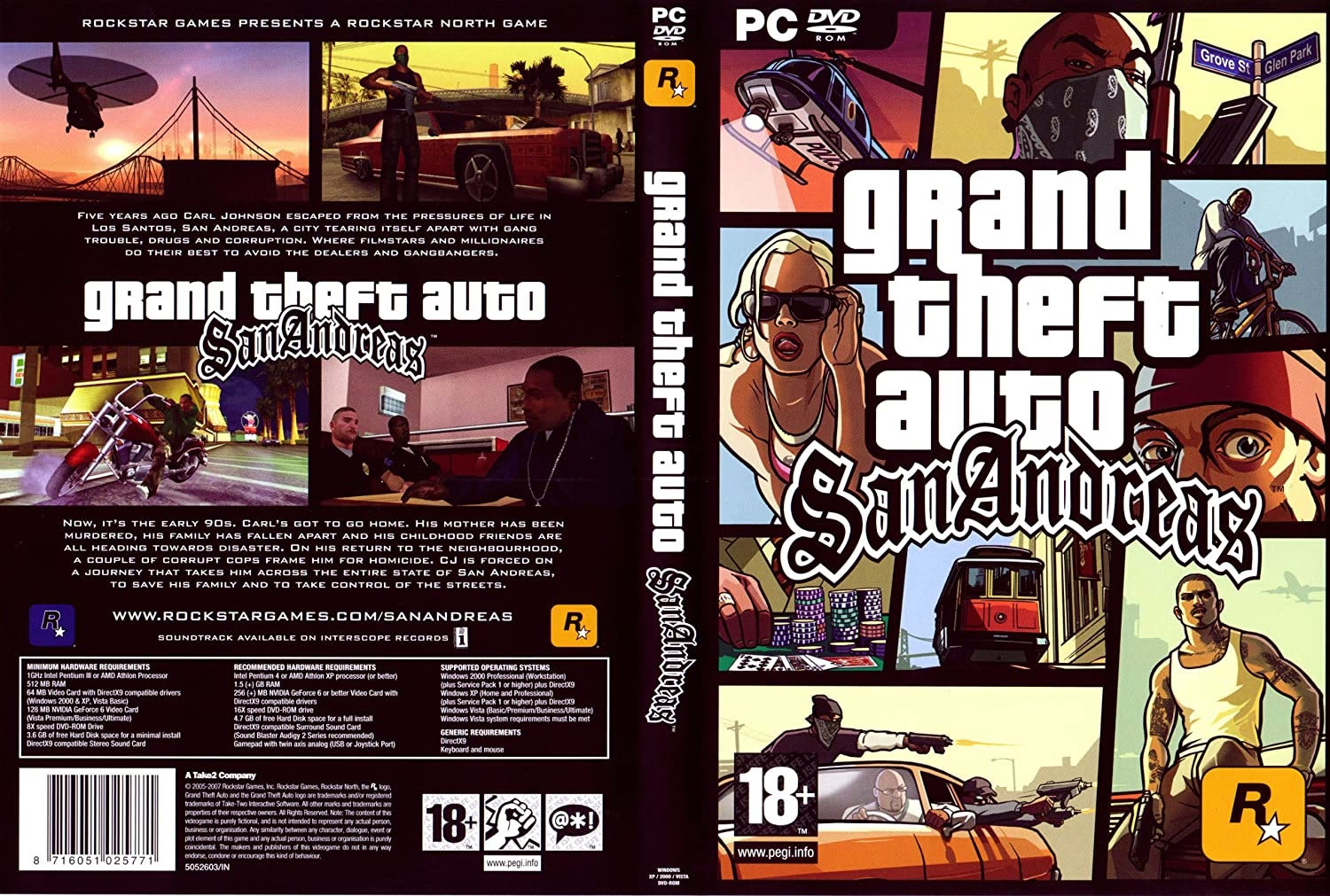
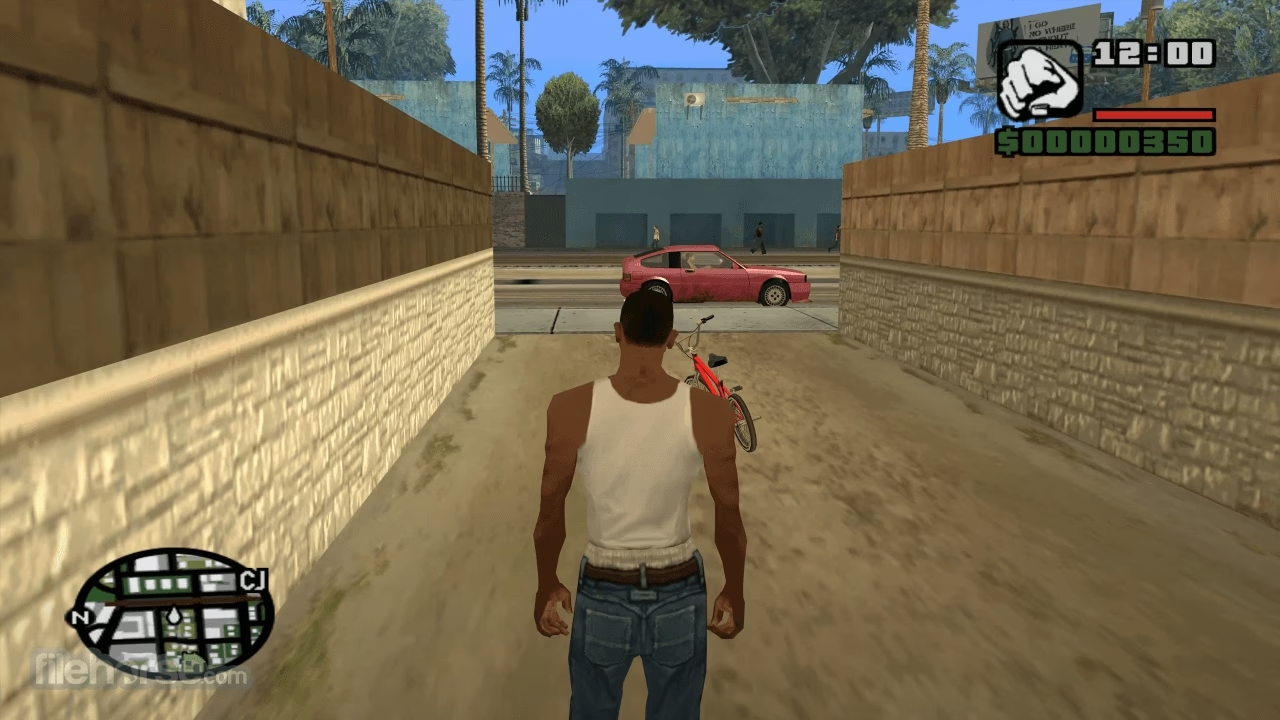
Grand Theft Auto: San Andreas es más que un simple juego; es un fenómeno cultural que definió a una generación y que, décadas después de su lanzamiento, sigue siendo un referente en el mundo de los videojuegos de mundo abierto. La historia de Carl Johnson (CJ) y su regreso a Los Santos para vengar la muerte de su madre y recuperar el control de su banda, Grove Street Families, cautivó a millones. Si eres uno de los tantos que desea revivir esta obra maestra en su PC o experimentarla por primera vez, has llegado al lugar indicado. En esta guía completa, te llevaremos de la mano a través de todo el proceso de descarga e instalación, te hablaremos de los requisitos, cómo optimizar el rendimiento y resolveremos las dudas más comunes.
¿Es posible descargar GTA San Andreas en PC actualmente?
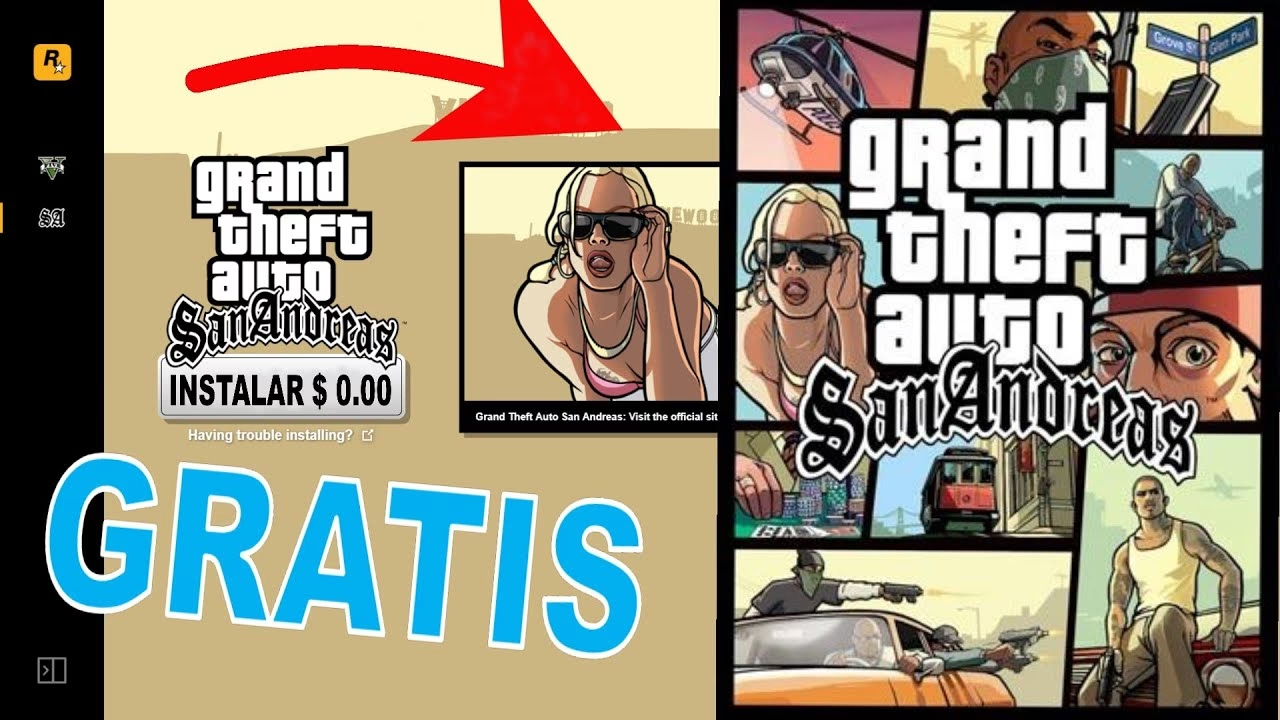
La respuesta corta es sí, pero la forma de hacerlo ha cambiado con el tiempo. Durante un período, Rockstar Games ofreció la versión clásica del juego de forma gratuita a través de su lanzador oficial. Sin embargo, esa oferta ya no está vigente. Hoy en día, la principal forma legal y oficial de adquirir GTA San Andreas para PC es a través de la compra de Grand Theft Auto: The Trilogy – The Definitive Edition. Este paquete, disponible exclusivamente a través del lanzador de Rockstar, incluye versiones remasterizadas de GTA III, Vice City y, por supuesto, San Andreas.
Aunque la versión clásica fue retirada de la mayoría de las tiendas digitales para dar paso a esta nueva edición, el proceso para obtener la versión moderna es centralizado y sencillo a través de la plataforma oficial de la compañía, el Rockstar Games Launcher.
Requisitos del Sistema: ¿Está tu PC preparado para San Andreas?
Antes de lanzarte a la descarga, es fundamental verificar que tu ordenador cumple con los requisitos necesarios para ejecutar el juego. Debido a la existencia de dos versiones principales (la clásica y la Definitive Edition), sus requisitos son drásticamente diferentes. A continuación, te presentamos una tabla comparativa para que puedas comprobar si tu equipo está a la altura.
Tabla Comparativa de Requisitos del Sistema
| Componente | GTA: San Andreas (Clásico) | GTA: San Andreas (The Definitive Edition) |
|---|---|---|
| Sistema Operativo | Windows 2000/XP | Windows 10 (64-bit) |
| Procesador | 1GHz Intel Pentium III o AMD Athlon | Intel Core i5-6600K / AMD FX-6300 |
| Memoria RAM | 256 MB | 8 GB |
| Tarjeta Gráfica | 64 MB VRAM (GeForce 3 o superior) | NVIDIA GeForce GTX 760 2GB / AMD Radeon R9 280 3GB |
| Espacio en Disco | 4.7 GB | 45 GB (para la trilogía completa) |
Como puedes observar, los requisitos del sistema para la versión remasterizada son considerablemente más altos, lo que refleja la mejora gráfica y técnica. Asegúrate de revisar las especificaciones de tu PC antes de realizar la compra.
Guía Paso a Paso para la Descarga e Instalación
El proceso para obtener el juego es bastante directo si sigues estos pasos. Todo se gestiona a través de la plataforma oficial de Rockstar.
Paso 1: Descargar e Instalar el Rockstar Games Launcher
El primer paso indispensable es obtener el cliente oficial de Rockstar. Esta aplicación funciona como una biblioteca para todos sus juegos de PC.
- Dirígete a la página web oficial de Rockstar Games Social Club.
- Busca la sección dedicada al Rockstar Games Launcher y haz clic en el botón de descarga para Windows.
- Una vez descargado el archivo ejecutable (installer), haz doble clic sobre él para iniciar el asistente de instalación.
- Sigue las instrucciones en pantalla, acepta los términos y condiciones y completa la instalación en la ruta que prefieras.
Paso 2: Iniciar Sesión o Crear una Cuenta
Una vez instalado, abre el lanzador. Te pedirá que inicies sesión con tu cuenta de Rockstar Games Social Club. Si no tienes una, el proceso de creación es rápido y gratuito; solo necesitarás un correo electrónico válido.
Paso 3: Comprar y Descargar el Juego
Con la sesión iniciada en el lanzador, ya estás en la tienda oficial.
- Utiliza la barra de búsqueda o navega por la tienda para encontrar "Grand Theft Auto: The Trilogy – The Definitive Edition".
- Procede con la compra siguiendo los pasos indicados por la plataforma.
- Una vez completada la compra, el juego aparecerá en la sección "Biblioteca" de tu lanzador.
- Selecciona el juego y verás un botón grande para "Instalar". Haz clic en él.
- El lanzador te pedirá que elijas una ubicación en tu disco duro para la instalación. Asegúrate de tener suficiente espacio libre (alrededor de 45 GB). La descarga comenzará automáticamente.
Paso 4: ¡A Jugar!
Cuando la descarga y la instalación hayan finalizado, el botón cambiará a "Jugar". ¡Ya está! Ahora puedes iniciar el juego directamente desde el lanzador y sumergirte en las calles de San Andreas.
Optimizando tu Experiencia de Juego
Para disfrutar de una experiencia fluida, especialmente con la Definitive Edition, te recomendamos seguir estos consejos:
- Actualiza tus controladores gráficos: Es el paso más importante. Visita la web del fabricante de tu tarjeta gráfica (NVIDIA, AMD o Intel) y descarga los últimos drivers. Esto asegura la máxima compatibilidad y rendimiento.
- Ajusta la configuración gráfica: Dentro del juego, ve al menú de configuración de gráficos. Si experimentas bajones de fotogramas por segundo (FPS), prueba a reducir la calidad de las sombras, los reflejos o la distancia de dibujado. Bajar la resolución también puede tener un gran impacto en el rendimiento.
- Cierra aplicaciones en segundo plano: Programas como navegadores web, reproductores de música o aplicaciones de chat consumen recursos del sistema. Ciérralos antes de jugar para liberar memoria RAM y potencia del procesador.
Solución a Problemas Comunes durante la Descarga
A veces, el proceso puede presentar algún obstáculo. Aquí te dejamos soluciones para los problemas más habituales:
- La descarga es muy lenta: Verifica tu conexión a internet. Si es posible, conecta tu PC por cable Ethernet en lugar de Wi-Fi para una conexión más estable. Pausa otras descargas o actividades que consuman mucho ancho de banda.
- Error durante la instalación: Asegúrate de tener suficiente espacio en el disco duro. A veces, el antivirus puede interferir; prueba a desactivarlo temporalmente durante la instalación. También puedes intentar ejecutar el Rockstar Games Launcher como administrador (clic derecho sobre el icono > Ejecutar como administrador).
- El lanzador no se abre o da error: Intenta reinstalar el Rockstar Games Launcher. Primero desinstálalo desde el Panel de Control de Windows y luego vuelve a descargarlo desde la web oficial.
Preguntas Frecuentes (FAQ)
¿Cuánto pesa GTA San Andreas para PC?
La versión clásica original ocupa aproximadamente 4.7 GB. Por otro lado, Grand Theft Auto: The Trilogy – The Definitive Edition, que incluye los tres juegos, requiere alrededor de 45 GB de espacio en disco.
¿Puedo seguir usando mods en la Definitive Edition?
La comunidad de mods para la versión clásica de San Andreas es legendaria y sigue muy activa. Sin embargo, la estructura de archivos de la Definitive Edition es diferente, por lo que la mayoría de los mods clásicos no son compatibles directamente. Aunque ha surgido una nueva escena de modding para la versión remasterizada, es menos extensa. Siempre descarga mods de fuentes fiables para evitar malware.
¿GTA San Andreas para PC tiene multijugador?
Oficialmente, ninguna de las versiones de San Andreas para PC incluye un modo multijugador. No obstante, la comunidad creó modificaciones muy populares para la versión clásica, como SA-MP (San Andreas Multiplayer) y MTA (Multi Theft Auto), que permiten jugar online en servidores con cientos de jugadores. Estas modificaciones no son compatibles con la Definitive Edition.
¿Puedo jugar con un mando (controlador)?
Sí, tanto la versión clásica como la Definitive Edition son totalmente compatibles con mandos de Xbox, PlayStation y otros controladores genéricos para PC, ofreciendo una experiencia de juego muy cómoda.
Si quieres conocer otros artículos parecidos a GTA San Andreas para PC: Guía de Descarga puedes visitar la categoría Juegos.