
25/11/2017
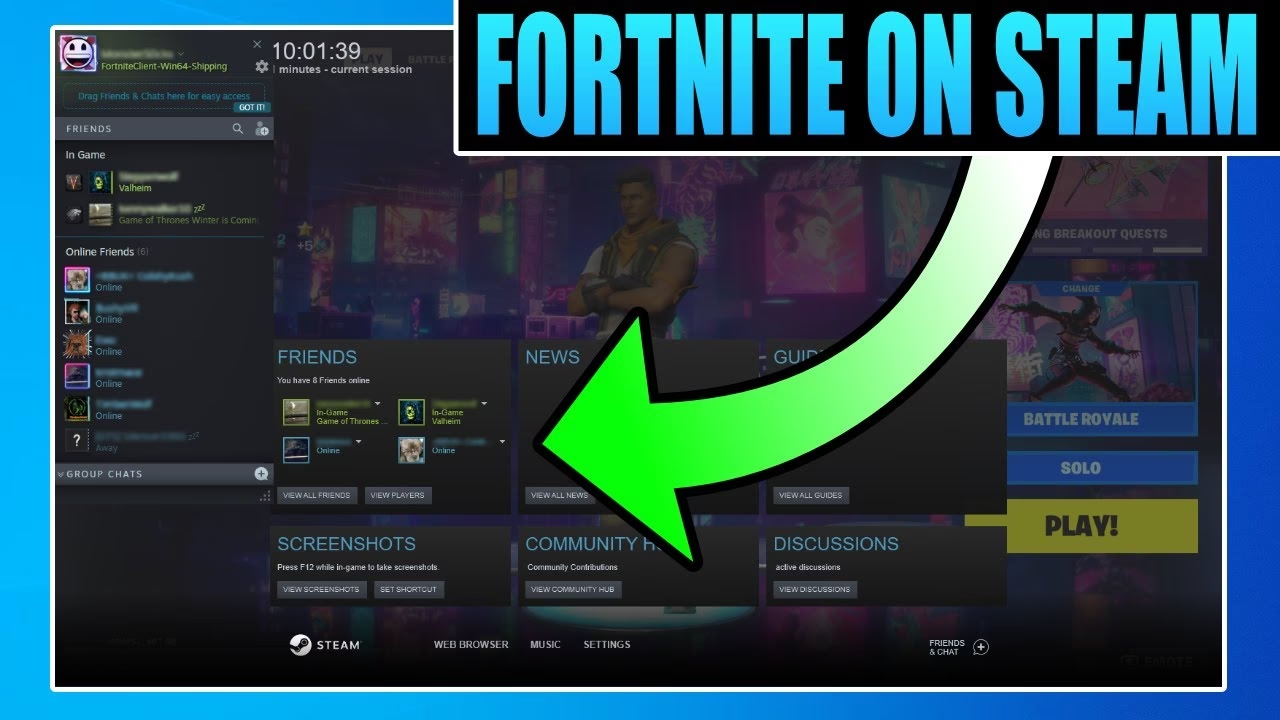
Una de las preguntas más recurrentes en la comunidad de jugadores de PC es si es posible descargar y jugar Fortnite a través de Steam, la plataforma de videojuegos más popular del mundo. Si has llegado hasta aquí, es probable que hayas buscado en la tienda de Valve sin éxito. La respuesta corta y directa es: no, Fortnite no se puede descargar directamente desde Steam. Pero no te desanimes, porque aunque no exista un botón de descarga oficial en la plataforma de Valve, existe una manera completamente funcional de integrar el Battle Royale de Epic Games en tu biblioteca de Steam para lanzarlo desde allí, disfrutar de su chat de voz y mostrar a tus amigos que estás en plena partida. En este artículo, desmitificaremos esta cuestión y te guiaremos paso a paso para que puedas unir lo mejor de ambos mundos.
¿Por Qué Fortnite no está Disponible en Steam?
Para entender por qué no puedes simplemente buscar "Fortnite" y hacer clic en "Instalar" en Steam, debemos hablar de la competencia entre dos gigantes de la industria: Valve (creadores de Steam) y Epic Games (creadores de Fortnite). Epic Games no solo es el desarrollador del juego, sino que también tiene su propia tienda y lanzador digital: la Epic Games Store.
La decisión de mantener Fortnite como exclusivo de su propia plataforma es puramente estratégica. Al hacerlo, Epic Games consigue varios objetivos:
- Control Total: Mantienen un control absoluto sobre las actualizaciones, la monetización (la venta de PaVos) y la comunidad del juego.
- Mayor Margen de Beneficio: Steam cobra a los desarrolladores una comisión de hasta el 30% por cada venta realizada en su plataforma. Al vender directamente a través de la Epic Games Store, Epic se queda con un porcentaje mucho mayor de los ingresos generados por Fortnite.
- Impulso a su Plataforma: Fortnite actúa como un "caballo de Troya". Millones de jugadores que quieren jugar Fortnite deben, obligatoriamente, descargar e instalar la Epic Games Store. Una vez allí, es más probable que descubran y compren otros juegos de su catálogo, especialmente con sus famosas ofertas y juegos gratuitos semanales.
En resumen, la ausencia de Fortnite en Steam no es un descuido, sino una decisión de negocio calculada para fortalecer el ecosistema de Epic Games.
Paso a Paso: Cómo Descargar Fortnite (La Forma Correcta)
Dado que el juego no está en Steam, el primer paso ineludible es obtenerlo de su fuente oficial. El proceso es sencillo y completamente gratuito.
- Visita la Web Oficial: Abre tu navegador y dirígete a la página oficial de Fortnite en el sitio web de Epic Games.
- Descarga el Lanzador: Busca el botón de descarga. Lo que descargarás no es el juego directamente, sino el instalador del "Epic Games Launcher". Este programa es esencial para instalar, actualizar y ejecutar todos los juegos de Epic.
- Instala el Epic Games Launcher: Ejecuta el archivo que has descargado y sigue las instrucciones en pantalla. La instalación es rápida y estándar.
- Crea o Inicia Sesión con tu Cuenta de Epic: Una vez instalado el lanzador, ábrelo. Te pedirá que inicies sesión. Si ya tienes una cuenta (quizás por haber jugado en consola), introduce tus credenciales. Si no, el proceso de creación de una cuenta nueva es gratuito y rápido.
- Busca y Descarga Fortnite: Dentro del lanzador, utiliza la barra de búsqueda para encontrar "Fortnite". Haz clic en el juego y luego en el botón "Obtener" o "Instalar". El juego es gratuito, por lo que no se te cobrará nada.
- Espera la Descarga: La descarga puede tardar un tiempo considerable, ya que el juego ocupa varias decenas de gigabytes. Asegúrate de tener suficiente espacio en tu disco duro. Una vez finalizada, ¡ya podrías jugar! Pero ahora vamos al siguiente paso: integrarlo con Steam.
La Magia de la Integración: Añadir Fortnite a tu Biblioteca de Steam
Aquí es donde resolvemos la pregunta original. Steam tiene una función maravillosa que permite añadir accesos directos a programas y juegos que no han sido comprados en su tienda. Esto te permite unificar tu experiencia de juego en una sola interfaz.
Guía para Añadir un "Juego que no es de Steam"
- Abre Steam: Inicia el cliente de Steam en tu ordenador.
- Ve al Menú Inferior Izquierdo: En la esquina inferior izquierda de la ventana de Steam, verás un botón que dice "+ AÑADIR UN PRODUCTO". Haz clic en él.
- Selecciona la Opción Correcta: En el menú desplegable que aparece, elige la opción "Añadir un producto que no es de Steam...".
- Busca Fortnite en la Lista: Se abrirá una ventana con una lista de programas detectados en tu ordenador. Es posible que "Fortnite" o el "Epic Games Launcher" aparezcan aquí. Sin embargo, para asegurar que funcione correctamente, es mejor añadir el ejecutable del juego directamente.
- Añade el Ejecutable Manualmente: Haz clic en el botón "BUSCAR...". Esto abrirá el explorador de archivos. Ahora necesitas navegar hasta la carpeta donde se instaló Fortnite. La ruta por defecto suele ser similar a esta:
C:\Program Files\Epic Games\Fortnite\FortniteGame\Binaries\Win64\. - Selecciona el Archivo Correcto: Dentro de esa carpeta, busca el archivo llamado
FortniteClient-Win64-Shipping.exe. Selecciónalo y haz clic en "Abrir". - Confirma la Selección: De vuelta en la ventana de Steam, asegúrate de que la casilla junto a Fortnite esté marcada y haz clic en "AÑADIR SELECCIONADOS".
¡Y listo! Ahora verás Fortnite en tu lista de juegos de la biblioteca de Steam, como si fuera uno más. Puedes cambiarle el nombre, añadir un ícono personalizado e incluso categorizarlo.
Ventajas y Limitaciones de este Método
Es crucial entender qué ganas y qué no ganas al hacer esto.
| Característica | Epic Games Launcher (Directo) | Añadido a Steam (No-Steam) |
|---|---|---|
| Lanzamiento centralizado | No (Solo juegos de Epic) | Sí (Junto a tu biblioteca de Steam) |
| Superposición de Steam (Shift+Tab) | No | Sí (Permite chat y navegador) |
| Estado "En partida" para amigos de Steam | No | Sí |
| Actualizaciones automáticas | Gestionadas por el Epic Launcher | Siguen siendo gestionadas por el Epic Launcher |
| Logros de Steam | No | No disponibles |
| Contador de horas de Steam | No | Sí, mientras se ejecute a través de Steam |
| Soporte para mandos (Steam Input) | Soporte nativo del juego | Sí, puedes usar la potente configuración de mandos de Steam |
Preguntas Frecuentes (FAQ)
¿Necesito tener el Epic Games Launcher abierto para jugar desde Steam?
Sí. Aunque lances el juego desde el acceso directo de Steam, este simplemente ejecuta el archivo del juego. Fortnite necesita el lanzador de Epic para verificar tu cuenta, buscar actualizaciones e iniciar sesión. En la mayoría de los casos, al hacer clic en "Jugar" en Steam, el Epic Games Launcher se abrirá en segundo plano automáticamente.
¿Añadir Fortnite a Steam puede causar algún tipo de baneo?
No, en absoluto. Este método es 100% seguro. La función de "Añadir un producto que no es de Steam" es una característica oficial de la plataforma de Valve, diseñada precisamente para este propósito. No modifica ningún archivo del juego ni se considera una trampa. Es simplemente un acceso directo mejorado.
¿Mis amigos de Epic podrán ver que estoy jugando?
Sí. Tu estado en el juego se gestiona a través de los servidores de Epic. Tus amigos dentro del ecosistema de Epic te verán conectado y jugando a Fortnite, independientemente de si lo lanzaste desde el escritorio, el Epic Launcher o Steam.
¿Puedo usar la cartera de Steam para comprar PaVos?
No. Todas las transacciones dentro de Fortnite, como la compra de PaVos o el Pase de Batalla, se procesan a través del sistema de pagos de Epic Games. La integración con Steam no afecta a la economía del juego.
¿Este método mejora el rendimiento del juego?
No hay una diferencia notable de rendimiento. El juego se ejecuta de la misma manera. La única sobrecarga potencial, que es mínima en la mayoría de los sistemas modernos, es tener la superposición de Steam activa. Para la gran mayoría de los jugadores, el rendimiento será idéntico.
Conclusión: Una Solución Elegante a un Problema Común
Aunque la idea de una versión nativa de Fortnite en Steam sigue siendo un sueño para muchos, la realidad es que la exclusividad en la Epic Games Store es una barrera que no desaparecerá pronto. Afortunadamente, la flexibilidad de Steam nos ofrece una solución casi perfecta. Al añadir Fortnite como un juego que no es de Steam, puedes mantener tu biblioteca unificada, comunicarte con tus amigos a través de la superposición de Steam y disfrutar de la comodidad de lanzar todos tus títulos favoritos desde un solo lugar. Es un proceso simple, seguro y que, una vez configurado, te hará olvidar que Fortnite y Steam pertenecen a universos competitivos.
Si quieres conocer otros artículos parecidos a Fortnite en Steam: La Guía Definitiva puedes visitar la categoría Guías.